

Comprima vários arquivos facilmente com Unizip – Ferramenta de desktop rápida e segura
2026-03-06 17:55:40

Como abrir, visualizar e converter arquivos RAR no Windows (Guia completo)
2026-03-06 17:42:39

Não consegue abrir arquivos 7z no Windows? Guia simples passo a passo
2026-03-06 17:25:13

Como abrir arquivos ZIP sem extrair no Windows (Guia 2026)
2026-03-06 17:22:18
Como abrir, visualizar e converter arquivos RAR no Windows (Guia completo)
2026-03-06 17:42:39
Como Abrir, Visualizar e Converter Arquivos RAR: Um Guia Completo para Windows
Ao baixar software, ativos, arquivos de projeto ou pacotes de recursos grandes, você frequentemente encontrará arquivos RAR. No entanto, muitos usuários do Windows descobrem rapidamente que os arquivos RAR não podem ser abertos por padrão.
Então, o que exatamente é um arquivo RAR? Para que ele serve? Como ele é diferente do ZIP? E qual é a maneira correta de abrir e converter arquivos RAR no Windows?
Este guia explica tudo de forma clara e prática.
O que é um Arquivo RAR?
Um arquivo RAR é um formato de arquivo compactado comumente identificado pela extensão .rar.
Ele é usado para agrupar vários arquivos ou pastas em um único arquivo compactado, reduzindo o tamanho do arquivo através de algoritmos de compressão avançados.
RAR significa Roshal Archive, nomeado após seu criador, Eugene Roshal. Diferentemente de arquivos regulares, os arquivos RAR geralmente requerem software de terceiros para serem abertos e extraídos.
Para que Servem os Arquivos RAR?
Os arquivos RAR são amplamente utilizados em cenários como:
- Empacotar vários arquivos em um único arquivo compactado para download
- Comprimir arquivos grandes para economizar espaço de armazenamento
- Dividir dados muito grandes em arquivos compactados multi-partes
- Distribuir pacotes de imagens, ativos de vídeo, jogos ou arquivos de projeto
- Proteger dados com criptografia de senha
Devido a essas vantagens, os arquivos RAR são comuns em fluxos de trabalho profissionais e na distribuição de arquivos grandes.
RAR vs ZIP: Qual é a Diferença?
Embora tanto RAR quanto ZIP sejam formatos de arquivo compactado, eles servem a propósitos ligeiramente diferentes.
| Característica | RAR | ZIP |
|---|---|---|
| Compatibilidade com o sistema | Não suportado nativamente | Suportado por la maioria dos sistemas |
| Eficiência de compressão | Geralmente maior | Moderada |
| Melhores casos de uso | Arquivos grandes, arquivos complexos | Uso diário, compartilhamento rápido |
| Suporte a volumes múltiplos | Sim | Sim (básico) |
| Suporte a criptografia | Suportado | Suportado (varia conforme a ferramenta) |
| Facilidade de uso | Requer extrator | Mais fácil para iniciantes |
Em resumo:
ZIP é mais universal, enquanto RAR é melhor adequado para compressão de alta eficiência e uso profissional.
Como Abrir Arquivos RAR Usando Unizip?
Se você não consegue abrir um arquivo RAR no Windows, Unizip oferece uma solução rápida e confiável.
Unizip é uma poderosa ferramenta de compressão e extração que suporta dezenas de formatos, incluindo RAR, ZIP, 7z, ISO e mais. Ele foi projetado como uma alternativa prática ao WinRAR, WinZip e 7-Zip.
Etapas para Abrir um Arquivo RAR com Unizip
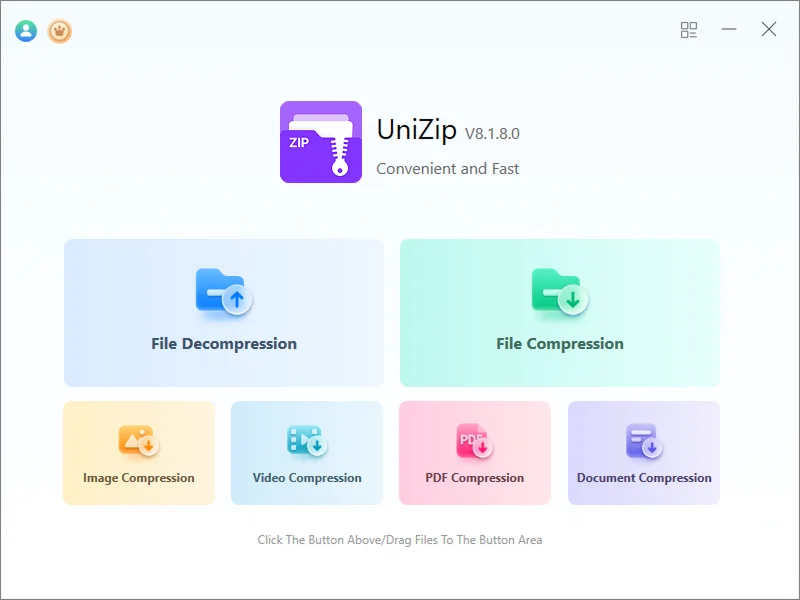
Etapa 1: Inicie o Unizip
Abra o aplicativo para acessar sua interface limpa e amigável.
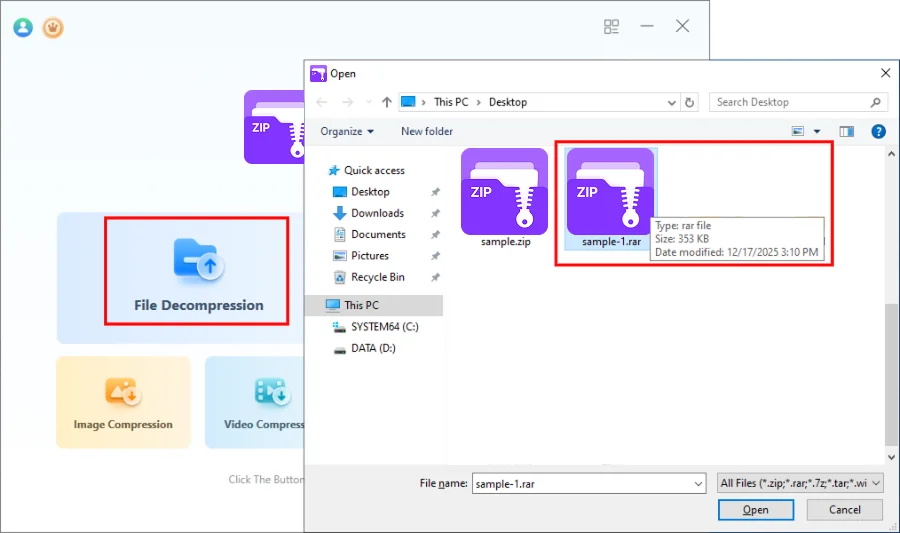
Etapa 2: Carregue o Arquivo RAR
Clique em “Descompressão de Arquivo” e selecione o arquivo .rar que deseja abrir.
Etapa 3: Navegue e Visualize o Conteúdo
O Unizip exibe o arquivo compactado em uma estrutura de pasta, permitindo que você:
- Navegue por diretórios
- Visualize listas de arquivos
- Pré-visualize tipos de arquivos comuns (como imagens, PDF, TXT, Word, Excel) antes da extração
Isso ajuda você a confirmar o conteúdo dos arquivos sem extrair tudo imediatamente.
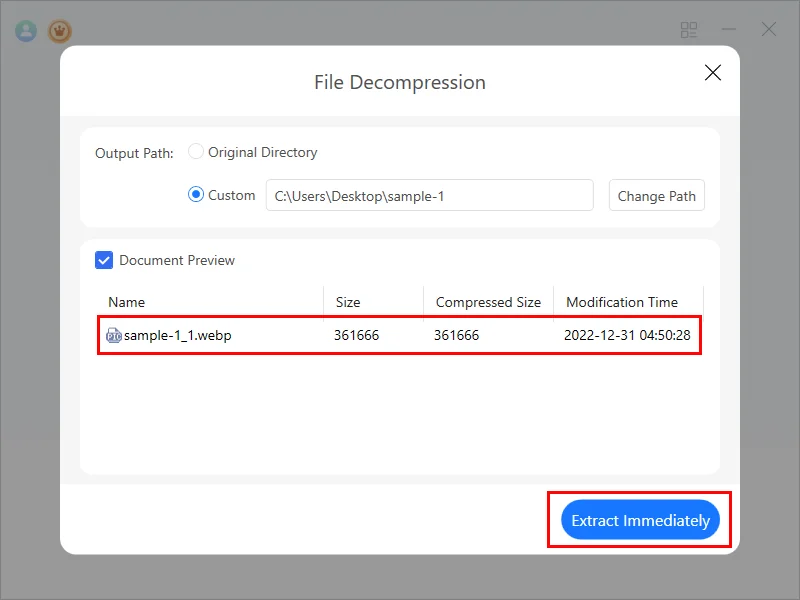
Etapa 4: Extraia os Arquivos
Clique em “Extrair Imediatamente” para extrair completamente o arquivo compactado para o local escolhido.
Como Converter Arquivos RAR para ZIP?
Às vezes, você pode querer converter um arquivo compactado RAR em um arquivo ZIP para melhor compatibilidade ou compartilhamento mais fácil. Com o Unizip, você pode facilmente completar esse processo.
1. Abra e extraia o arquivo RAR usando o Unizip
2. Selecione os arquivos ou pastas extraídos
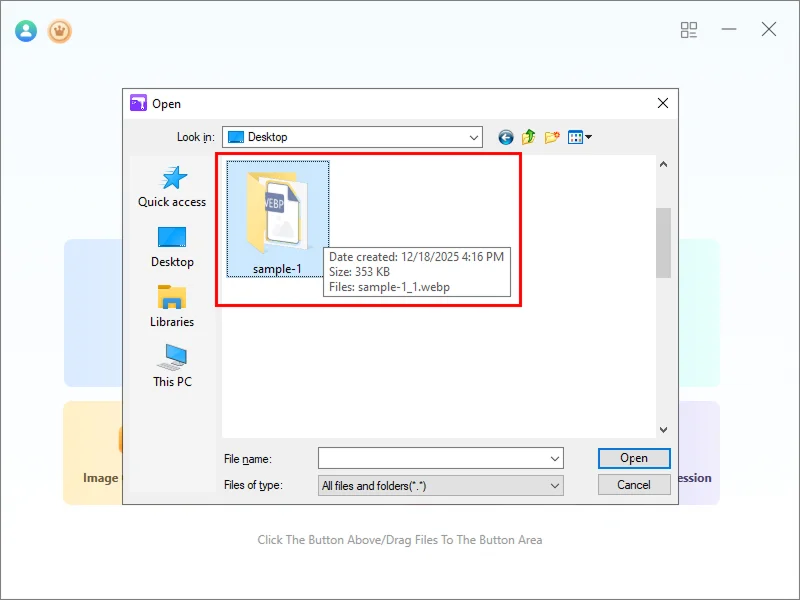
3. Use a função de compressão do Unizip e escolha o formato ZIP
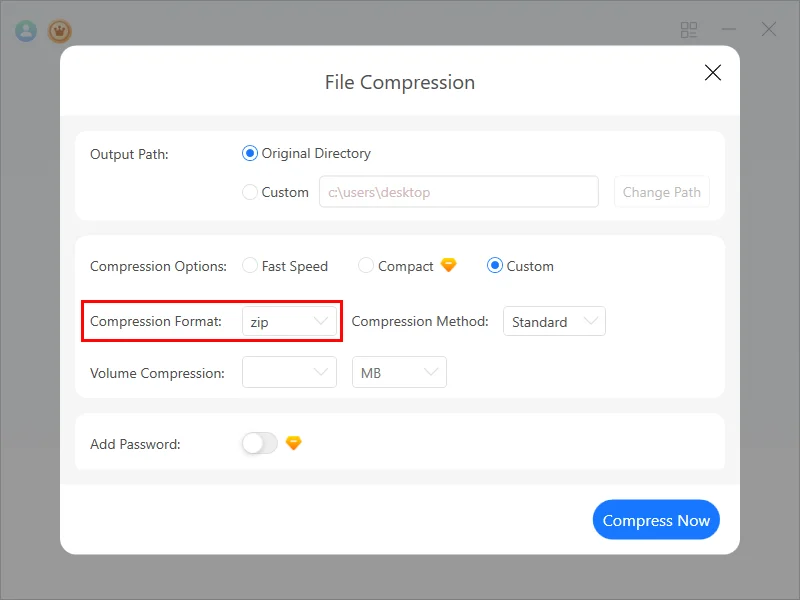
4. Crie o novo arquivo compactado ZIP
Isso garante a compatibilidade e evita a corrupção de dados.
Os Arquivos RAR São Seguros?
Em geral, os arquivos RAR em si são seguros.
No entanto, como qualquer arquivo baixado, a segurança depende da fonte.
Para maior segurança:
- Extraia apenas arquivos RAR de fontes confiáveis
- Evite executar arquivos executáveis desconhecidos
- Tenha cuidado com arquivos compactados protegidos por senha de remetentes desconhecidos
O Unizip suporta criptografia AES-256, permitindo que você proteja seus próprios arquivos compactados com senhas fortes ao criar arquivos compactados.
Conclusão
RAR é um formato de arquivo compactado poderoso que o Windows não suporta nativamente.
Com o Unizip, você pode:
- Abrir e extrair arquivos RAR facilmente
- Visualizar o conteúdo do arquivo compactado antes da extração
- Converter arquivos RAR em ZIP através de recompressão segura
- Gerenciar arquivos compactados de forma mais eficiente e segura
Seja para o trabalho cotidiano, gerenciamento de ativos ou manipulação de dados profissionais, o Unizip torna o trabalho com arquivos RAR simples e confiável. Experimente Unizip hoje e simplifique seu fluxo de trabalho com RAR.


 Fionn
FionnCopyright © 2026 Wonderful Apps Limited.
 Português