

Comprime múltiples archivos fácilmente con Unizip – Herramienta de escritorio rápida y segura
2026-03-06 17:55:40

Cómo abrir, ver y convertir archivos RAR en Windows (Guía completa)
2026-03-06 17:42:39

¿No puedes abrir archivos 7z en Windows? Guía simple paso a paso
2026-03-06 17:25:13

Cómo abrir archivos ZIP sin extraer en Windows (Guía 2026)
2026-03-06 17:22:18
Cómo abrir, ver y convertir archivos RAR en Windows (Guía completa)
2026-03-06 17:42:39
Cómo abrir, ver y convertir archivos RAR: Una guía completa para Windows
Al descargar software, recursos, archivos de proyecto o paquetes de recursos grandes, a menudo te encontrarás con archivos RAR. Sin embargo, muchos usuarios de Windows descubren rápidamente que los archivos RAR no se pueden abrir por defecto.
Entonces, ¿qué es exactamente un archivo RAR? ¿Para qué se usa? ¿En qué se diferencia del ZIP? Y, ¿cuál es la forma correcta de abrir y convertir archivos RAR en Windows?
Esta guía lo explica todo de manera clara y práctica.
¿Qué es un archivo RAR?
Un archivo RAR es un formato de archivo comprimido comúnmente identificado por la extensión de archivo .rar.
Se utiliza para agrupar múltiples archivos o carpetas en un solo archivo mientras reduce el tamaño del archivo mediante algoritmos de compresión avanzados.
RAR significa Roshal Archive, nombrado así por su creador, Eugene Roshal. A diferencia de los archivos regulares, los archivos RAR generalmente requieren software de terceros para abrirse y extraerse.
¿Para qué se usan los archivos RAR?
Los archivos RAR se utilizan ampliamente en escenarios como:
- Empaquetar varios archivos en un solo archivo descargable
- Comprimir archivos grandes para ahorrar espacio de almacenamiento
- Dividir datos muy grandes en archivos de varias partes
- Distribuir paquetes de imágenes, recursos de video, juegos o archivos de proyecto
- Proteger datos con cifrado de contraseña
Debido a estas ventajas, los archivos RAR son comunes en flujos de trabajo profesionales y en la distribución de archivos grandes.
RAR vs ZIP: ¿Cuál es la diferencia?
Aunque tanto RAR como ZIP son formatos de archivo, sirven propósitos ligeramente diferentes.
| Característica | RAR | ZIP |
|---|---|---|
| Compatibilidad del sistema | No soportado nativamente | Soportado por la mayoría de los sistemas |
| Eficiencia de compresión | Generalmente más alta | Moderada |
| Mejores casos de uso | Archivos grandes, archivos complejos | Uso diario, compartir rápido |
| Soporte multi-volumen | Sí | Sí (básico) |
| Soporte de cifrado | Soportado | Soportado (varía según la herramienta) |
| Facilidad de uso | Requiere extractor | Más fácil para principiantes |
En resumen:
ZIP es más universal, mientras que RAR es más adecuado para la compresión de alta eficiencia y uso profesional.
¿Cómo abrir archivos RAR usando Unizip?
Si no puedes abrir un archivo RAR en Windows, Unizip proporciona una solución rápida y confiable.
Unizip es una poderosa herramienta de compresión y extracción que soporta docenas de formatos, incluyendo RAR, ZIP, 7z, ISO y más. Está diseñado como una alternativa práctica a WinRAR, WinZip y 7-Zip.
Pasos para abrir un archivo RAR con Unizip
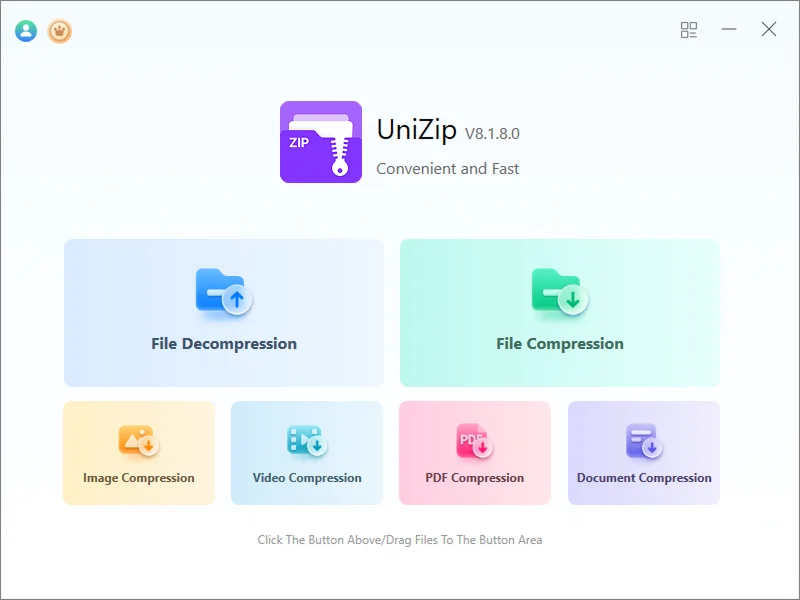
Paso 1: Inicia Unizip
Abre la aplicación para acceder a su interfaz limpia y amigable.
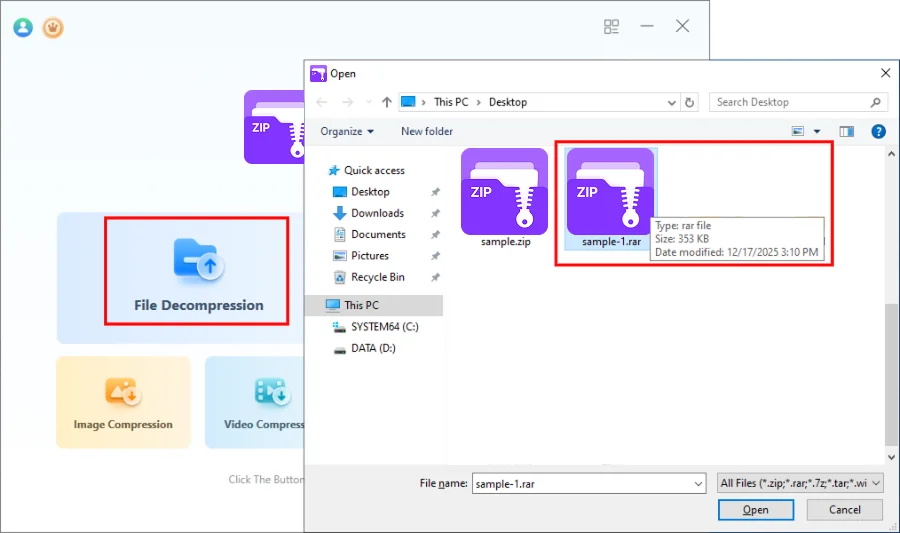
Paso 2: Carga el archivo RAR
Haz clic en “Descompresión de Archivo” y selecciona el archivo .rar que deseas abrir.
Paso 3: Explora y previsualiza los contenidos
Unizip muestra el archivo en una estructura de carpeta, permitiéndote:
- Explorar directorios
- Ver listas de archivos
- Previsualizar tipos de archivos comunes (como imágenes, PDF, TXT, Word, Excel) antes de la extracción
Esto te ayuda a confirmar el contenido de los archivos sin tener que extraer todo inmediatamente.
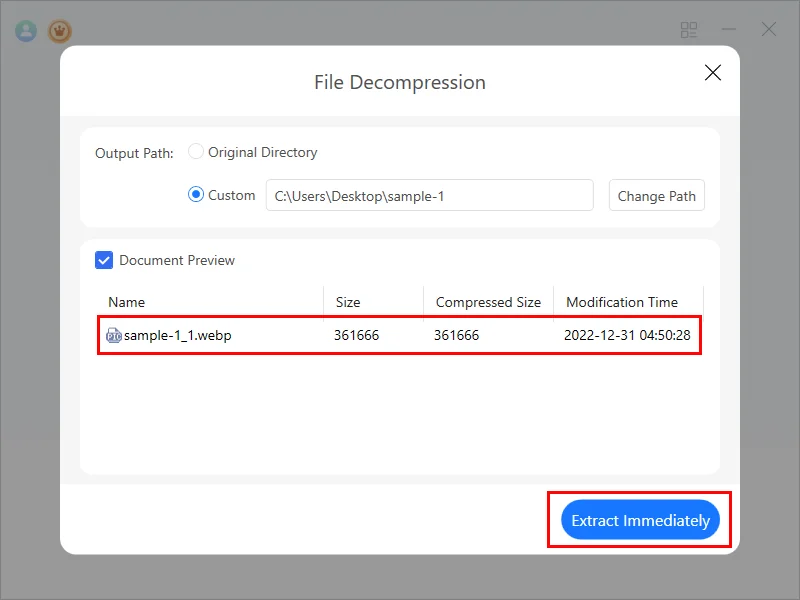
Paso 4: Extrae los archivos
Haz clic en “Extraer Inmediatamente” para extraer completamente el archivo a la ubicación elegida.
¿Cómo convertir archivos RAR a ZIP?
A veces, puede que desees convertir un archivo RAR en un archivo ZIP para una mejor compatibilidad o para compartirlo más fácilmente. Con Unizip, puedes completar este proceso fácilmente.
1. Abre y extrae el archivo RAR usando Unizip
2. Selecciona los archivos o carpetas extraídos
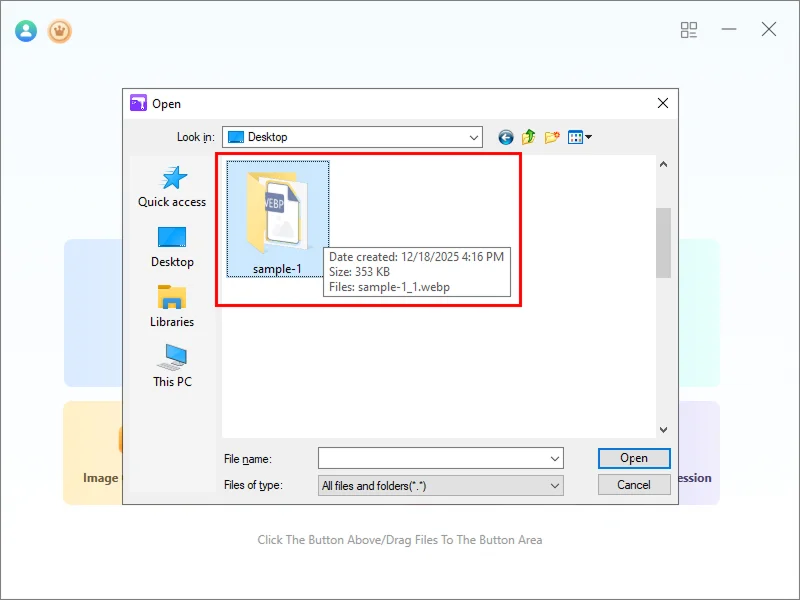
3. Usa la función de compresión de Unizip y elige el formato ZIP
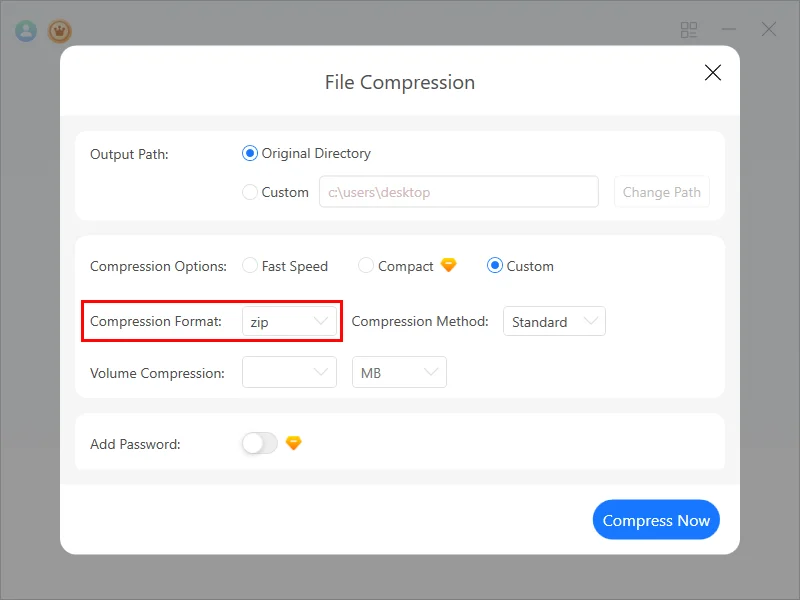
4. Crea el nuevo archivo ZIP
Esto asegura la compatibilidad y evita la corrupción de datos.
¿Son seguros los archivos RAR?
En general, los archivos RAR en sí mismos son seguros.
Sin embargo, como cualquier archivo descargado, la seguridad depende de la fuente.
Para una mayor seguridad:
- Solo extrae archivos RAR de fuentes confiables
- Evita ejecutar archivos ejecutables desconocidos
- Ten precaución con archivos protegidos con contraseña de remitentes desconocidos
Unizip soporta cifrado AES-256, permitiéndote proteger tus propios archivos con contraseñas fuertes al crear archivos comprimidos.
Conclusión
RAR es un formato de archivo potente que Windows no soporta nativamente.
Con Unizip, puedes:
- Abrir y extraer archivos RAR fácilmente
- Previsualizar el contenido de los archivos antes de la extracción
- Convertir archivos RAR en ZIP a través de una recompresión segura
- Administrar archivos comprimidos de manera más eficiente y segura
Ya sea para el trabajo diario, la gestión de activos o el manejo de datos profesionales, Unizip hace que trabajar con archivos RAR sea simple y confiable. Prueba Unizip hoy y simplifica tu flujo de trabajo con RAR.


 Fionn
FionnCopyright © 2026 Wonderful Apps Limited.
 Español