

Nén nhiều tệp dễ dàng với Unizip – Công cụ desktop nhanh chóng và an toàn
2026-03-06 17:55:40

Cách Mở, Xem và Chuyển đổi Tệp RAR trên Windows (Hướng dẫn Đầy đủ)
2026-03-06 17:42:39

Không thể mở tệp 7z trên Windows? Hướng dẫn từng bước đơn giản
2026-03-06 17:25:13

Cách Mở Tệp ZIP Không Cần Giải Nén trên Windows (Hướng dẫn 2026)
2026-03-06 17:22:18
Cách Mở, Xem và Chuyển đổi Tệp RAR trên Windows (Hướng dẫn Đầy đủ)
2026-03-06 17:42:39
Hướng dẫn hoàn chỉnh về cách Mở, Xem và Chuyển đổi Tệp RAR trên Windows
Khi tải xuống phần mềm, tài nguyên, tệp dự án hoặc gói tài nguyên lớn, bạn thường sẽ gặp phải tệp RAR. Tuy nhiên, nhiều người dùng Windows nhanh chóng phát hiện ra rằng tệp RAR không thể mở được theo mặc định.
Vậy tệp RAR là gì? Nó được sử dụng để làm gì? Nó khác với ZIP như thế nào? Và cách chính xác để mở và chuyển đổi tệp RAR trên Windows là gì?
Hướng dẫn này giải thích mọi thứ một cách rõ ràng và thực tế.
Tệp RAR là gì?
Một tệp RAR là định dạng lưu trữ nén thường được nhận biết bằng phần mở rộng tệp .rar.
Nó được sử dụng để đóng gói nhiều tệp hoặc thư mục vào một lưu trữ duy nhất trong khi giảm kích thước tệp thông qua các thuật toán nén tiên tiến.
RAR viết tắt của Roshal Archive, được đặt tên theo người sáng tạo của nó, Eugene Roshal. Không giống như tệp thông thường, tệp RAR thường yêu cầu phần mềm của bên thứ ba để mở và giải nén.
Tệp RAR được sử dụng để làm gì?
Tệp RAR được sử dụng rộng rãi trong các trường hợp như:
- Đóng gói nhiều tệp thành một lưu trữ có thể tải xuống
- Nén tệp lớn để tiết kiệm không gian lưu trữ
- Chia dữ liệu rất lớn thành nhiều lưu trữ đa phần
- Phân phối gói hình ảnh, tài nguyên video, trò chơi hoặc tệp dự án
- Bảo vệ dữ liệu bằng mã hóa mật khẩu
Nhờ những ưu điểm này, tệp RAR phổ biến trong các quy trình làm việc chuyên nghiệp và phân phối tệp lớn.
RAR so với ZIP: Có gì khác biệt?
Mặc dù cả RAR và ZIP đều là định dạng lưu trữ, nhưng chúng phục vụ cho các mục đích hơi khác nhau.
| Tính năng | RAR | ZIP |
|---|---|---|
| Tương thích hệ thống | Không được hỗ trợ theo mặc định | Được hỗ trợ bởi hầu hết các hệ thống |
| Hiệu quả nén | Thông thường cao hơn | Trung bình |
| Các trường hợp sử dụng tốt nhất | Tệp lớn, lưu trữ phức tạp | Sử dụng hàng ngày, chia sẻ nhanh |
| Hỗ trợ đa tập tin | Có | Có (cơ bản) |
| Hỗ trợ mã hóa | Được hỗ trợ | Được hỗ trợ (tùy thuộc vào công cụ) |
| Dễ sử dụng | Yêu cầu trình giải nén | Dễ dàng hơn cho người mới bắt đầu |
Tóm lại:
ZIP phổ biến hơn, trong khi RAR phù hợp hơn cho nén hiệu suất cao và sử dụng chuyên nghiệp.
Cách Mở Tệp RAR Sử Dụng Unizip?
Nếu bạn không thể mở tệp RAR trên Windows, Unizip cung cấp một giải pháp nhanh chóng và đáng tin cậy.
Unizip là một công cụ nén và giải nén mạnh mẽ hỗ trợ hàng chục định dạng, bao gồm RAR, ZIP, 7z, ISO và nhiều hơn nữa. Nó được thiết kế như một lựa chọn thực tế thay thế cho WinRAR, WinZip và 7-Zip.
Bước để Mở Tệp RAR với Unizip
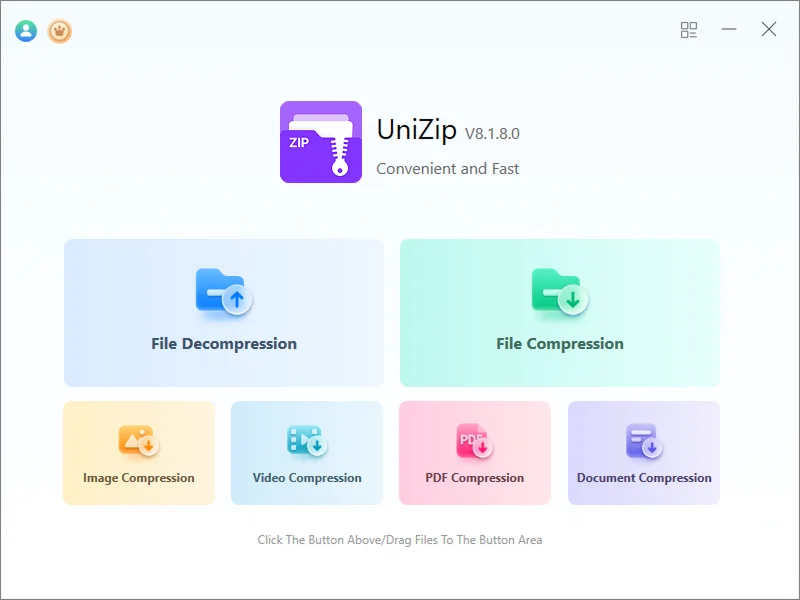
Bước 1: Khởi động Unizip
Mở ứng dụng để truy cập giao diện sạch sẽ và thân thiện với người dùng.
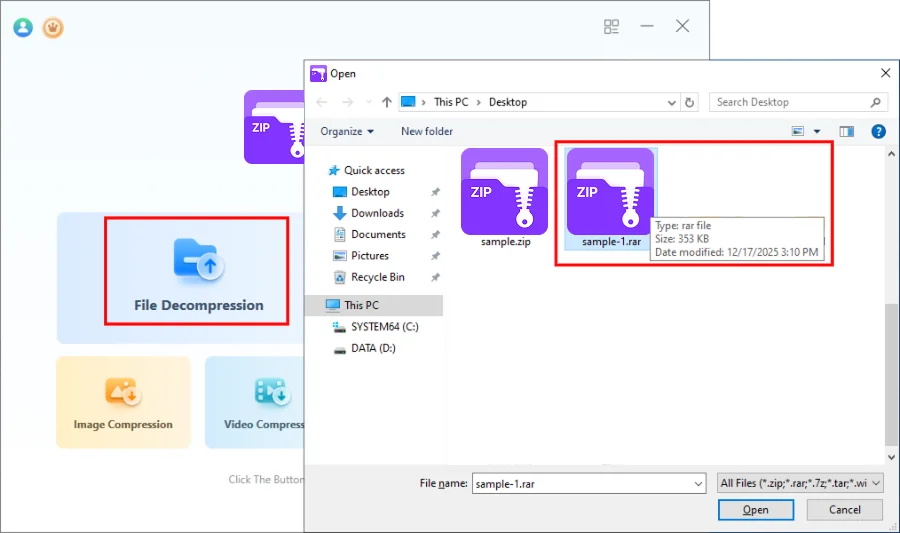
Bước 2: Tải Tệp RAR
Nhấp “File Decompression” và chọn tệp .rar bạn muốn mở.
Bước 3: Duyệt và Xem Trước Nội Dung
Unizip hiển thị lưu trữ theo cấu trúc thư mục, cho phép bạn:
- Duyệt thư mục
- Xem danh sách tệp
- Xem trước các loại tệp phổ biến (như hình ảnh, PDF, TXT, Word, Excel) trước khi giải nén
Điều này giúp bạn xác nhận nội dung tệp mà không cần giải nén ngay lập tức.
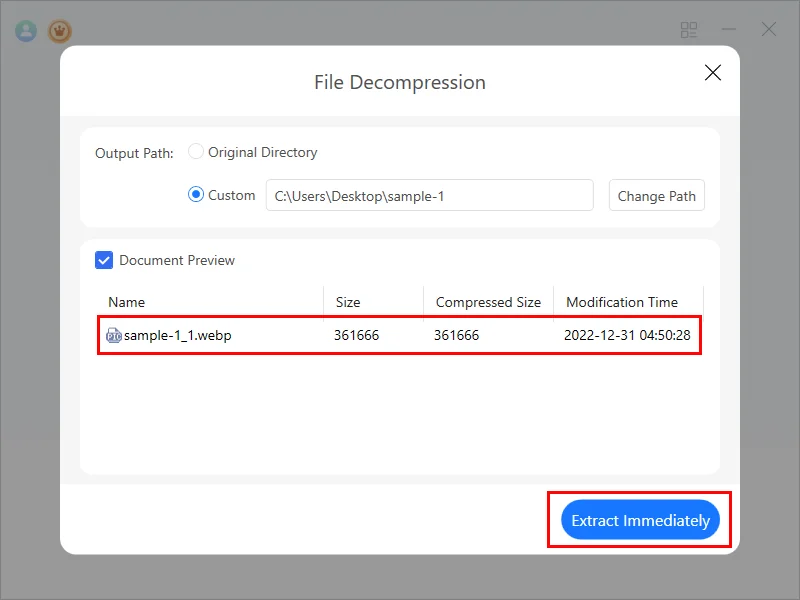
Bước 4: Giải Nén Tệp
Nhấp “Extract lmmediately” để giải nén toàn bộ lưu trữ đến vị trí bạn chọn.
Cách Chuyển Đổi Tệp RAR sang ZIP?
Đôi khi bạn có thể muốn chuyển đổi lưu trữ RAR thành tệp ZIP để tăng tính tương thích hoặc dễ chia sẻ hơn. Với Unizip, bạn có thể dễ dàng hoàn thành quá trình này.
1. Mở và giải nén tệp RAR sử dụng Unizip
2. Chọn tệp hoặc thư mục đã giải nén
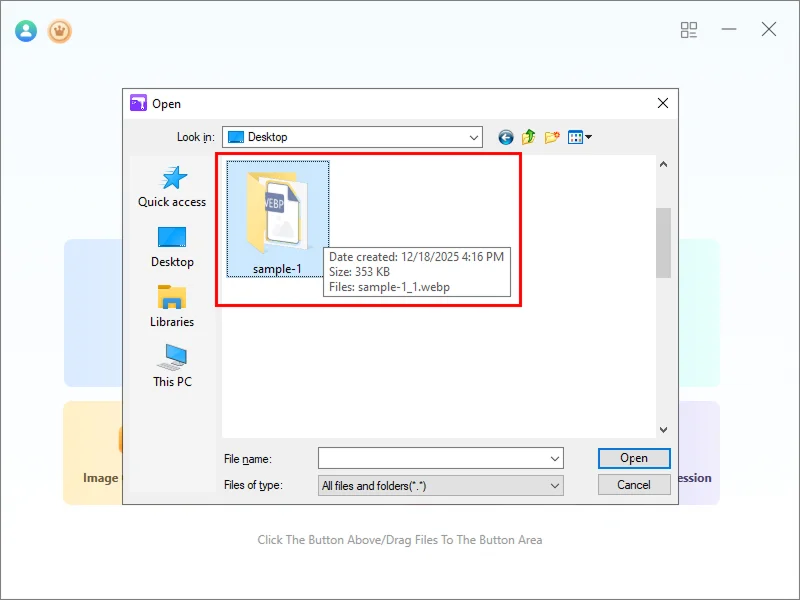
3. Sử dụng tính năng nén của Unizip và chọn định dạng ZIP
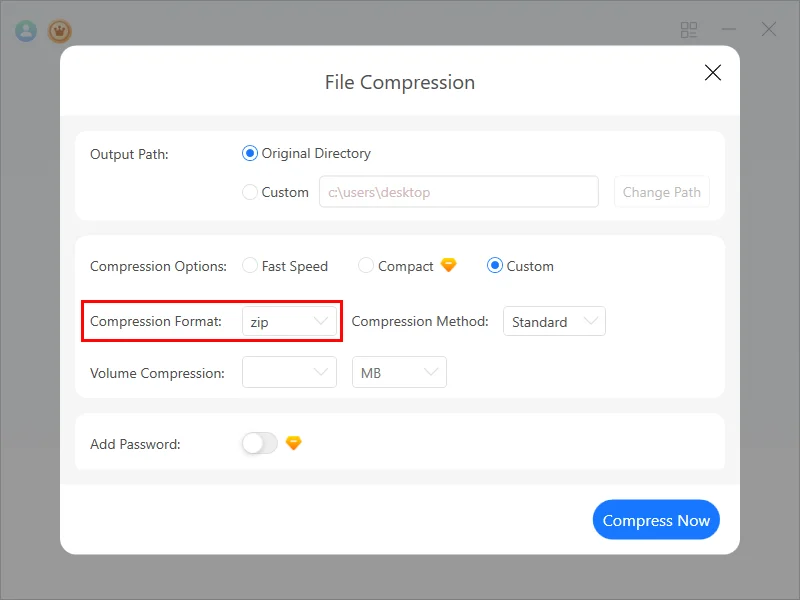
4. Tạo lưu trữ ZIP mới
Điều này đảm bảo tính tương thích và tránh hỏng dữ liệu.
Tệp RAR có an toàn không?
Nói chung, tệp RAR tự thân là an toàn.
Tuy nhiên, giống như bất kỳ tệp nào được tải xuống, sự an toàn phụ thuộc vào nguồn gốc.
Để an toàn hơn:
- Chỉ giải nén tệp RAR từ nguồn đáng tin cậy
- Tránh chạy tệp thực thi không xác định
- Cẩn thận với lưu trữ được bảo vệ bằng mật khẩu từ người gửi không xác định
Unizip hỗ trợ mã hóa AES-256, cho phép bạn bảo vệ lưu trữ của mình bằng mật khẩu mạnh khi tạo tệp nén.
Kết luận
RAR là một định dạng lưu trữ mạnh mẽ mà Windows không hỗ trợ theo mặc định.
Với Unizip, bạn có thể:
- Mở và giải nén tệp RAR một cách dễ dàng
- Xem trước nội dung lưu trữ trước khi giải nén
- Chuyển đổi tệp RAR thành ZIP thông qua việc nén lại an toàn
- Quản lý tệp nén một cách hiệu quả và an toàn hơn
Dù cho công việc hàng ngày, quản lý tài nguyên hay xử lý dữ liệu chuyên nghiệp, Unizip giúp việc làm việc với tệp RAR trở nên đơn giản và đáng tin cậy. Hãy thử Unizip ngay hôm nay và đơn giản hóa quy trình làm việc với RAR của bạn.


 Fionn
FionnCopyright © 2026 Wonderful Apps Limited.
 Tiếng Việt