

Легко сжимайте несколько файлов с Unizip – Быстрый и безопасный десктопный инструмент
2026-03-06 17:55:40

Как открывать, просматривать и конвертировать RAR-файлы в Windows (Полное руководство)
2026-03-06 17:42:39

Не можете открыть файлы 7z в Windows? Простое пошаговое руководство
2026-03-06 17:25:13

Как открыть ZIP-файлы без извлечения в Windows (Руководство 2026)
2026-03-06 17:22:18
Как открывать, просматривать и конвертировать RAR-файлы в Windows (Полное руководство)
2026-03-06 17:42:39
Как открыть, просмотреть и конвертировать файлы RAR: Полное руководство для Windows
При загрузке программного обеспечения, ресурсов, файлов проектов или больших наборов данных вы часто сталкиваетесь с файлами RAR. Однако многие пользователи Windows быстро обнаруживают, что файлы RAR по умолчанию не открываются.
Итак, что же такое файл RAR? Для чего он используется? В чем его отличие от ZIP? И как правильно открывать и конвертировать файлы RAR в Windows?
Это руководство объясняет все ясно и практически.
Что такое файл RAR?
Файл RAR — это формат архива, который обычно определяется расширением .rar.
Он используется для объединения нескольких файлов или папок в один архив, при этом размер файла уменьшается за счет продвинутых алгоритмов сжатия.
RAR означает Roshal Archive, названный в честь его создателя, Евгения Рошаля. В отличие от обычных файлов, файлы RAR обычно требуют стороннего программного обеспечения для открытия и извлечения.
Для чего используются файлы RAR?
Файлы RAR широко используются в таких сценариях, как:
- Упаковка нескольких файлов в один загружаемый архив
- Сжатие больших файлов для экономии места на диске
- Разделение очень больших данных на многотомные архивы
- Распространение наборов изображений, видео-ресурсов, игр или файлов проектов
- Защита данных с помощью шифрования паролем
Благодаря этим преимуществам, файлы RAR распространены в профессиональных рабочих процессах и при распространении больших файлов.
RAR vs ZIP: В чем разница?
Хотя RAR и ZIP являются форматами архивов, они служат немного разным целям.
| Функция | RAR | ZIP |
|---|---|---|
| Совместимость с системой | Не поддерживается по умолчанию | Поддерживается большинством систем |
| Эффективность сжатия | Обычно выше | Умеренная |
| Лучшие случаи использования | Большие файлы, сложные архивы | Ежедневное использование, быстрое обмен |
| Поддержка многотомных архивов | Да | Да (базовая) |
| Поддержка шифрования | Поддерживается | Поддерживается (зависит от инструмента) |
| Простота использования | Требуется экстрактор | Проще для начинающих |
Кратко:
ZIP более универсален, тогда как RAR лучше подходит для высокоэффективного сжатия и профессионального использования.
Как открыть файлы RAR с помощью Unizip?
Если вы не можете открыть файл RAR в Windows, Unizip предоставляет быстрое и надежное решение.
Unizip — это мощный инструмент сжатия и извлечения, поддерживающий десятки форматов, включая RAR, ZIP, 7z, ISO и другие. Он разработан как практичная альтернатива WinRAR, WinZip и 7-Zip.
Шаги для открытия файла RAR с помощью Unizip
Шаг 1: Запустите Unizip
Откройте приложение, чтобы получить доступ к его чистому и удобному интерфейсу.
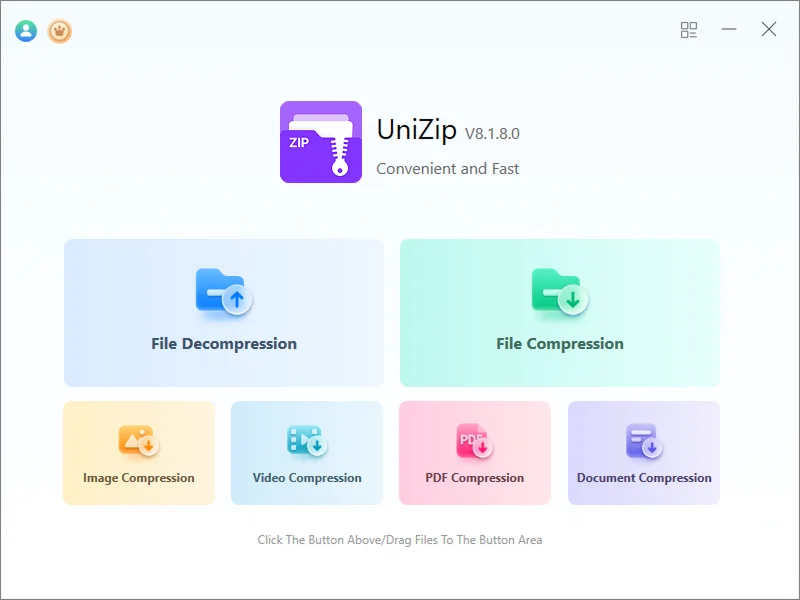
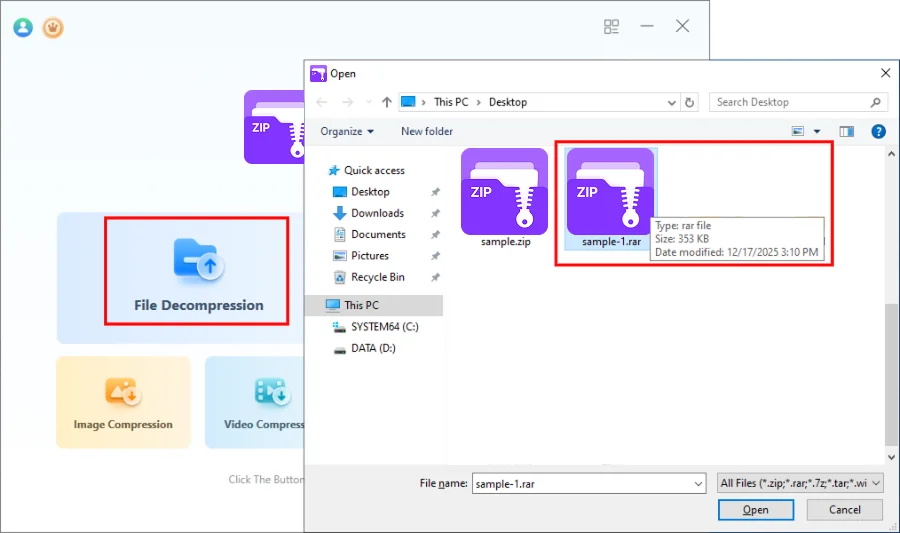
Шаг 2: Загрузите файл RAR
Нажмите “Разархивация файла” и выберите файл .rar, который вы хотите открыть.
Шаг 3: Просмотр и предварительный просмотр содержимого
Unizip отображает архив в виде структуры папок, позволяя вам:
- Просматривать директории
- Просматривать списки файлов
- Предварительно просматривать общие типы файлов (например, изображения, PDF, TXT, Word, Excel) перед извлечением
Это помогает вам подтвердить содержимое файлов, не извлекая их сразу.
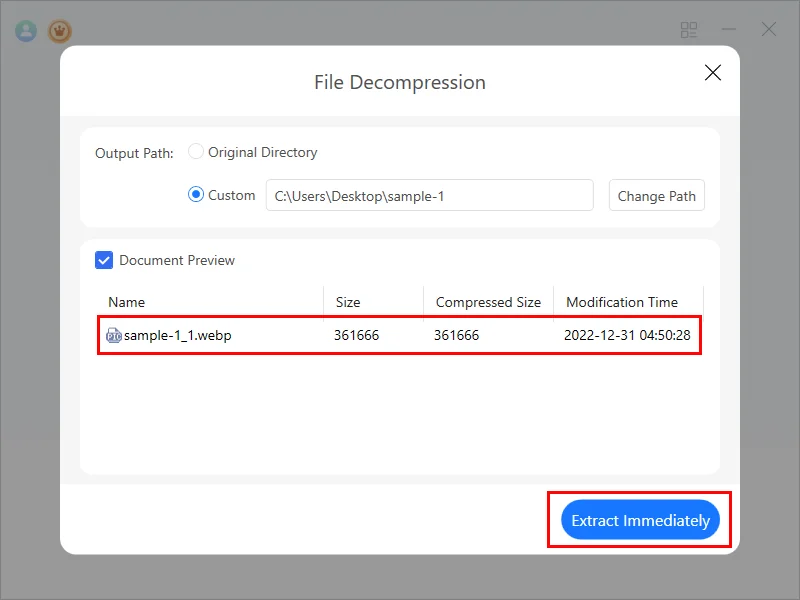
Шаг 4: Извлечение файлов
Нажмите “Извлечь немедленно”, чтобы полностью извлечь архив в выбранное место.
Как конвертировать файлы RAR в ZIP?
Иногда может потребоваться конвертировать архив RAR в ZIP-файл для лучшей совместимости или более простого обмена. С помощью Unizip этот процесс можно легко выполнить.
1. Откройте и извлеките файл RAR с помощью Unizip
2. Выберите извлеченные файлы или папки
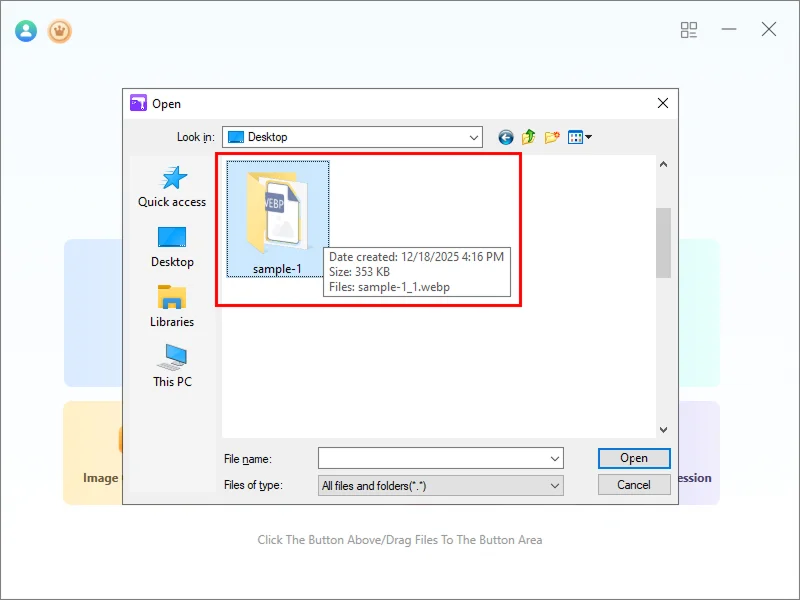
3. Используйте функцию сжатия Unizip и выберите формат ZIP
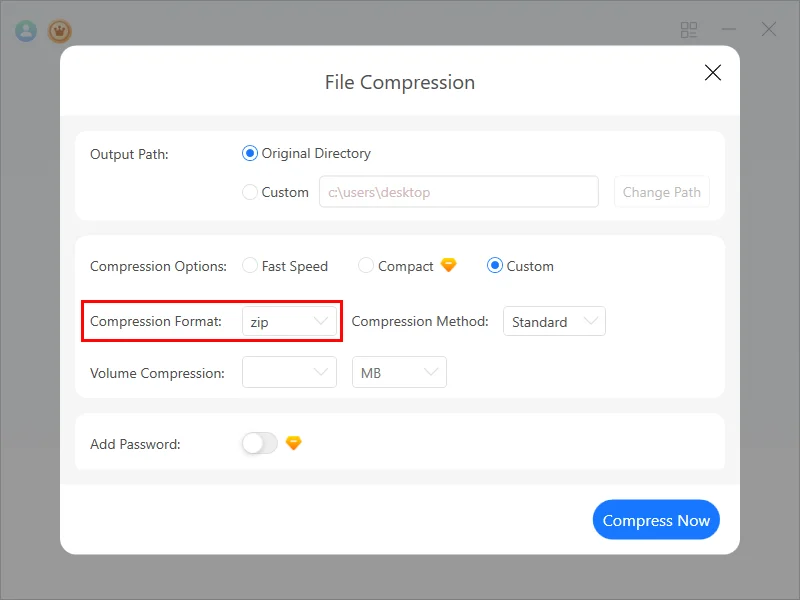
4. Создайте новый ZIP-архив
Это обеспечивает совместимость и предотвращает повреждение данных.
Безопасны ли файлы RAR?
В целом, файлы RAR сами по себе безопасны.
Однако, как и любой загруженный файл, безопасность зависит от источника.
Для лучшей безопасности:
- Извлекайте файлы RAR только из доверенных источников
- Избегайте запуска неизвестных исполняемых файлов
- Будьте осторожны с архивами, защищенными паролем, от неизвестных отправителей
Unizip поддерживает AES-256 шифрование, что позволяет вам защищать свои архивы сильными паролями при создании сжатых файлов.
Заключение
RAR — это мощный формат архива, который Windows не поддерживает по умолчанию.
С помощью Unizip вы можете:
- Легко открывать и извлекать файлы RAR
- Предварительно просматривать содержимое архива перед извлечением
- Конвертировать файлы RAR в ZIP через безопасное повторное сжатие
- Более эффективно и безопасно управлять сжатыми файлами
Независимо от того, работаете ли вы в повседневной жизни, управлении ресурсами или профессиональной обработкой данных, Unizip делает работу с файлами RAR простой и надежной. Попробуйте Unizip сегодня и упростите вашу работу с RAR.


 Fionn
FionnCopyright © 2026 Wonderful Apps Limited.
 Pусский