

Unizip के साथ कई फाइलों को आसानी से कंप्रेस करें – फास्ट और सिक्योर डेस्कटप टूल
2026-03-06 17:55:40

विंडोज़ पर RAR फ़ाइलों को कैसे खोलें, देखें और बदलें (संपूर्ण गाइड)
2026-03-06 17:42:39

विंडोज़ पर 7z फ़ाइलें नहीं खुल रहीं? सरल चरण-दर-चरण मार्गदर्शिका
2026-03-06 17:25:13

Windows पर एक्सट्रैक्ट किए बिना ZIP फ़ाइलें कैसे खोलें (2026 गाइड)
2026-03-06 17:22:18
विंडोज़ पर RAR फ़ाइलों को कैसे खोलें, देखें और बदलें (संपूर्ण गाइड)
2026-03-06 17:42:39
RAR फ़ाइलों को कैसे खोलें, देखें और बदलें: एक संपूर्ण विंडोज़ गाइड
सॉफ़्टवेयर, संसाधन, प्रोजेक्ट फ़ाइलें, या बड़े रिसोर्स पैक डाउनलोड करते समय, आप अक्सर RAR फ़ाइलों का सामना करेंगे। हालाँकि, कई विंडोज़ उपयोगकर्ता जल्द ही पता लगा लेते हैं कि RAR फ़ाइलें डिफ़ॉल्ट रूप से नहीं खोली जा सकतीं।
तो RAR फ़ाइल आखिर है क्या? इसका उपयोग किस लिए किया जाता है? यह ZIP से कैसे अलग है? और विंडोज़ पर RAR फ़ाइलों को खोलने और बदलने का सही तरीका क्या है?
यह गाइड सब कुछ स्पष्ट और व्यावहारिक रूप से समझाती है।
RAR फ़ाइल क्या है?
एक RAR फ़ाइल एक संपीड़ित (कंप्रेस्ड) आर्काइव फॉर्मेट है जिसे आमतौर पर .rar फ़ाइल एक्सटेंशन से पहचाना जाता है।
इसका उपयोग कई फ़ाइलों या फ़ोल्डरों को एक ही आर्काइव में बंडल करने के लिए किया जाता है, जबकि उन्नत संपीड़न (कम्प्रेशन) एल्गोरिदम के माध्यम से फ़ाइल का आकार कम किया जाता है।
RAR का मतलब है रोशल आर्काइव (Roshal Archive), जिसका नाम इसके निर्माता यूजीन रोशल के नाम पर रखा गया है। नियमित फ़ाइलों के विपरीत, RAR फ़ाइलों को खोलने और निकालने (एक्सट्रैक्ट करने) के लिए आमतौर पर तीसरे पक्ष के सॉफ़्टवेयर की आवश्यकता होती है।
RAR फ़ाइलों का उपयोग किस लिए किया जाता है?
RAR फ़ाइलों का व्यापक रूप से निम्नलिखित परिदृश्यों में उपयोग किया जाता है:
- कई फ़ाइलों को एक डाउनलोड करने योग्य आर्काइव में पैकेज करना
- बड़ी फ़ाइलों को संपीड़ित (कम्प्रेस) करके स्टोरेज स्थान बचाना
- बहुत बड़े डेटा को कई हिस्सों वाले आर्काइव (मल्टी-पार्ट आर्काइव) में विभाजित करना
- छवि पैक, वीडियो संसाधन, गेम या प्रोजेक्ट फ़ाइलें वितरित करना
- पासवर्ड एन्क्रिप्शन के साथ डेटा की सुरक्षा करना
इन फायदों के कारण, RAR फ़ाइलें पेशेवर वर्कफ़्लो और बड़ी फ़ाइल वितरण में आम हैं।
RAR बनाम ZIP: क्या अंतर है?
हालांकि RAR और ZIP दोनों आर्काइव फॉर्मेट हैं, लेकिन वे थोड़े अलग उद्देश्यों की पूर्ति करते हैं।
| विशेषता | RAR | ZIP |
|---|---|---|
| सिस्टम संगतता | मूल रूप से समर्थित नहीं | अधिकांश सिस्टमों द्वारा समर्थित |
| संपीड़न दक्षता | आम तौर पर अधिक | मध्यम |
| सर्वोत्तम उपयोग के मामले | बड़ी फ़ाइलें, जटिल आर्काइव | दैनिक उपयोग, त्वरित साझाकरण |
| बहु-खंड समर्थन (मल्टी-वॉल्यूम) | हाँ | हाँ (मूल) |
| एन्क्रिप्शन समर्थन | समर्थित | समर्थित (टूल के अनुसार अलग) |
| उपयोग में आसानी | निकालने वाले टूल (एक्सट्रैक्टर) की आवश्यकता | शुरुआती लोगों के लिए आसान |
संक्षेप में:
ZIP अधिक सार्वभौमिक है, जबकि RAR उच्च-दक्षता संपीड़न और पेशेवर उपयोग के लिए अधिक उपयुक्त है।
Unizip का उपयोग करके RAR फ़ाइलों को कैसे खोलें?
यदि आप विंडोज़ पर RAR फ़ाइल नहीं खोल पा रहे हैं, तो Unizip एक त्वरित और विश्वसनीय समाधान प्रदान करता है।
Unizip एक शक्तिशाली संपीड़न और निष्कर्षण (एक्सट्रैक्शन) टूल है जो दर्जनों फॉर्मेट का समर्थन करता है, जिसमें RAR, ZIP, 7z, ISO और भी बहुत कुछ शामिल हैं। इसे WinRAR, WinZip और 7-Zip के एक व्यावहारिक विकल्प के रूप में डिज़ाइन किया गया है।
Unizip के साथ RAR फ़ाइल खोलने के चरण
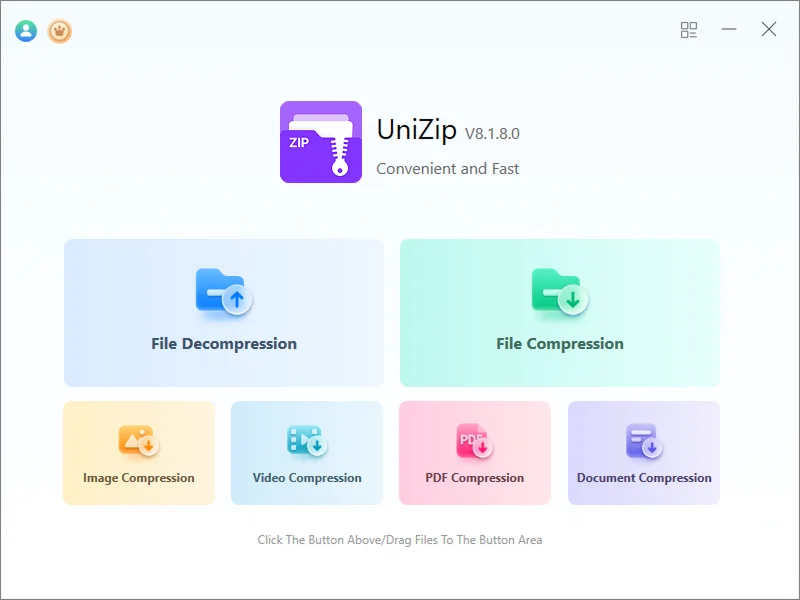
चरण 1: Unizip लॉन्च करें
इसके साफ़, उपयोगकर्ता-अनुकूल इंटरफ़ेस तक पहुंचने के लिए एप्लिकेशन खोलें।
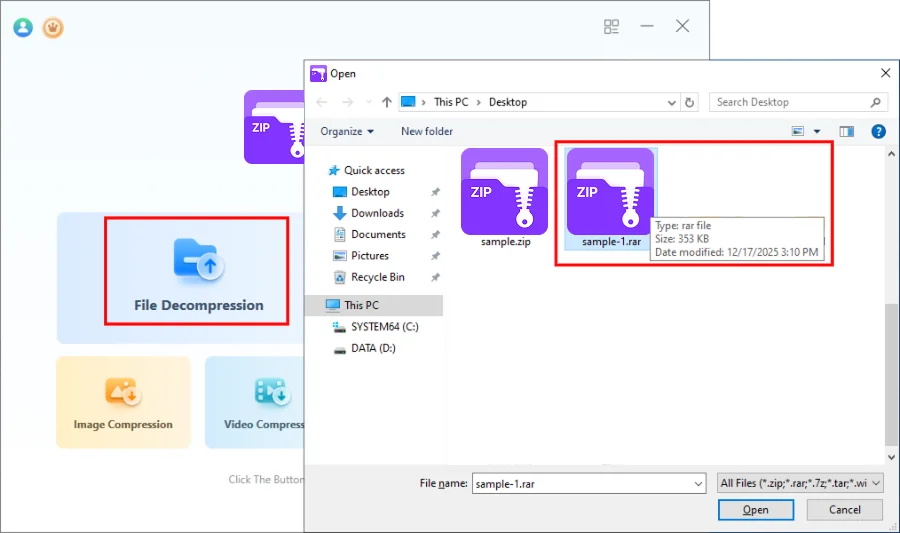
चरण 2: RAR फ़ाइल लोड करें
"फ़ाइल डीकंप्रेशन (File Decompression)" पर क्लिक करें और वह .rar फ़ाइल चुनें जिसे आप खोलना चाहते हैं।
चरण 3: सामग्री ब्राउज़ करें और पूर्वावलोकन करें
Unizip आर्काइव को एक फ़ोल्डर-शैली संरचना में प्रदर्शित करता है, जिससे आप यह कर सकते हैं:
- निर्देशिकाएँ (डायरेक्टरी) ब्राउज़ करें
- फ़ाइल सूचियाँ देखें
- निकालने (एक्सट्रैक्ट करने) से पहले सामान्य फ़ाइल प्रकारों (जैसे छवियां, PDF, TXT, वर्ड, एक्सेल) का पूर्वावलोकन करें
यह आपको बिना तुरंत सब कुछ निकाले, फ़ाइल सामग्री की पुष्टि करने में मदद करता है।
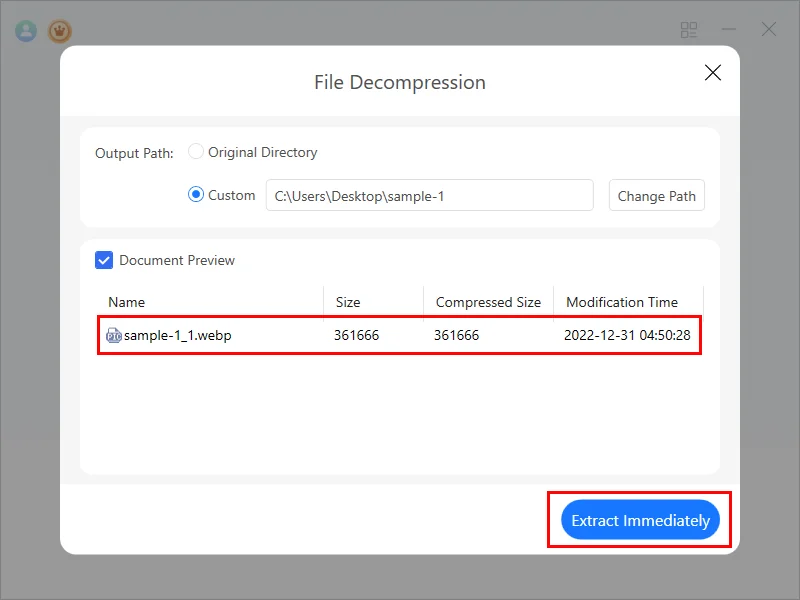
चरण 4: फ़ाइलें निकालें (Extract)
आर्काइव को अपने चुने हुए स्थान पर पूरी तरह से निकालने के लिए "तुरंत निकालें (Extract Immediately)" पर क्लिक करें।
RAR फ़ाइलों को ZIP में कैसे बदलें?
कभी-कभी आप बेहतर संगतता या आसान साझाकरण के लिए एक RAR आर्काइव को ZIP फ़ाइल में बदलना चाह सकते हैं। Unizip के साथ, आप इस प्रक्रिया को आसानी से पूरा कर सकते हैं।
1. Unizip का उपयोग करके RAR फ़ाइल खोलें और निकालें (extract करें)
2. निकाली गई फ़ाइलों या फ़ोल्डरों का चयन करें
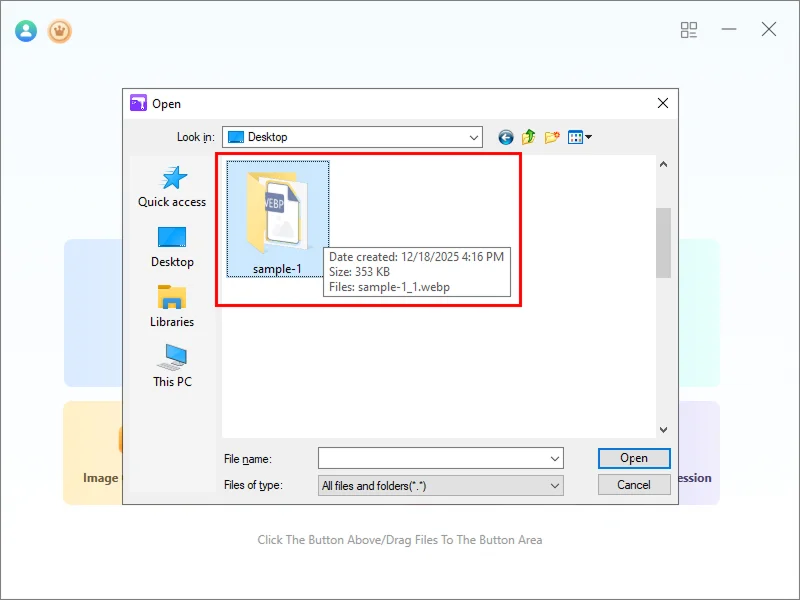
3. Unizip की संपीड़न (कम्प्रेशन) सुविधा का उपयोग करें और ZIP फॉर्मेट चुनें
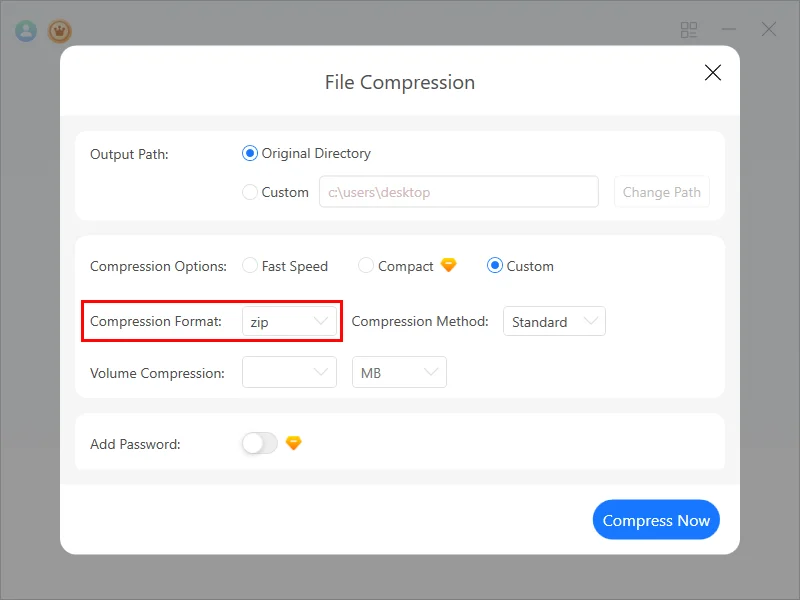
4. नया ZIP आर्काइव बनाएं
यह संगतता सुनिश्चित करता है और डेटा क्षति (करप्शन) से बचाता है।
क्या RAR फ़ाइलें सुरक्षित हैं?
सामान्य तौर पर, RAR फ़ाइलें स्वयं सुरक्षित होती हैं।
हालाँकि, किसी भी डाउनलोड की गई फ़ाइल की तरह, सुरक्षा इसके स्रोत पर निर्भर करती है।
बेहतर सुरक्षा के लिए:
- केवल विश्वसनीय स्रोतों से RAR फ़ाइलें निकालें (extract करें)
- अज्ञात एक्ज़िक्यूटेबल फ़ाइलों (executable files) को चलाने से बचें
- अज्ञात प्रेषकों से पासवर्ड-सुरक्षित आर्काइव के साथ सावधान रहें
Unizip AES-256 एन्क्रिप्शन का समर्थन करता है, जो आपको संपीड़ित फ़ाइलें (कंप्रेस्ड फाइल्स) बनाते समय मजबूत पासवर्ड के साथ अपने आर्काइव की सुरक्षा करने की अनुमति देता है।
निष्कर्ष
RAR एक शक्तिशाली आर्काइव फॉर्मेट है जिसे विंडोज़ मूल रूप से समर्थन नहीं करता है।
Unizip के साथ, आप यह कर सकते हैं:
- RAR फ़ाइलों को आसानी से खोलें और निकालें (extract करें)
- निकालने से पहले आर्काइव सामग्री का पूर्वावलोकन करें
- सुरक्षित पुनः-संपीड़न के माध्यम से RAR फ़ाइलों को ZIP में बदलें
- संपीड़ित फ़ाइलों को अधिक कुशल और सुरक्षित रूप से प्रबंधित करें
चाहे वह रोज़मर्रा के काम, संसाधन प्रबंधन, या पेशेवर डेटा हैंडलिंग के लिए हो, Unizip RAR फ़ाइलों के साथ काम करना सरल और विश्वसनीय बनाता है। Unizip आज ही आज़माएं और अपने RAR वर्कफ़्लो को सरल बनाएं।


 Fionn
FionnCopyright © 2026 Wonderful Apps Limited.
 हिन्दी