

Unizipで複数ファイルを簡単に圧縮 – 高速かつ安全なデスクトップツール
2026-03-06 17:55:40

WindowsでRARファイルを開く、表示する、変換する方法(完全ガイド)
2026-03-06 17:42:39

Windowsで7zファイルが開かない?簡単ステップバイステップガイド
2026-03-06 17:25:13

WindowsでZIPファイルを解凍せずに開く方法 (2026ガイド)
2026-03-06 17:22:18
WindowsでRARファイルを開く、表示する、変換する方法(完全ガイド)
2026-03-06 17:42:39
WindowsでのRARファイルの開け方、表示方法、変換方法: 完全ガイド
ソフトウェア、アセット、プロジェクトファイル、または大規模なリソースパックをダウンロードする際、しばしばRARファイルに遭遇します。しかし、多くのWindowsユーザーはすぐに、RARファイルはデフォルトでは開けないことに気づきます。
では、RARファイルとは何でしょうか?何に使われるのでしょうか?ZIPと何が違うのでしょうか?そして、WindowsでRARファイルを開く正しい方法と変換方法は何でしょうか?
このガイドでは、これらすべてを明確かつ実践的に説明します。
RARファイルとは何ですか?
RARファイルは、通常.rarという拡張子を持つ圧縮アーカイブ形式です。
複数のファイルやフォルダを単一のアーカイブにまとめ、高度な圧縮アルゴリズムを使用してファイルサイズを削減するために使用されます。
RARは、その作成者であるEugene Roshalにちなんで名付けられたRoshal Archiveの略称です。通常のファイルとは異なり、RARファイルは通常、サードパーティのソフトウェアが必要です。
RARファイルは何に使われるのですか?
RARファイルは、以下のようなシナリオで広く使用されています:
- 複数のファイルを1つのダウンロード可能なアーカイブにまとめる
- 大容量のファイルを圧縮してストレージスペースを節約する
- 非常に大きなデータをマルチパートのアーカイブに分割する
- 画像パック、ビデオアセット、ゲーム、またはプロジェクトファイルを配布する
- パスワードによるデータ保護
これらの利点により、RARファイルはプロフェッショナルなワークフローと大容量ファイルの配布で一般的です。
RAR vs ZIP: 何が違うのか?
RARとZIPはどちらもアーカイブ形式ですが、それぞれ異なる目的を持っています。
| 特徴 | RAR | ZIP |
|---|---|---|
| システム互換性 | ネイティブサポートなし | ほとんどのシステムでサポート |
| 圧縮効率 | 一般的に高い | 中程度 |
| 最適な使用例 | 大容量ファイル、複雑なアーカイブ | 日常使用、迅速な共有 |
| マルチボリュームサポート | あり | あり(基本的) |
| 暗号化サポート | サポート | サポート(ツールによって異なる) |
| 使いやすさ | エクストラクタが必要 | 初心者にとって簡単 |
要するに:
ZIPはより汎用的ですが、RARは高効率の圧縮とプロフェッショナルな用途に適しています。
Unizipを使用したRARファイルの開け方
WindowsでRARファイルを開けない場合は、Unizipが高速かつ信頼性のある解決策を提供します。
Unizipは、RAR、ZIP、7z、ISOなど、数十種類の形式をサポートする強力な圧縮および抽出ツールです。WinRAR、WinZip、7-Zipの実用的な代替品として設計されています。
Unizipを使用してRARファイルを開く手順
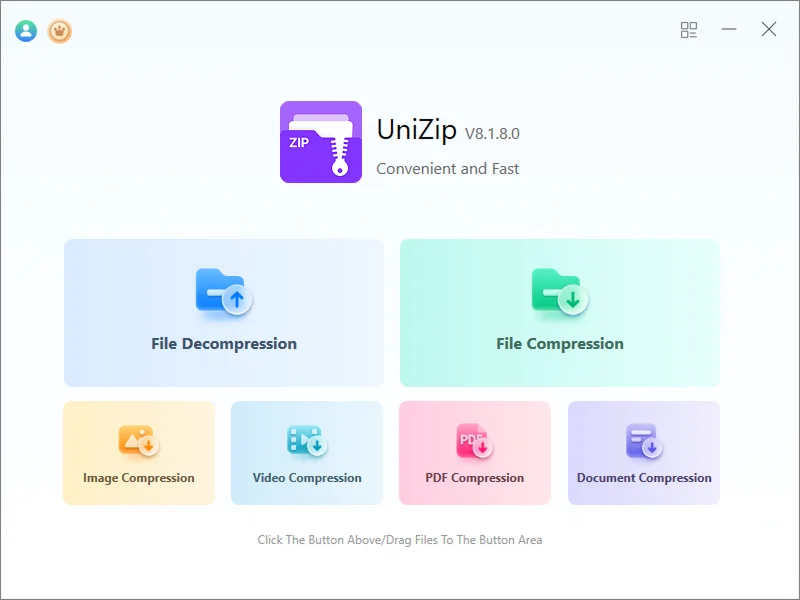
ステップ1: Unizipを起動する
アプリケーションを開き、クリーンでユーザーフレンドリーなインターフェースにアクセスします。
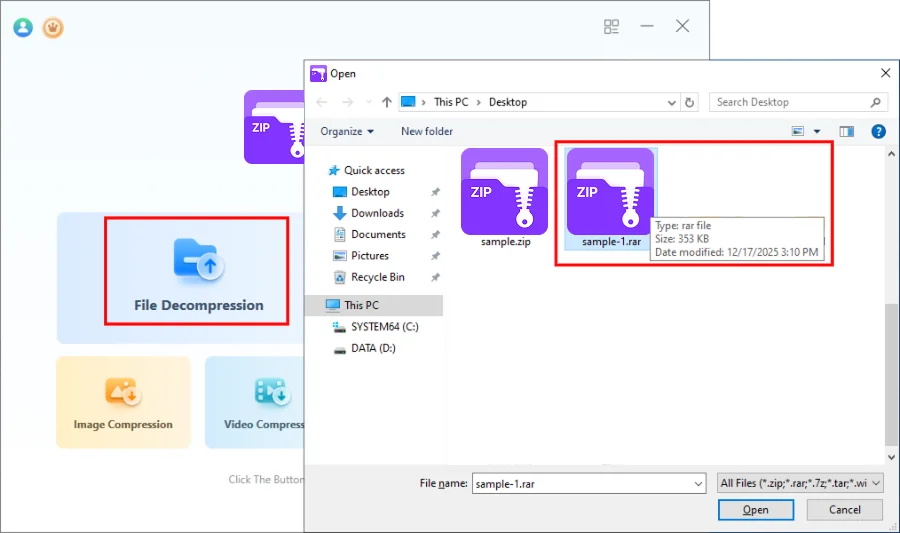
ステップ2: RARファイルを読み込む
「ファイル解凍」をクリックし、開きたい.rarファイルを選択します。
ステップ3: コンテンツを閲覧およびプレビューする
Unizipは、アーカイブをフォルダ形式の構造で表示し、以下のことができます:
- ディレクトリを閲覧する
- ファイルリストを表示する
- 抽出前に一般的なファイルタイプ(画像、PDF、TXT、Word、Excelなど)をプレビューする
これにより、すぐにすべてを抽出せずにファイルの内容を確認できます。
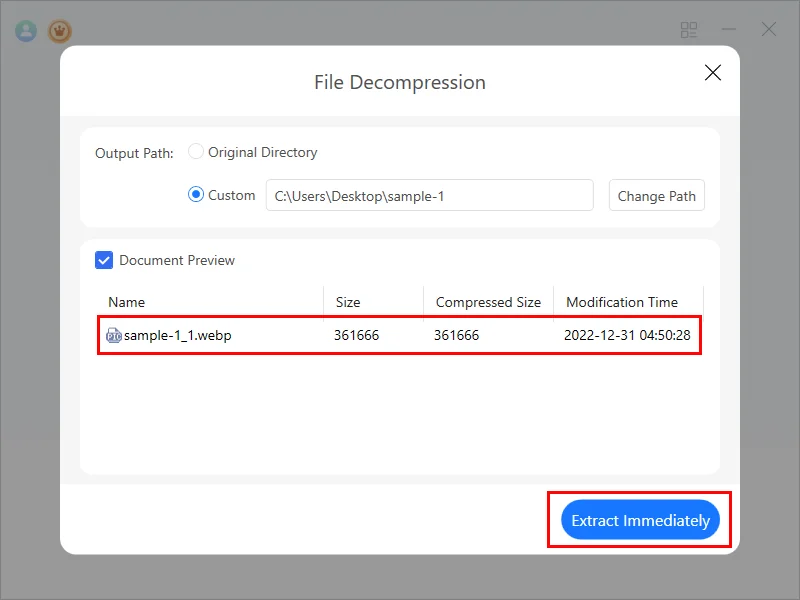
ステップ4: ファイルを抽出する
「Extract lmmediately」をクリックして、アーカイブを選択した場所に完全に抽出します。
RARファイルをZIPに変換する方法
RARアーカイブをZIPファイルに変換したい場合もあります。これは互換性を向上させたり、共有を容易にするためです。Unizipを使用すると、このプロセスを簡単に完了できます。
1. Unizipを使用してRARファイルを開き、抽出する
2. 抽出したファイルまたはフォルダを選択する
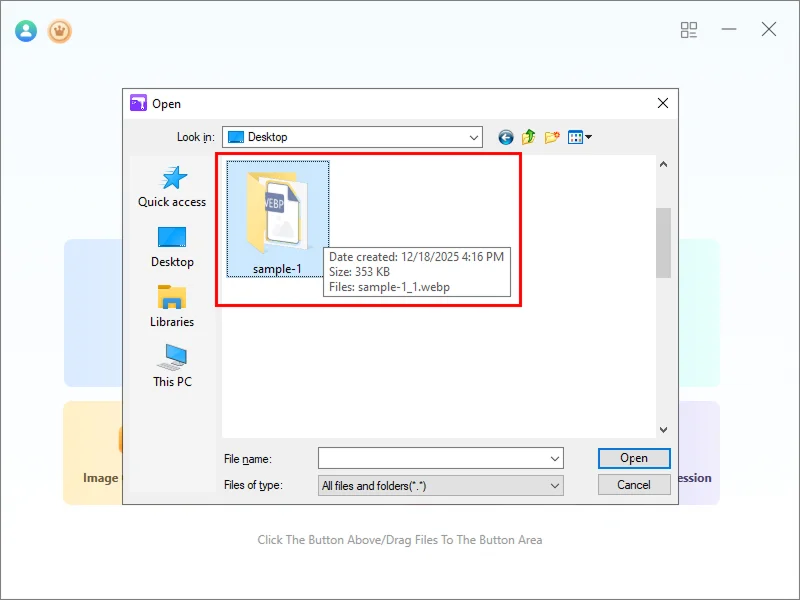
3. Unizipの圧縮機能を使用し、ZIP形式を選択する
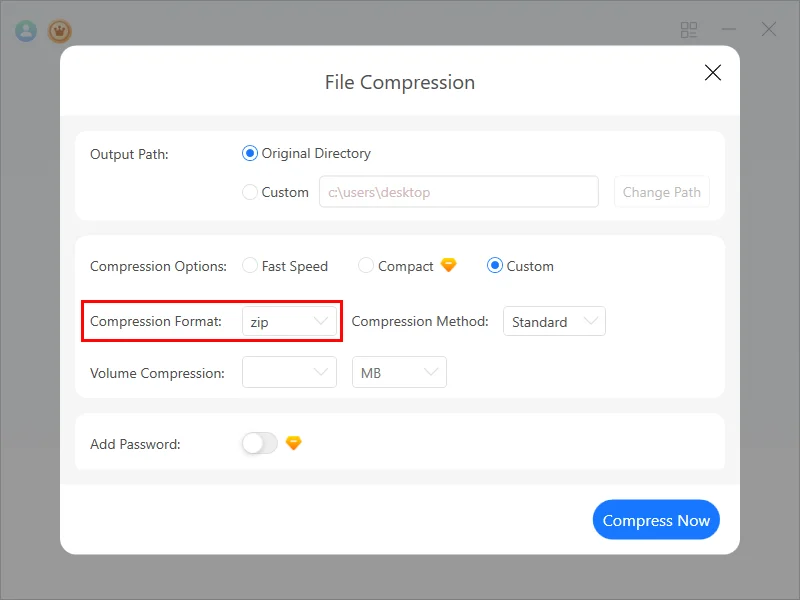
4. 新しいZIPアーカイブを作成する
これにより互換性が確保され、データの破損が防げます。
RARファイルは安全ですか?
一般的に、RARファイル自体は安全です。
ただし、ダウンロードしたファイルと同じように、安全性はソースによるものです。
より良いセキュリティのために:
- 信頼できるソースからのRARファイルのみを抽出する
- 未知の実行可能ファイルを実行しない
- 不明な送信者からのパスワード保護されたアーカイブには注意する
UnizipはAES-256暗号化をサポートしており、圧縮ファイルを作成する際に強力なパスワードで自分のアーカイブを保護することができます。
結論
RARは強力なアーカイブ形式ですが、Windowsではネイティブでサポートされていません。
Unizipを使用することで、以下のことができます:
- RARファイルを簡単に開いて抽出する
- 抽出前にアーカイブの内容をプレビューする
- 安全な再圧縮を通じてRARファイルをZIPに変換する
- 圧縮ファイルをより効率的かつ安全に管理する
日常業務、アセット管理、または専門的なデータ処理に関わらず、UnizipはRARファイルの操作をシンプルかつ信頼性のあるものにします。Unizipを試してみて、RARワークフローを簡素化してください。


 Fionn
FionnCopyright © 2026 Wonderful Apps Limited.
 日本語
日本語