

使用 Unizip 轻松压缩多个文件 – 快速安全的桌面工具
2026-03-06 17:55:40

如何在 Windows 上打开、查看和转换 RAR 文件(完整指南)
2026-03-06 17:42:39

无法在Windows上打开7z文件?简单分步指南
2026-03-06 17:25:13

如何在 Windows 上不解压打开 ZIP 文件 (2026 指南)
2026-03-06 17:22:18
如何在 Windows 上打开、查看和转换 RAR 文件(完整指南)
2026-03-06 17:42:39
如何打开、查看和转换RAR文件:完整的Windows指南
在下载软件、资源、项目文件或大型资源包时,您经常会遇到RAR文件。然而,许多Windows用户很快发现,默认情况下无法打开RAR文件。
那么,RAR文件到底是什么?它有什么用途?它与ZIP有何不同?在Windows上正确打开和转换RAR文件的方法是什么?
本指南将清晰且实用地解释这一切。
什么是RAR文件?
RAR文件是一种压缩存档格式,通常以.rar文件扩展名标识。
它用于将多个文件或文件夹捆绑成一个存档,并通过高级压缩算法减小文件大小。
RAR代表Roshal Archive,以其创建者Eugene Roshal命名。与普通文件不同,RAR文件通常需要第三方软件才能打开和解压。
RAR文件的用途是什么?
RAR文件广泛用于以下场景:
- 将多个文件打包成一个可下载的存档
- 压缩大文件以节省存储空间
- 将非常大的数据分割成多部分存档
- 分发图像包、视频资源、游戏或项目文件
- 使用密码加密保护数据
由于这些优势,RAR文件在专业工作流程和大文件分发中很常见。
RAR vs ZIP:有什么区别?
尽管RAR和ZIP都是存档格式,但它们的用途略有不同。
| 功能 | RAR | ZIP |
|---|---|---|
| 系统兼容性 | 不支持原生 | 大多数系统支持 |
| 压缩效率 | 通常更高 | 适中 |
| 最佳使用场景 | 大文件、复杂存档 | 日常使用、快速分享 |
| 多卷支持 | 是 | 是(基本) |
| 加密支持 | 支持 | 支持(取决于工具) |
| 易用性 | 需要解压器 | 对初学者更友好 |
简而言之:
ZIP更通用,而RAR更适合高效压缩和专业使用。
如何使用Unizip打开RAR文件?
如果您无法在Windows上打开RAR文件,Unizip提供了一个快速可靠的解决方案。
Unizip是一个强大的压缩和解压工具,支持数十种格式,包括RAR、ZIP、7z、ISO等。它被设计为WinRAR、WinZip和7-Zip的实用替代品。
使用Unizip打开RAR文件的步骤
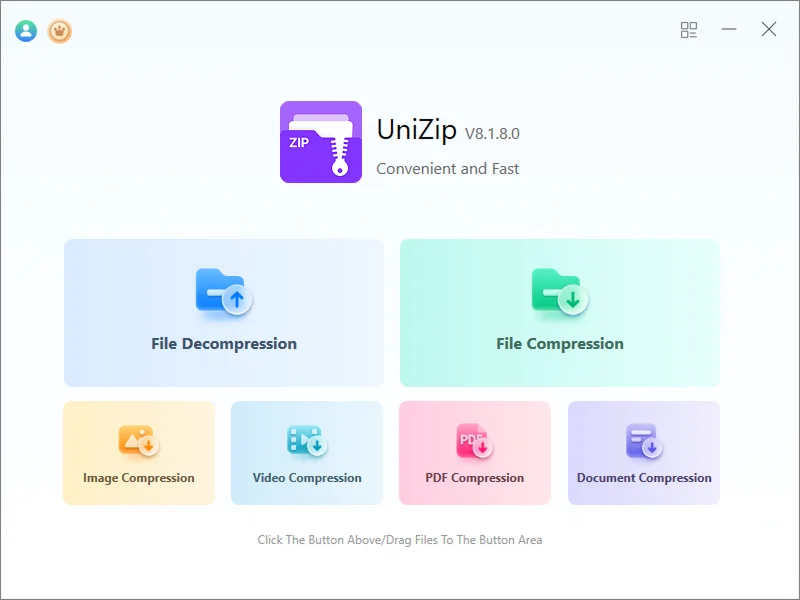
步骤1:启动Unizip
打开应用程序以访问其简洁、用户友好的界面。
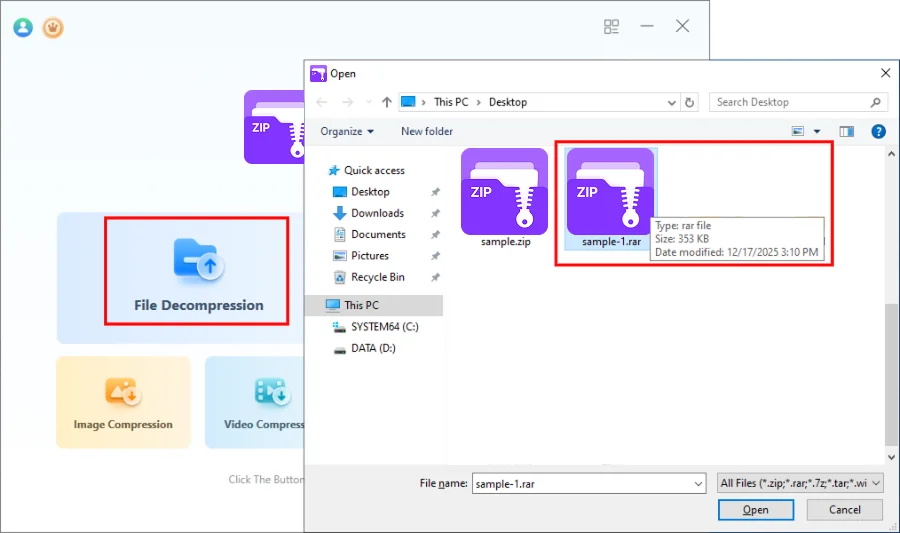
步骤2:加载RAR文件
点击“文件解压”并选择您要打开的.rar文件。
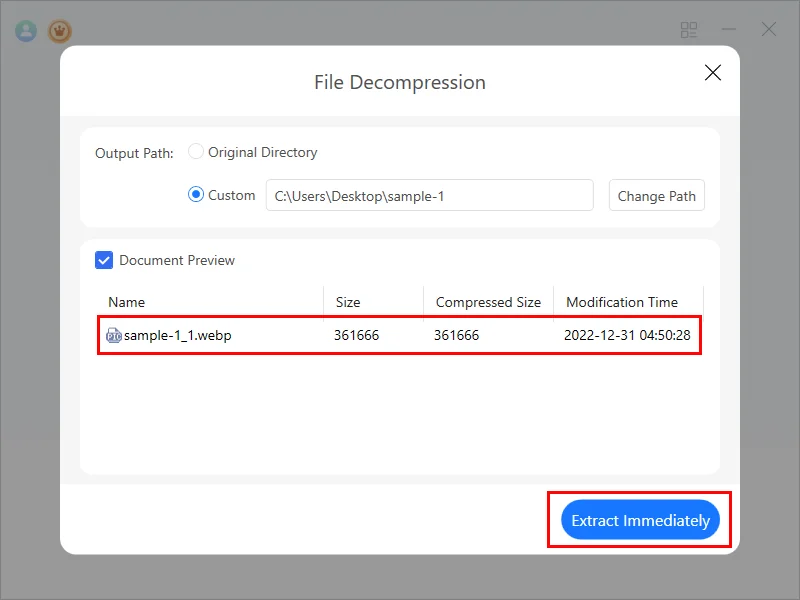
步骤3:浏览和预览内容
Unizip以文件夹结构显示存档,允许您:
- 浏览目录
- 查看文件列表
- 在提取前预览常见文件类型(如图像、PDF、TXT、Word、Excel)
这有助于您在不立即提取所有内容的情况下确认文件内容。
步骤4:提取文件
点击“立即提取”以将存档完全提取到您选择的位置。
如何将RAR文件转换为ZIP?
有时您可能希望将RAR存档转换为ZIP文件以获得更好的兼容性或更方便的分享。使用Unizip,您可以轻松完成此过程。
1. 使用Unizip打开并解压RAR文件
2. 选择已解压的文件或文件夹
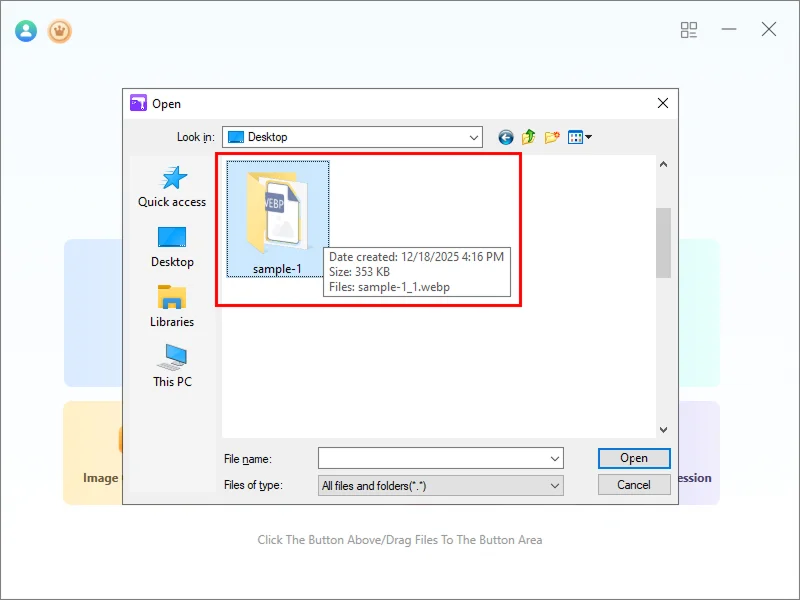
3. 使用Unizip的压缩功能并选择ZIP格式
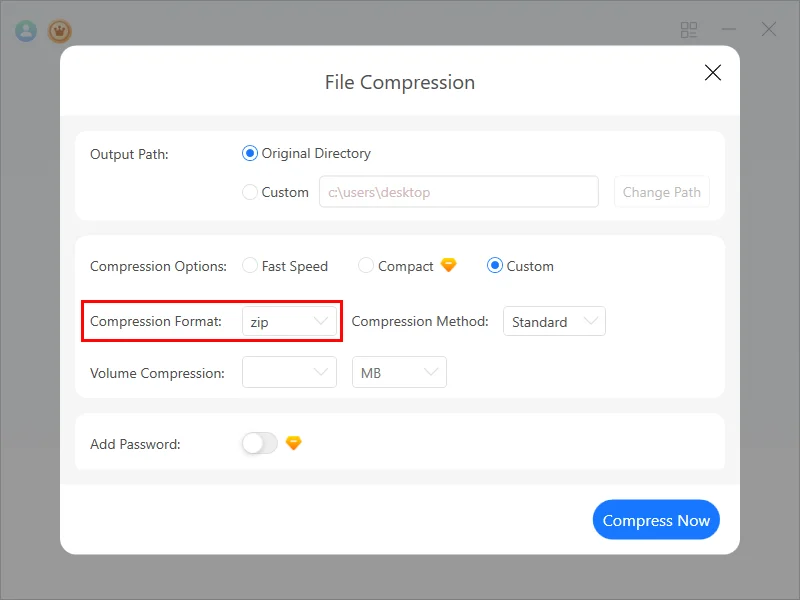
4. 创建新的ZIP存档
这可以确保兼容性并避免数据损坏。
RAR文件安全吗?
一般来说,RAR文件本身是安全的。
但是,像任何下载的文件一样,安全性取决于来源。
为了更好的安全性:
- 仅从可信来源提取RAR文件
- 避免运行未知的可执行文件
- 谨慎处理来自未知发送者的带密码保护的存档
Unizip支持AES-256加密,允许您在创建压缩文件时使用强密码保护自己的存档。
结论
RAR是一种强大的存档格式,Windows不支持原生。
使用Unizip,您可以:
- 轻松打开和解压RAR文件
- 在提取前预览存档内容
- 通过安全重新压缩将RAR文件转换为ZIP
- 更高效和安全地管理压缩文件
无论是日常工作、资产管理还是专业数据处理,Unizip都能使处理RAR文件变得简单可靠。今天就试试Unizip,简化您的RAR工作流程。


 Fionn
FionnCopyright © 2026 Wonderful Apps Limited.
 中文(简体)