

Mehrere Dateien einfach mit Unizip komprimieren – Schnelles und sicheres Desktop-Tool
2026-03-06 17:55:40

So öffnen, anzeigen und konvertieren Sie RAR-Dateien unter Windows (Komplettanleitung)
2026-03-06 17:42:39

7z-Dateien unter Windows nicht öffnen können? Einfache Schritt-für-Schritt-Anleitung
2026-03-06 17:25:13

ZIP-Dateien ohne Entpacken unter Windows öffnen (2026 Anleitung)
2026-03-06 17:22:18
So öffnen, anzeigen und konvertieren Sie RAR-Dateien unter Windows (Komplettanleitung)
2026-03-06 17:42:39
Wie man RAR-Dateien öffnet, ansieht und konvertiert: Eine vollständige Windows-Anleitung
Wenn Sie Software, Assets, Projektdateien oder große Ressourcenpakete herunterladen, werden Sie oft auf RAR-Dateien stoßen. Viele Windows-Benutzer stellen jedoch schnell fest, dass RAR-Dateien standardmäßig nicht geöffnet werden können.
Was ist also genau eine RAR-Datei? Wofür wird sie verwendet? Wie unterscheidet sie sich von ZIP? Und wie ist die richtige Methode, um RAR-Dateien in Windows zu öffnen und zu konvertieren?
Diese Anleitung erklärt alles klar und praktisch.
Was ist eine RAR-Datei?
Eine RAR-Datei ist ein komprimiertes Archivformat, das häufig durch die Dateierweiterung .rar identifiziert wird.
Es wird verwendet, um mehrere Dateien oder Ordner in ein einzelnes Archiv zu bündeln, während die Dateigröße durch fortschrittliche Kompressionsalgorithmen reduziert wird.
RAR steht für Roshal Archive, benannt nach seinem Erfinder, Eugene Roshal. Im Gegensatz zu regulären Dateien erfordern RAR-Dateien normalerweise Drittanbieter-Software, um sie zu öffnen und zu extrahieren.
Wofür werden RAR-Dateien verwendet?
RAR-Dateien werden weit verbreitet in Szenarien wie:
- Verpacken mehrerer Dateien in ein herunterladbares Archiv
- Komprimieren großer Dateien, um Speicherplatz zu sparen
- Aufteilen sehr großer Daten in mehrteilige Archive
- Verteilen von Bildpaketen, Videomaterial, Spielen oder Projektdateien
- Schützen von Daten mit Passwortschlüsselverschlüsselung
Aufgrund dieser Vorteile sind RAR-Dateien in professionellen Arbeitsabläufen und bei der Verteilung großer Dateien weit verbreitet.
RAR vs ZIP: Was ist der Unterschied?
Obwohl sowohl RAR als auch ZIP Archivformate sind, dienen sie leicht unterschiedlichen Zwecken.
| Funktion | RAR | ZIP |
|---|---|---|
| Systemkompatibilität | Nicht nativ unterstützt | Von den meisten Systemen unterstützt |
| Kompressionseffizienz | Im Allgemeinen höher | Mäßig |
| Beste Einsatzgebiete | Große Dateien, komplexe Archive | Täglicher Gebrauch, schnelles Teilen |
| Unterstützung für Mehrband-Archive | Ja | Ja (basis) |
| Verschlüsselungsunterstützung | Unterstützt | Unterstützt (abhängig vom Tool) |
| Einfachheit der Bedienung | Erfordert einen Extraktor | Einfacher für Anfänger |
Kurz gesagt:
ZIP ist universeller, während RAR besser für hoch-effiziente Kompression und professionelle Nutzung geeignet ist.
Wie man RAR-Dateien mit Unizip öffnet?
Wenn Sie eine RAR-Datei in Windows nicht öffnen können, bietet Unizip eine schnelle und zuverlässige Lösung.
Unizip ist ein leistungsstarkes Kompressions- und Extraktionswerkzeug, das Dutzende Formate unterstützt, darunter RAR, ZIP, 7z, ISO und mehr. Es wurde als praktische Alternative zu WinRAR, WinZip und 7-Zip entwickelt.
Schritte, um eine RAR-Datei mit Unizip zu öffnen
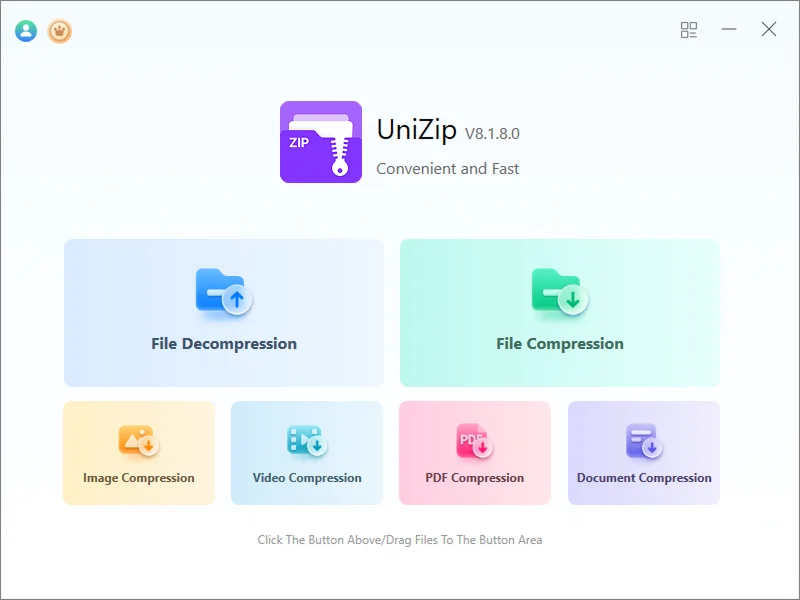
Schritt 1: Starten Sie Unizip
Öffnen Sie die Anwendung, um auf ihr sauberes, benutzerfreundliches Interface zuzugreifen.
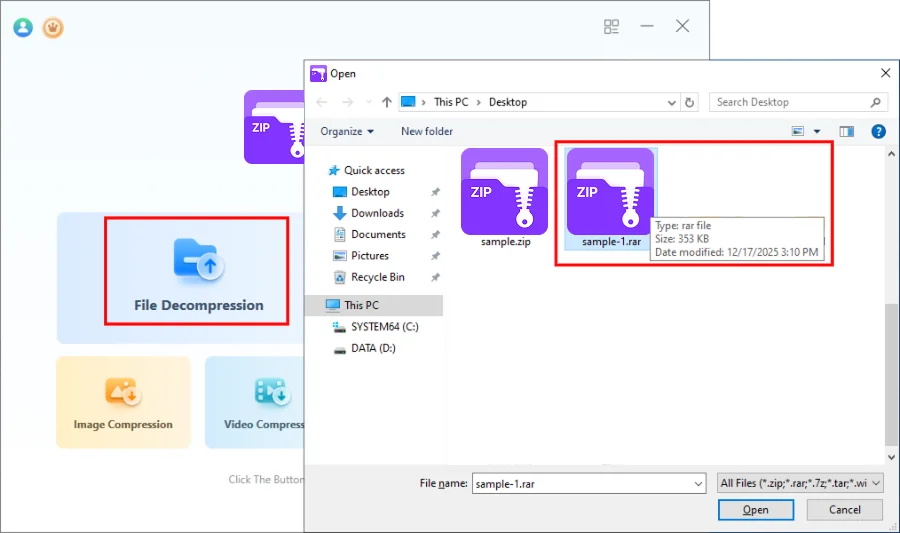
Schritt 2: Laden Sie die RAR-Datei
Klicken Sie auf „Datei-Entpackung“ und wählen Sie die .rar-Datei aus, die Sie öffnen möchten.
Schritt 3: Durchsuchen und Vorschau der Inhalte
Unizip zeigt das Archiv in einer Ordnungsstruktur an, was Ihnen ermöglicht:
- Durchsuchen von Verzeichnissen
- Anzeigen von Dateilisten
- Vorschau gängiger Dateitypen (wie Bilder, PDF, TXT, Word, Excel) vor der Entpackung
Dies hilft Ihnen, die Dateiinhalte zu bestätigen, ohne sofort alles zu entpacken.
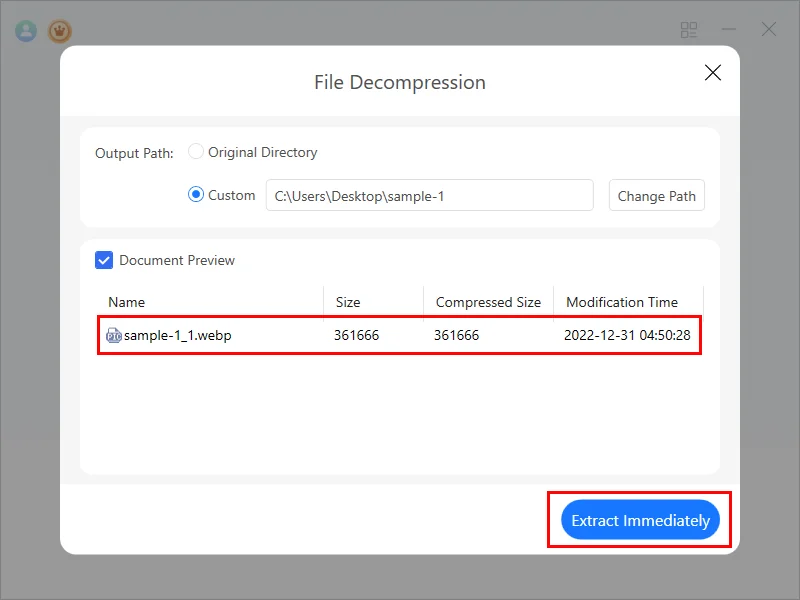
Schritt 4: Extrahieren der Dateien
Klicken Sie auf „Extrahieren sofort“, um das Archiv vollständig an den gewünschten Ort zu extrahieren.
Wie man RAR-Dateien in ZIP konvertiert?
Manchmal möchten Sie möglicherweise ein RAR-Archiv in eine ZIP-Datei konvertieren, um eine bessere Kompatibilität oder ein einfacheres Teilen zu erreichen. Mit Unizip können Sie diesen Prozess einfach abschließen.
1. Öffnen und entpacken Sie die RAR-Datei mit Unizip
2. Wählen Sie die entpackten Dateien oder Ordner aus
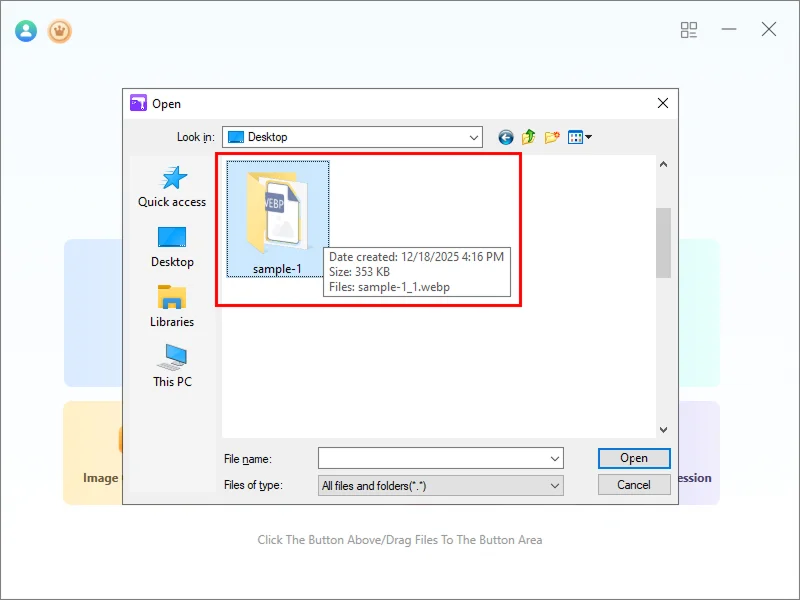
3. Verwenden Sie die Kompressionsfunktion von Unizip und wählen Sie ZIP-Format
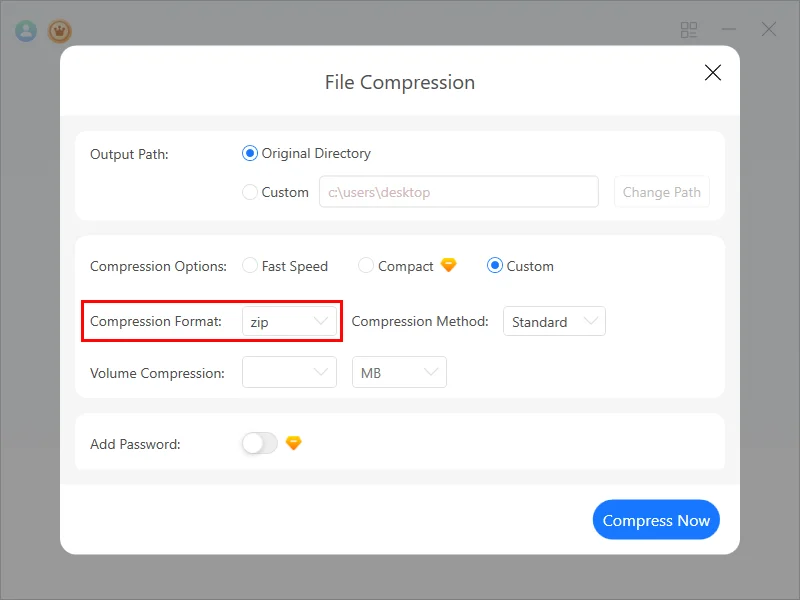
4. Erstellen Sie das neue ZIP-Archiv
Dies sorgt für Kompatibilität und vermeidet Datenkorruption.
Sind RAR-Dateien sicher?
Im Allgemeinen sind RAR-Dateien selbst sicher.
Die Sicherheit hängt jedoch, wie bei jeder heruntergeladenen Datei, von der Quelle ab.
Für eine bessere Sicherheit:
- Extrahieren Sie RAR-Dateien nur von vertrauenswürdigen Quellen
- Vermeiden Sie das Ausführen unbekannter ausführbarer Dateien
- Seien Sie vorsichtig mit passwortgeschützten Archiven von unbekannten Absendern
Unizip unterstützt AES-256-Verschlüsselung, sodass Sie Ihre eigenen Archive mit starken Passwörtern schützen können, wenn Sie komprimierte Dateien erstellen.
Zusammenfassung
RAR ist ein leistungsfähiges Archivformat, das Windows nicht nativ unterstützt.
Mit Unizip können Sie:
- RAR-Dateien einfach öffnen und extrahieren
- Archivinhalte vor der Entpackung ansehen
- RAR-Dateien durch sichere Neukompression in ZIP konvertieren
- Komprimierte Dateien effizienter und sicherer verwalten
Ob für den täglichen Arbeit, die Verwaltung von Assets oder die professionelle Datenverarbeitung, Unizip macht die Arbeit mit RAR-Dateien einfach und zuverlässig. Probieren Sie Unizip heute aus und vereinfachen Sie Ihren RAR-Workflow.


 Fionn
FionnCopyright © 2026 Wonderful Apps Limited.
 Deutsch