

Unizip দিয়ে একাধিক ফাইল সহজে কম্প্রেস করুন – দ্রুত এবং সুরক্ষিত ডেস্কটপ টুল
2026-03-06 17:55:40

উইন্ডোজে RAR ফাইল কীভাবে খুলবেন, দেখবেন এবং রূপান্তর করবেন (সম্পূর্ণ গাইড)
2026-03-06 17:42:39

উইন্ডোজে 7z ফাইল খুলতে পারছেন না? সহজ ধাপে ধাপে গাইড
2026-03-06 17:25:13

Windows-এ এক্সট্র্যাক্ট না করে ZIP ফাইল কীভাবে খুলবেন (2026 গাইড)
2026-03-06 17:22:18
উইন্ডোজে RAR ফাইল কীভাবে খুলবেন, দেখবেন এবং রূপান্তর করবেন (সম্পূর্ণ গাইড)
2026-03-06 17:42:39
RAR ফাইল কীভাবে খুলবেন, দেখবেন এবং রূপান্তর করবেন: একটি সম্পূর্ণ উইন্ডোজ গাইড
সফটওয়্যার, অ্যাসেট, প্রোজেক্ট ফাইল বা বড় রিসোর্স প্যাক ডাউনলোড করার সময়, আপনি প্রায়শই RAR ফাইল এর সম্মুখীন হবেন। তবে, অনেক উইন্ডোজ ব্যবহারকারী দ্রুতই আবিষ্কার করেন যে RAR ফাইলগুলি ডিফল্টভাবে খোলা যায় না।
তাহলে একটি RAR ফাইল আসলে কী? এটি কিসের জন্য ব্যবহৃত হয়? এটি ZIP থেকে কীভাবে আলাদা? এবং উইন্ডোজে RAR ফাইল খোলা ও রূপান্তরের সঠিক পদ্ধতিটি কী?
এই গাইডটি সমস্ত কিছু স্পষ্টভাবে এবং ব্যবহারিকভাবে ব্যাখ্যা করে।
RAR ফাইল কী?
একটি RAR ফাইল একটি কম্প্রেসড আর্কাইভ ফরম্যাট যা সাধারণত .rar ফাইল এক্সটেনশন দ্বারা চিহ্নিত করা হয়।
এটি একাধিক ফাইল বা ফোল্ডারকে একটি একক আর্কাইভে বান্ডেল করার সময় অ্যাডভান্সড কম্প্রেশন অ্যালগরিদমের মাধ্যমে ফাইলের আকার হ্রাস করতে ব্যবহৃত হয়।
RAR এর অর্থ রশাল আর্কাইভ (Roshal Archive), যার নামকরণ এর স্রষ্টা ইউজিন রশালের নামানুসারে করা হয়েছে। সাধারণ ফাইলের থেকে আলাদা, RAR ফাইলগুলি খুলতে এবং এক্সট্র্যাক্ট করতে সাধারণত তৃতীয়-পক্ষ সফটওয়্যারের প্রয়োজন হয়।
RAR ফাইল কীসের জন্য ব্যবহৃত হয়?
RAR ফাইলগুলি নিম্নলিখিত পরিস্থিতিতে ব্যাপকভাবে ব্যবহৃত হয়:
- একাধিক ফাইলকে একটি ডাউনলোডযোগ্য আর্কাইভে প্যাকেজ করা
- স্টোরেজ স্পেস সাশ্রয় করতে বড় ফাইল কম্প্রেস করা
- অত্যন্ত বড় ডেটাকে মাল্টি-পার্ট আর্কাইভে বিভক্ত করা
- ইমেজ প্যাক, ভিডিও অ্যাসেট, গেমস বা প্রোজেক্ট ফাইল বিতরণ করা
- পাসওয়ার্ড এনক্রিপশন দিয়ে ডেটা রক্ষা করা
এই সুবিধাগুলির কারণে, পেশাদার ওয়ার্কফ্লো এবং বড় ফাইল বিতরণে RAR ফাইল সাধারণ।
RAR বনাম ZIP: পার্থক্যটা কী?
যদিও RAR এবং ZIP উভয়ই আর্কাইভ ফরম্যাট, তারা কিছুটা আলাদা উদ্দেশ্যে কাজ করে।
| বৈশিষ্ট্য | RAR | ZIP |
|---|---|---|
| সিস্টেম সামঞ্জস্যতা | নেটিভভাবে সমর্থিত নয় | বেশিরভাগ সিস্টেম দ্বারা সমর্থিত |
| কম্প্রেশন দক্ষতা | সাধারণত বেশি | মাঝারি |
| সেরা ব্যবহারের ক্ষেত্র | বড় ফাইল, জটিল আর্কাইভ | দৈনন্দিন ব্যবহার, দ্রুত শেয়ারিং |
| মাল্টি-ভলিউম সমর্থন | হ্যাঁ | হ্যাঁ (বেসিক) |
| এনক্রিপশন সমর্থন | সমর্থিত | সমর্থিত (টুলের উপর নির্ভর করে ভিন্ন) |
| ব্যবহারের সহজতা | এক্সট্র্যাক্টরের প্রয়োজন | শুরুদের জন্য সহজতর |
সংক্ষেপে:
ZIP আরও সর্বজনীন, অন্যদিকে RAR উচ্চ-দক্ষতা কম্প্রেশন এবং পেশাদার ব্যবহারের জন্য বেশি উপযুক্ত।
Unizip ব্যবহার করে RAR ফাইল কীভাবে খুলবেন?
যদি আপনি উইন্ডোজে একটি RAR ফাইল খুলতে না পারেন, Unizip একটি দ্রুত এবং নির্ভরযোগ্য সমাধান প্রদান করে।
Unizip একটি শক্তিশালী কম্প্রেশন এবং এক্সট্রাকশন টুল যা ডজন ডজন ফরম্যাট সমর্থন করে, যার মধ্যে RAR, ZIP, 7z, ISO ইত্যাদি অন্তর্ভুক্ত। এটিকে WinRAR, WinZip, এবং 7-Zip এর একটি ব্যবহারিক বিকল্প হিসাবে ডিজাইন করা হয়েছে।
Unizip দিয়ে RAR ফাইল খোলার ধাপসমূহ
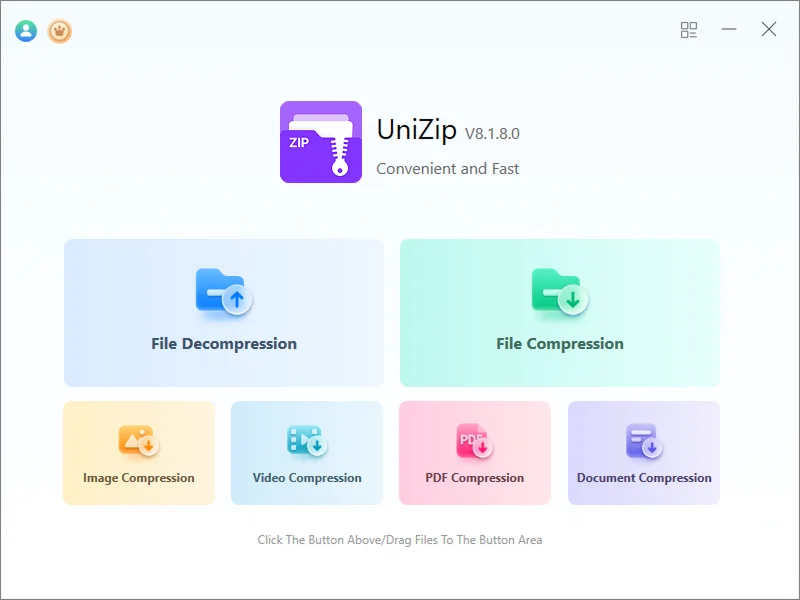
ধাপ 1: Unizip চালু করুন
এর পরিষ্কার, ব্যবহারকারী-বান্ধব ইন্টারফেস অ্যাক্সেস করার জন্য অ্যাপ্লিকেশনটি খুলুন।
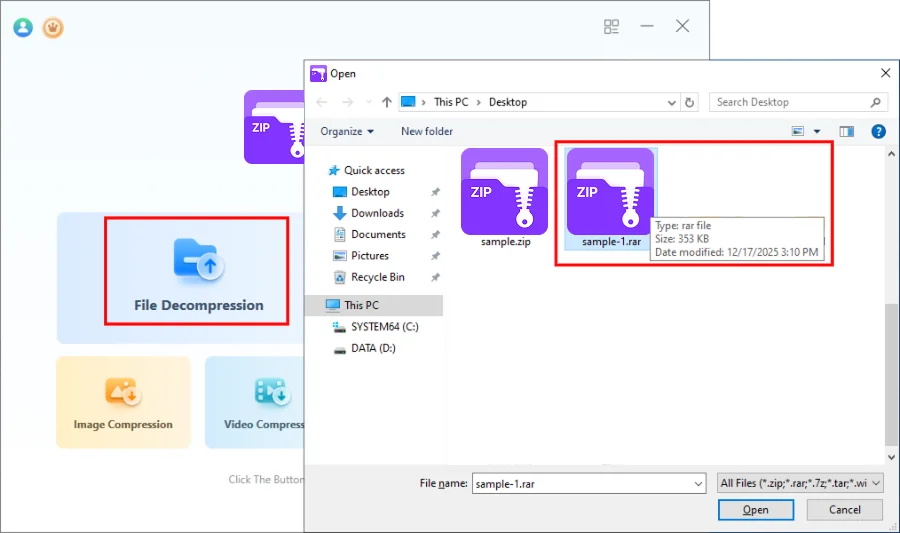
ধাপ 2: RAR ফাইল লোড করুন
“ফাইল ডিকম্প্রেশন (File Decompression)” ক্লিক করুন এবং আপনি যে .rar ফাইলটি খুলতে চান তা নির্বাচন করুন।
ধাপ 3: বিষয়বস্তু ব্রাউজ করুন এবং প্রিভিউ করুন
Unizip আর্কাইভটিকে একটি ফোল্ডার-স্টাইল স্ট্রাকচারে প্রদর্শন করে, যা আপনাকে নিম্নলিখিত কাজ করতে দেয়:
- ডিরেক্টরি ব্রাউজ করুন
- ফাইল তালিকা দেখুন
- এক্সট্রাকশনের আগে সাধারণ ফাইল টাইপ (যেমন ইমেজ, PDF, TXT, Word, Excel) প্রিভিউ করুন
এটি আপনাকে সাথে সাথে সবকিছু এক্সট্র্যাক্ট না করেই ফাইলের বিষয়বস্তু নিশ্চিত করতে সাহায্য করে।
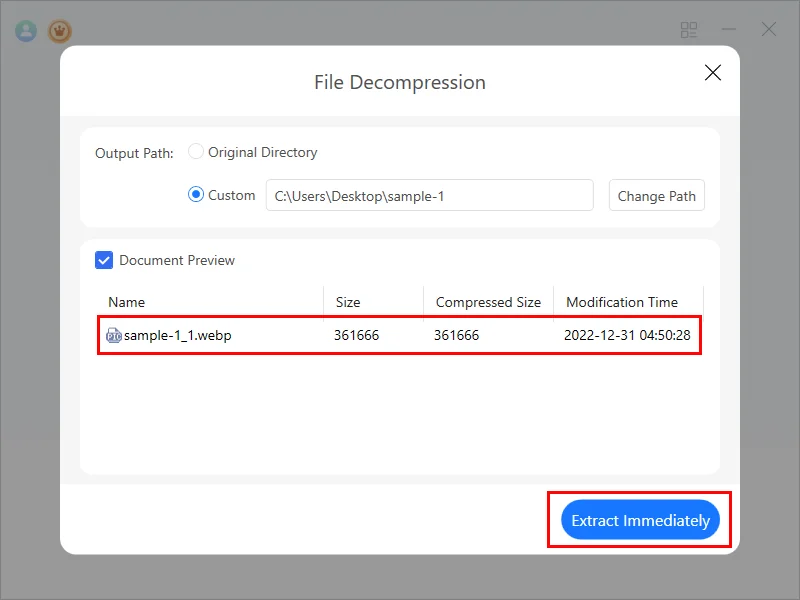
ধাপ 4: ফাইলগুলি এক্সট্র্যাক্ট করুন
আর্কাইভটিকে আপনার পছন্দের অবস্থানে সম্পূর্ণরূপে এক্সট্র্যাক্ট করতে “অবিলম্বে এক্সট্র্যাক্ট করুন (Extract Immediately)” ক্লিক করুন।
RAR ফাইলগুলি ZIP-এ কীভাবে রূপান্তর করবেন?
কখনও কখনও ভাল সামঞ্জস্যতা বা সহজ শেয়ারিংয়ের জন্য আপনি একটি RAR আর্কাইভকে ZIP ফাইলে রূপান্তর করতে চাইতে পারেন। Unizip দিয়ে, আপনি সহজেই এই প্রক্রিয়াটি সম্পন্ন করতে পারেন।
1. Unizip ব্যবহার করে RAR ফাইলটি খুলুন এবং এক্সট্র্যাক্ট করুন
2. এক্সট্র্যাক্ট করা ফাইল বা ফোল্ডারগুলি নির্বাচন করুন
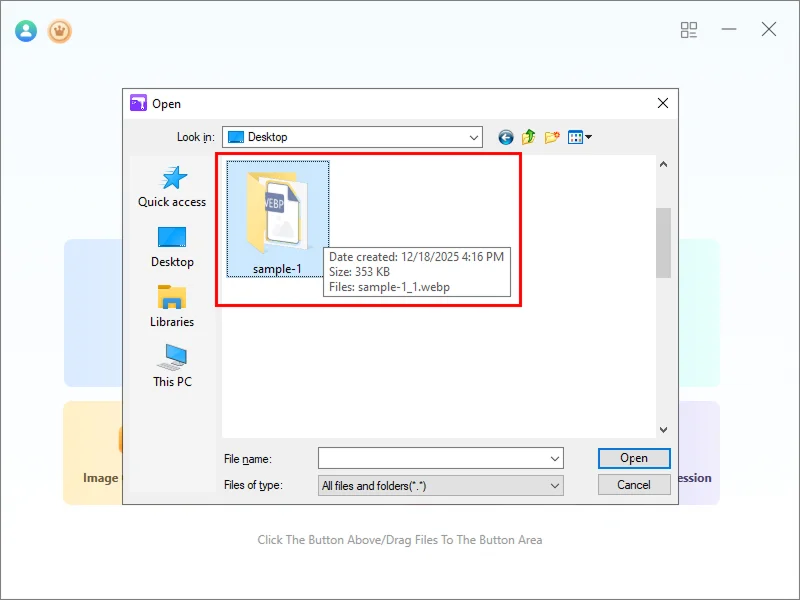
3. Unizip এর কম্প্রেশন বৈশিষ্ট্য ব্যবহার করুন এবং ZIP ফরম্যাট নির্বাচন করুন
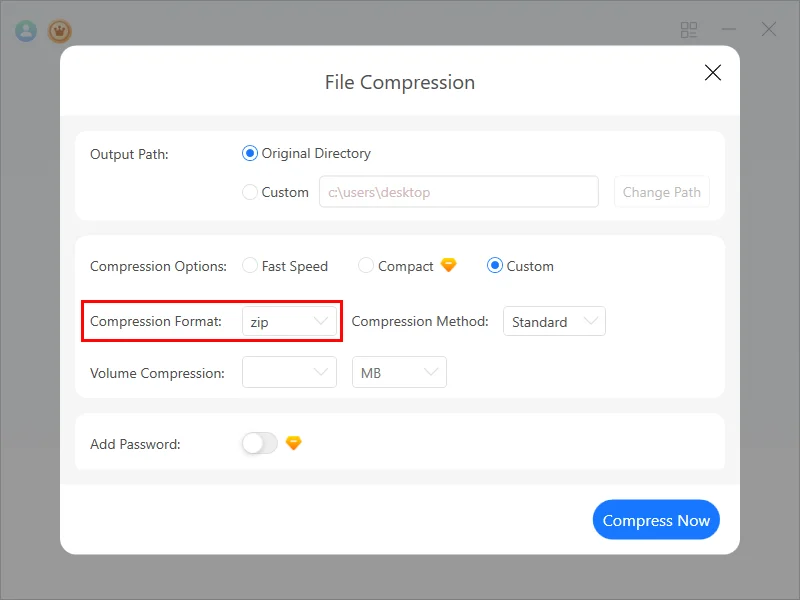
4. নতুন ZIP আর্কাইভ তৈরি করুন
এটি সামঞ্জস্যতা নিশ্চিত করে এবং ডেটা করাপশন এড়ায়।
RAR ফাইলগুলি কি নিরাপদ?
সাধারণভাবে, RAR ফাইলগুলি নিজেরাই নিরাপদ।
যাইহোক, যেকোনো ডাউনলোড করা ফাইলের মতো, নিরাপত্তা উৎসের উপর নির্ভর করে।
ভালো নিরাপত্তার জন্য:
- শুধুমাত্র বিশ্বস্ত উৎস থেকে RAR ফাইল এক্সট্র্যাক্ট করুন
- অজানা এক্সিকিউটেবল ফাইল চালানো এড়িয়ে চলুন
- অজানা প্রেরকদের থেকে পাসওয়ার্ড-সুরক্ষিত আর্কাইভের সাথে সতর্ক থাকুন
Unizip AES-256 এনক্রিপশন সমর্থন করে, যা আপনাকে কম্প্রেসড ফাইল তৈরি করার সময় শক্তিশালী পাসওয়ার্ড দিয়ে আপনার নিজের আর্কাইভ রক্ষা করতে দেয়।
উপসংহার
RAR একটি শক্তিশালী আর্কাইভ ফরম্যাট যা উইন্ডোজ নেটিভভাবে সমর্থন করে না।
Unizip এর সাহায্যে, আপনি যা করতে পারেন:
- RAR ফাইল সহজেই খুলুন এবং এক্সট্র্যাক্ট করুন
- এক্সট্রাকশনের আগে আর্কাইভের বিষয়বস্তু প্রিভিউ করুন
- নিরাপদ পুনঃকম্প্রেশনের মাধ্যমে RAR ফাইলগুলিকে ZIP-এ রূপান্তর করুন
- কম্প্রেসড ফাইল আরও দক্ষ এবং নিরাপদভাবে পরিচালনা করুন
দৈনন্দিন কাজ, সম্পদ ব্যবস্থাপনা বা পেশাদার ডেটা হ্যান্ডলিংয়ের জন্যই হোক না কেন, Unizip RAR ফাইলের সাথে কাজ করা সহজ এবং নির্ভরযোগ্য করে তোলে। আজই Unizip চেষ্টা করুন এবং আপনার RAR ওয়ার্কফ্লো সরল করুন।


 Fionn
FionnCopyright © 2026 Wonderful Apps Limited.
 বাংলা
বাংলা