

Unizip ile Birden Fazla Dosyayı Kolayca Sıkıştırın – Hızlı ve Güvenli Masaüstü Aracı
2026-03-06 17:55:40

Windows'ta RAR Dosyalarını Açma, Görüntüleme ve Dönüştürme (Tam Kılavuz)
2026-03-06 17:42:39

Windows'ta 7z Dosyalarını Açamıyor musunuz? Basit Adım Adım Kılavuz
2026-03-06 17:25:13

Windows'ta Çıkartmadan ZIP Dosyaları Nasıl Açılır (2026 Kılavuzu)
2026-03-06 17:22:18
Windows'ta RAR Dosyalarını Açma, Görüntüleme ve Dönüştürme (Tam Kılavuz)
2026-03-06 17:42:39
RAR Dosyalarını Açma, Görüntüleme ve Dönüştürme: Tam Windows Kılavuzu
Yazılım, varlıklar, proje dosyaları veya büyük kaynak paketlerini indirirken, genellikle RAR dosyalarıyla karşılaşacaksınız. Ancak, birçok Windows kullanıcısı hızlıca RAR dosyalarının varsayılan olarak açılamadığını fark eder.
Peki, RAR dosyası nedir? Ne için kullanılır? ZIP'ten ne kadar farklıdır? Ve Windows üzerinde RAR dosyalarını açıp dönüştürmenin doğru yolu nedir?
Bu kılavuz her şeyi açık ve pratik bir şekilde açıklar.
RAR Dosyası Nedir?
Bir RAR dosyası, genellikle .rar dosya uzantısı ile tanımlanan sıkıştırılmış arşiv biçimidir.
Birden fazla dosya veya klasörü tek bir arşive toplarken, gelişmiş sıkıştırma algoritmaları aracılığıyla dosya boyutunu azaltmak için kullanılır.
RAR, yaratıcısı Eugene Roshal'dan dolayı Roshal Arşivi anlamına gelir. Normal dosyalardan farklı olarak, RAR dosyaları genellikle açmak ve çıkarmak için üçüncü taraf yazılıma ihtiyaç duyar.
RAR Dosyaları Ne İçin Kullanılır?
RAR dosyaları, aşağıdaki senaryolarda yaygın olarak kullanılır:
- Birden fazla dosyayı indirilebilir bir arşive paketleme
- Depolama alanını tasarruf etmek için büyük dosyaları sıkıştırma
- Çok büyük veriyi çoklu bölümlü arşivlere ayırma
- Görüntü paketleri, video varlıkları, oyunlar veya proje dosyalarını dağıtım
- Şifre şifrelemesiyle veri koruma
Bu avantajlar nedeniyle, RAR dosyaları profesyonel iş akışlarında ve büyük dosya dağıtımda yaygındır.
RAR vs ZIP: Farkları Nelerdir?
Her iki tarafta da RAR ve ZIP arşiv biçimleri olmasına rağmen, hafifçe farklı amaçlar için hizmet ederler.
| Özellik | RAR | ZIP |
|---|---|---|
| Sistem uyumluluğu | Doğrudan desteklenmez | Çoğu sistem tarafından desteklenir |
| Sıkıştırma verimliliği | Genellikle daha yüksek | Orta düzeyde |
| En iyi kullanım durumları | Büyük dosyalar, karmaşık arşivler | Gündelik kullanım, hızlı paylaşım |
| Çoklu hacim desteği | Evet | Evet (temel) |
| Şifreleme desteği | Desteklenir | Desteklenir (araçlarına göre değişir) |
| Kullanım kolaylığı | Çıkarıcı gerektirir | Başlangıç seviyesi kullanıcılar için daha kolay |
Kısacası:
ZIP daha evrenselken, RAR yüksek verimlilikli sıkıştırma ve profesyonel kullanım için daha uygundur.
Unizip ile RAR Dosyalarını Nasıl Açırsınız?
Windows üzerinde bir RAR dosyasını açamıyorsanız, Unizip hızlı ve güvenilir bir çözüm sunar.
Unizip, RAR, ZIP, 7z, ISO dahil onlarca formatta sıkıştırma ve çıkarma özelliğini destekleyen güçlü bir araçtır. WinRAR, WinZip ve 7-Zip'e praktiksel bir alternatif olarak tasarlanmıştır.
Unizip ile RAR Dosyasını Açma Adımları
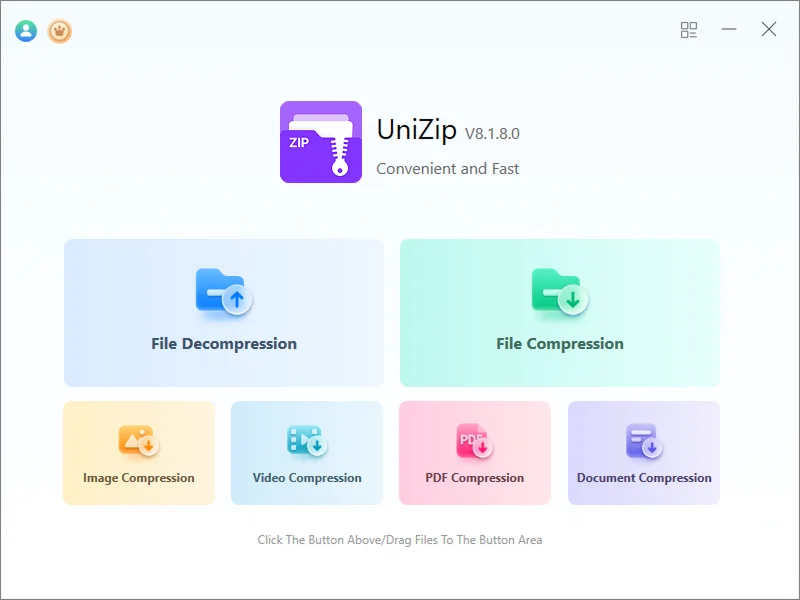
Adım 1: Unizip'i Başlatın
Uygulamayı açarak temiz, kullanıcı dostu arayüzüne erişin.
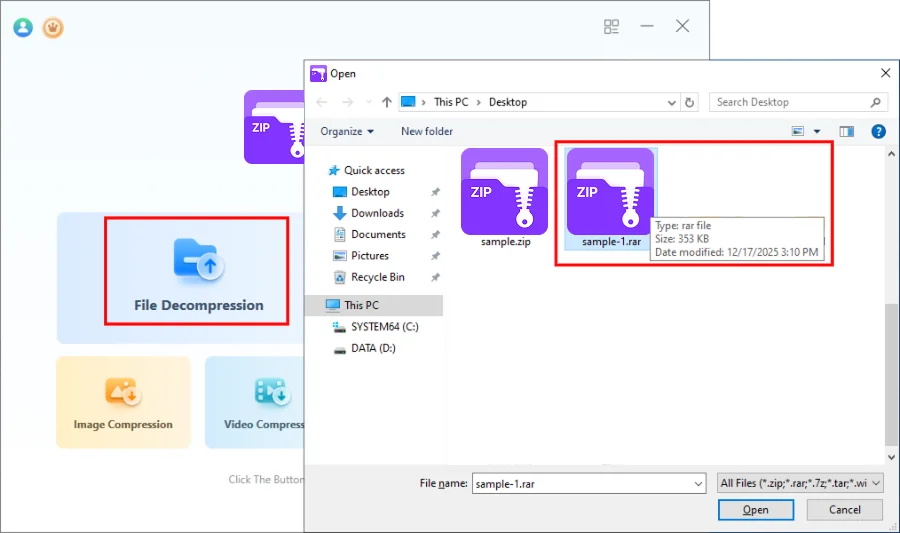
Adım 2: RAR Dosyasını Yükle
“Dosya Çıkarma” üzerine tıklayın ve açmak istediğiniz .rar dosyasını seçin.
Adım 3: İçeriği Göz Atın ve Ön İzleme Yapın
Unizip, arşivi klasör tarzı bir yapıda görüntüler, böylece:
- Dizinleri göz atabilirsiniz
- Dosya listelerini görüntüleyebilirsiniz
- Çıkarma öncesi yaygın dosya tiplerini (görüntüler, PDF, TXT, Word, Excel) ön izleyebilirsiniz
Bu, her şeyi hemen çıkarmadan önce dosya içeriğini doğrulamanıza yardımcı olur.
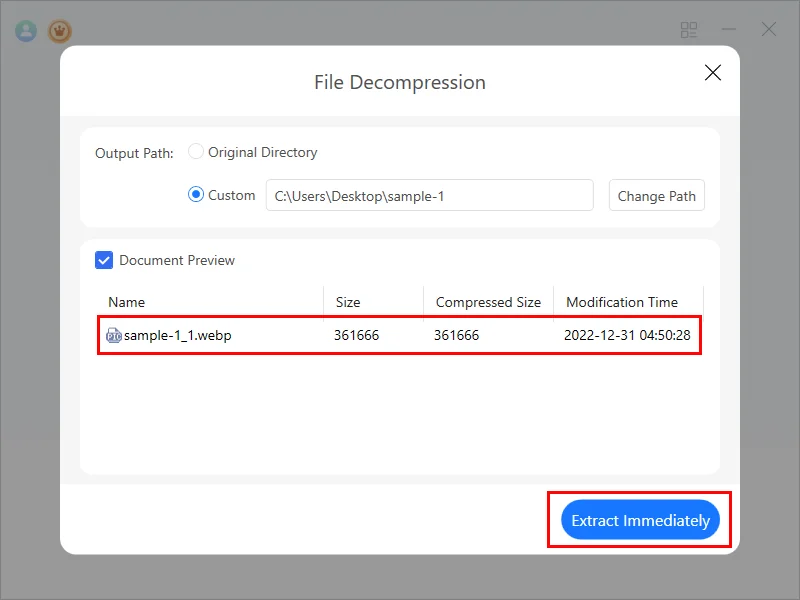
Adım 4: Dosyaları Çıkartın
“Hemen Çıkart” üzerine tıklayarak arşivi istediğiniz konuma tamamen çıkarın.
RAR Dosyalarını ZIP'ye Nasıl Dönüştürürsünüz?
Bazen, daha iyi uyumluluk veya daha kolay paylaşım için bir RAR arşivini ZIP dosyasına dönüştürmek isteyebilirsiniz. Unizip ile bu işlemi kolayca tamamlayabilirsiniz.
1. Unizip ile RAR dosyasını açın ve çıkartın
2. Çıkarılan dosyaları veya klasörleri seçin
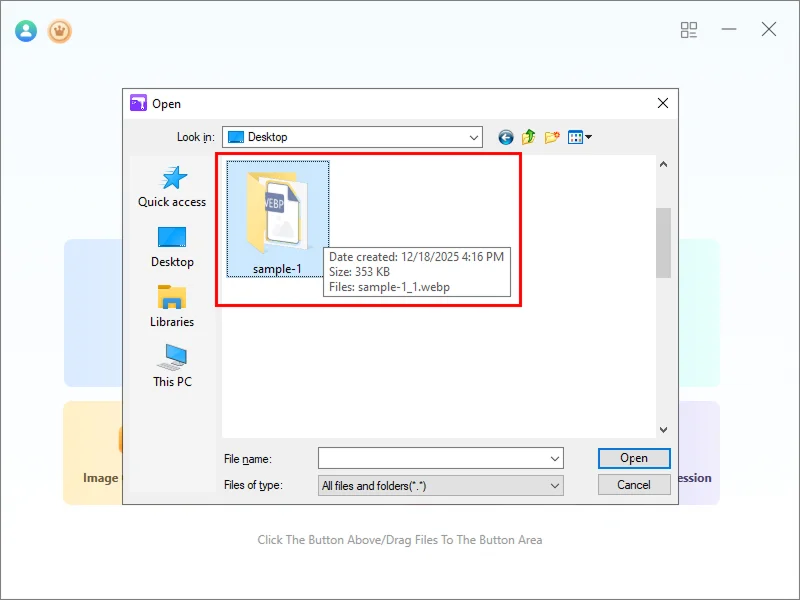
3. Unizip'in sıkıştırma özelliğini kullanın ve ZIP formatını seçin
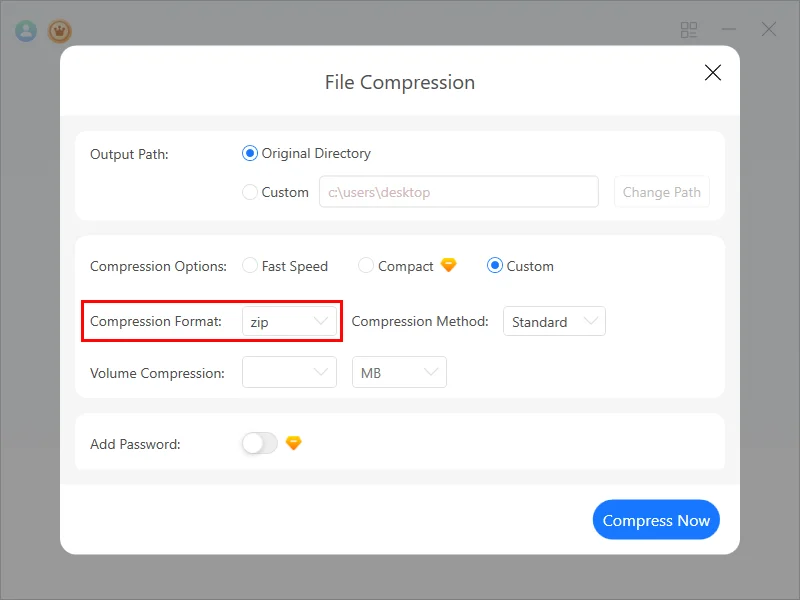
4. Yeni ZIP arşivini oluşturun
Bu, uyumluluğu sağlar ve veri bozulmasını önler.
RAR Dosyaları Güvenli Mi?
Genel olarak, RAR dosyaları kendileri güvenlidir.
Ancak, her indirilen dosya gibi, güvenlik kaynağına bağlıdır.
Daha iyi güvenlik için:
- RAR dosyalarını sadece güvenilir kaynaklardan çıkarın
- Bilinmeyen yürütülebilir dosyaları çalıştırmayı kaçının
- Bilinmeyen göndericilerden gelen şifre koruması olan arşivlerle dikkatli olun
Unizip, AES-256 şifrelemesini destekler, böylece sıkıştırılmış dosyalar oluştururken güçlü şifrelerle kendi arşivlerinizi koruyabilirsiniz.
Sonuç
RAR, Windows'un doğrudan desteklemediği güçlü bir arşiv biçimidir.
Unizip ile:
- RAR dosyalarını kolayca açıp çıkarabilirsiniz
- Çıkarma öncesi arşiv içeriğini ön izleyebilirsiniz
- RAR dosyalarını güvenli yeniden sıkıştırma yoluyla ZIP'ye dönüştürebilirsiniz
- Sıkıştırılmış dosyaları daha etkili ve güvenli bir şekilde yönetebilirsiniz
Gündelik çalışma, varlık yönetimi veya profesyonel veri işleme için, Unizip RAR dosyalarıyla çalışmayı basit ve güvenilir hale getirir. Unizip deneyin ve RAR iş akışınızı kolaylaştırın.


 Fionn
FionnCopyright © 2026 Wonderful Apps Limited.
 Турк хэлэн