

Compressez facilement plusieurs fichiers avec Unizip – Outil de bureau rapide et sécurisé
2026-03-06 17:55:40

Comment ouvrir, visualiser et convertir des fichiers RAR sur Windows (Guide complet)
2026-03-06 17:42:39

Impossible d'ouvrir les fichiers 7z sur Windows ? Guide simple étape par étape
2026-03-06 17:25:13

Comment ouvrir des fichiers ZIP sans les extraire sur Windows (Guide 2026)
2026-03-06 17:22:18
Comment ouvrir, visualiser et convertir des fichiers RAR sur Windows (Guide complet)
2026-03-06 17:42:39
Comment ouvrir, visualiser et convertir des fichiers RAR : un guide complet pour Windows
Lors du téléchargement de logiciels, d'actifs, de fichiers de projet ou de packs de ressources volumineux, vous rencontrerez souvent des fichiers RAR. Cependant, de nombreux utilisateurs de Windows découvrent rapidement que les fichiers RAR ne peuvent pas être ouverts par défaut.
Alors, qu'est-ce exactement qu'un fichier RAR ? À quoi sert-il ? Comment se distingue-t-il du ZIP ? Et quelle est la bonne façon d'ouvrir et de convertir des fichiers RAR sur Windows ?
Ce guide explique tout cela de manière claire et pratique.
Qu'est-ce qu'un fichier RAR ?
Un fichier RAR est un format d'archive compressé couramment identifié par l'extension de fichier .rar.
Il est utilisé pour regrouper plusieurs fichiers ou dossiers dans une seule archive tout en réduisant la taille des fichiers grâce à des algorithmes de compression avancés.
RAR signifie Roshal Archive, du nom de son créateur, Eugene Roshal. Contrairement aux fichiers réguliers, les fichiers RAR nécessitent généralement un logiciel tiers pour être ouverts et extraits.
Pourquoi utiliser des fichiers RAR ?
Les fichiers RAR sont largement utilisés dans des scénarios tels que :
- Regrouper plusieurs fichiers dans une archive téléchargeable unique
- Compresser des fichiers volumineux pour économiser de l'espace de stockage
- Diviser des données très volumineuses en archives multi-parties
- Distribuer des packs d'images, des ressources vidéo, des jeux ou des fichiers de projet
- Protéger les données avec un chiffrement par mot de passe
En raison de ces avantages, les fichiers RAR sont courants dans les flux de travail professionnels et la distribution de fichiers volumineux.
RAR vs ZIP : Quelle est la différence ?
Bien que RAR et ZIP soient tous deux des formats d'archive, ils servent à des fins légèrement différentes.
| Fonctionnalité | RAR | ZIP |
|---|---|---|
| Compatibilité système | Non pris en charge nativement | Pris en charge par la plupart des systèmes |
| Efficacité de la compression | Généralement plus élevée | Modérée |
| Meilleurs cas d'utilisation | Fichiers volumineux, archives complexes | Usage quotidien, partage rapide |
| Support multi-volume | Oui | Oui (basique) |
| Support du chiffrement | Pris en charge | Pris en charge (varie selon l'outil) |
| Facilité d'utilisation | Nécessite un extracteur | Plus facile pour les débutants |
En résumé:
ZIP est plus universel, tandis que RAR est mieux adapté à la compression à haute efficacité et à l'usage professionnel.
Comment ouvrir des fichiers RAR avec Unizip ?
Si vous ne pouvez pas ouvrir un fichier RAR sur Windows, Unizip propose une solution rapide et fiable.
Unizip est un outil puissant de compression et d'extraction qui prend en charge des dizaines de formats, y compris RAR, ZIP, 7z, ISO, et plus encore. Il est conçu comme une alternative pratique à WinRAR, WinZip et 7-Zip.
Étapes pour ouvrir un fichier RAR avec Unizip
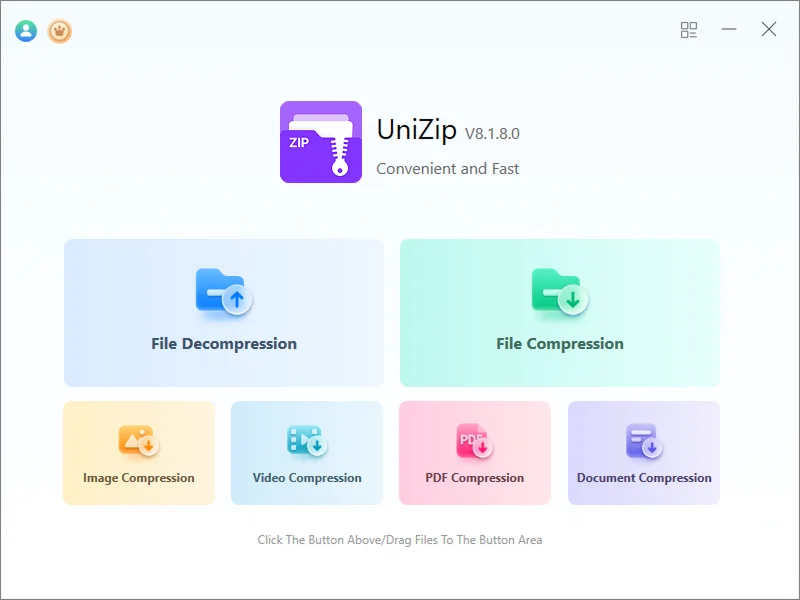
Étape 1 : Lancez Unizip
Ouvrez l'application pour accéder à son interface propre et conviviale.
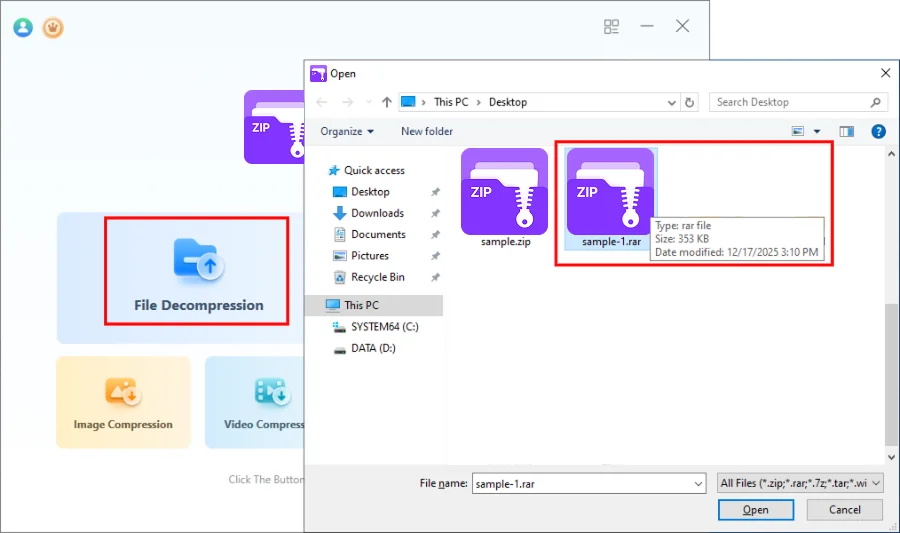
Étape 2 : Chargez le fichier RAR
Cliquez sur “Décompression de fichier” et sélectionnez le fichier .rar que vous souhaitez ouvrir.
Étape 3 : Parcourez et prévisualisez le contenu
Unizip affiche l'archive sous forme de structure de dossiers, vous permettant de :
- Parcourir les répertoires
- Voir les listes de fichiers
- Prévisualiser les types de fichiers courants (comme les images, PDF, TXT, Word, Excel) avant extraction
Cela vous aide à confirmer le contenu des fichiers sans extraire immédiatement tout.
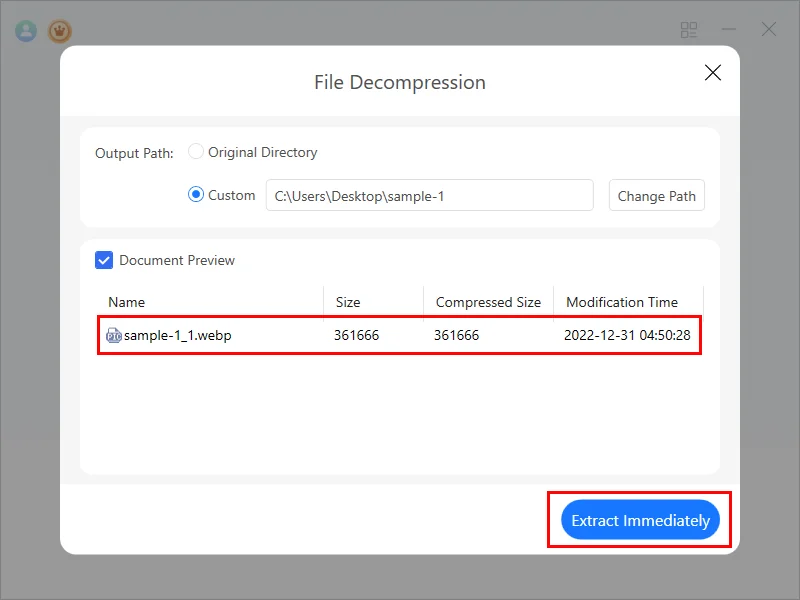
Étape 4 : Extrayez les fichiers
Cliquez sur “Extraire immédiatement” pour extraire entièrement l'archive à l'emplacement de votre choix.
Comment convertir des fichiers RAR en ZIP ?
Parfois, vous voudrez peut-être convertir une archive RAR en un fichier ZIP pour une meilleure compatibilité ou un partage plus facile. Avec Unizip, vous pouvez facilement accomplir cette tâche.
1. Ouvrez et extraites le fichier RAR avec Unizip
2. Sélectionnez les fichiers ou dossiers extraits
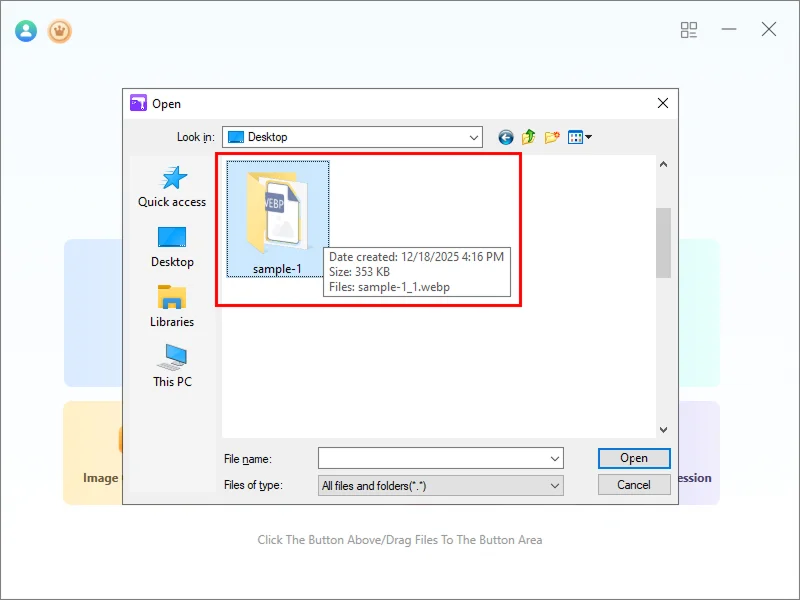
3. Utilisez la fonction de compression d'Unizip et choisissez le format ZIP
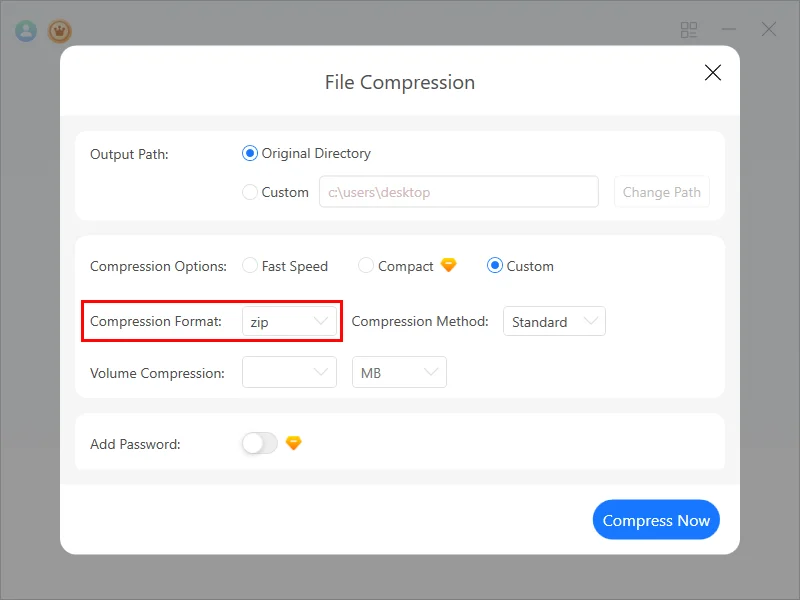
4. Créez la nouvelle archive ZIP
Cela garantit la compatibilité et évite la corruption des données.
Les fichiers RAR sont-ils sûrs ?
En général, les fichiers RAR eux-mêmes sont sûrs.
Cependant, comme tout fichier téléchargé, la sécurité dépend de la source.
Pour une meilleure sécurité :
- Extrayez uniquement des fichiers RAR provenant de sources fiables
- Évitez d'exécuter des fichiers exécutables inconnus
- Soyez prudent avec les archives protégées par mot de passe provenant d'expéditeurs inconnus
Unizip prend en charge le chiffrement AES-256, vous permettant de protéger vos propres archives avec des mots de passe robustes lors de la création de fichiers compressés.
Conclusion
RAR est un format d'archive puissant que Windows ne prend pas en charge nativement.
Avec Unizip, vous pouvez :
- Ouvrir et extraire facilement des fichiers RAR
- Prévisualiser le contenu des archives avant extraction
- Convertir des fichiers RAR en ZIP par recompression sécurisée
- Gérer les fichiers compressés de manière plus efficace et sécurisée
Que ce soit pour le travail quotidien, la gestion d'actifs ou le traitement de données professionnelles, Unizip rend le travail avec des fichiers RAR simple et fiable. Essayez Unizip dès aujourd'hui et simplifiez votre flux de travail RAR.


 Fionn
FionnCopyright © 2026 Wonderful Apps Limited.
 Français