

บีบอัดหลายไฟล์ได้ง่ายๆ ด้วย Unizip – เครื่องมือเดสก์ท็อปที่รวดเร็วและปลอดภัย
2026-03-06 17:55:40

วิธีเปิด ดู และแปลงไฟล์ RAR บน Windows (คู่มือสมบูรณ์)
2026-03-06 17:42:39

เปิดไฟล์ 7z บน Windows ไม่ได้? คู่มือง่าย ๆ แบบทีละขั้นตอน
2026-03-06 17:25:13

วิธีเปิดไฟล์ ZIP โดยไม่ต้องแตกไฟล์ใน Windows (คู่มือ 2026)
2026-03-06 17:22:18
วิธีเปิด ดู และแปลงไฟล์ RAR บน Windows (คู่มือสมบูรณ์)
2026-03-06 17:42:39
วิธีเปิด, ดู และแปลงไฟล์ RAR: คู่มือ Windows ฉบับสมบูรณ์
เมื่อทำการดาวน์โหลดซอฟต์แวร์, ทรัพยากร, ไฟล์โปรเจกต์ หรือแพ็คเกจทรัพยากรขนาดใหญ่ คุณจะพบกับไฟล์ RARอย่างบ่อยครั้ง อย่างไรก็ตาม ผู้ใช้งาน Windows จำนวนมากพบว่าไฟล์ RAR ไม่สามารถเปิดได้โดยค่าเริ่มต้น.
แล้วไฟล์ RAR คืออะไร? มันใช้ทำอะไร? มันแตกต่างจาก ZIP อย่างไร? และวิธีที่ถูกต้องในการเปิดและแปลงไฟล์ RAR บน Windows คืออะไร?
คู่มือนี้จะอธิบายทุกอย่างอย่างชัดเจนและปฏิบัติได้จริง.
ไฟล์ RAR คืออะไร?
ไฟล์ RAR เป็นรูปแบบไฟล์คลังข้อมูลที่ถูกบีบอัด โดยมักจะระบุด้วยส่วนขยาย .rar.
มันใช้เพื่อรวมไฟล์หรือโฟลเดอร์หลาย ๆ ไฟล์เข้าด้วยกันในคลังข้อมูลเดียวพร้อมกับลดขนาดไฟล์ผ่านอัลกอริธึมการบีบอัดขั้นสูง.
RAR ย่อมาจาก Roshal Archive ซึ่งตั้งชื่อตามผู้สร้าง Eugene Roshal ต่างจากไฟล์ปกติ ไฟล์ RAR มักต้องใช้ซอฟต์แวร์ของบุคคลที่สามเพื่อเปิดและแยกไฟล์.
ไฟล์ RAR ใช้ทำอะไร?
ไฟล์ RAR ถูกใช้อย่างกว้างขวางในสถานการณ์ต่าง ๆ เช่น:
- บรรจุไฟล์หลาย ๆ ไฟล์ลงในคลังข้อมูลที่สามารถดาวน์โหลดได้
- บีบอัดไฟล์ขนาดใหญ่เพื่อประหยัดพื้นที่จัดเก็บ
- แบ่งข้อมูลขนาดใหญ่ออกเป็นคลังข้อมูลหลายส่วน
- แจกจ่ายแพ็คเกจภาพ, ทรัพยากรวิดีโอ, เกม หรือไฟล์โปรเจกต์
- ป้องกันข้อมูลด้วยการเข้ารหัสด้วยรหัสผ่าน
เนื่องจากข้อดีเหล่านี้ ไฟล์ RAR จึงพบเห็นได้บ่อยในกระบวนการทำงานระดับมืออาชีพและการแจกจ่ายไฟล์ขนาดใหญ่.
RAR กับ ZIP: ความแตกต่างคืออะไร?
แม้ว่าทั้ง RAR และ ZIP จะเป็นรูปแบบคลังข้อมูล แต่พวกมันมีวัตถุประสงค์ที่แตกต่างกันเล็กน้อย.
| คุณสมบัติ | RAR | ZIP |
|---|---|---|
| ความเข้ากันได้ของระบบ | ไม่รองรับโดยค่าเริ่มต้น | รองรับโดยระบบส่วนใหญ่ |
| ประสิทธิภาพการบีบอัด | โดยทั่วไปสูงกว่า | ปานกลาง |
| กรณีการใช้งานที่ดีที่สุด | ไฟล์ขนาดใหญ่, คลังข้อมูลที่ซับซ้อน | การใช้งานประจำวัน, การแชร์อย่างรวดเร็ว |
| การสนับสนุนคลังข้อมูลหลายส่วน | ใช่ | ใช่ (พื้นฐาน) |
| การสนับสนุนการเข้ารหัส | สนับสนุน | สนับสนุน (ขึ้นอยู่กับเครื่องมือ) |
| ความง่ายในการใช้งาน | ต้องใช้โปรแกรมแยกไฟล์ | ง่ายสำหรับผู้เริ่มต้น |
สรุป:
ZIP มีความทั่วไปมากกว่า ในขณะที่ RAR เหมาะสำหรับการบีบอัดที่มีประสิทธิภาพสูงและการใช้งานระดับมืออาชีพ.
วิธีเปิดไฟล์ RAR ด้วย Unizip?
หากคุณไม่สามารถเปิดไฟล์ RAR บน Windows ได้ Unizip ให้โซลูชันที่รวดเร็วและเชื่อถือได้.
Unizip เป็นเครื่องมือบีบอัดและแยกไฟล์ที่ทรงพลัง รองรับรูปแบบไฟล์หลายสิบชนิด รวมถึง RAR, ZIP, 7z, ISO และอื่น ๆ มันถูกออกแบบมาเป็นทางเลือกที่ใช้งานได้จริงสำหรับ WinRAR, WinZip, และ 7-Zip.
ขั้นตอนในการเปิดไฟล์ RAR ด้วย Unizip
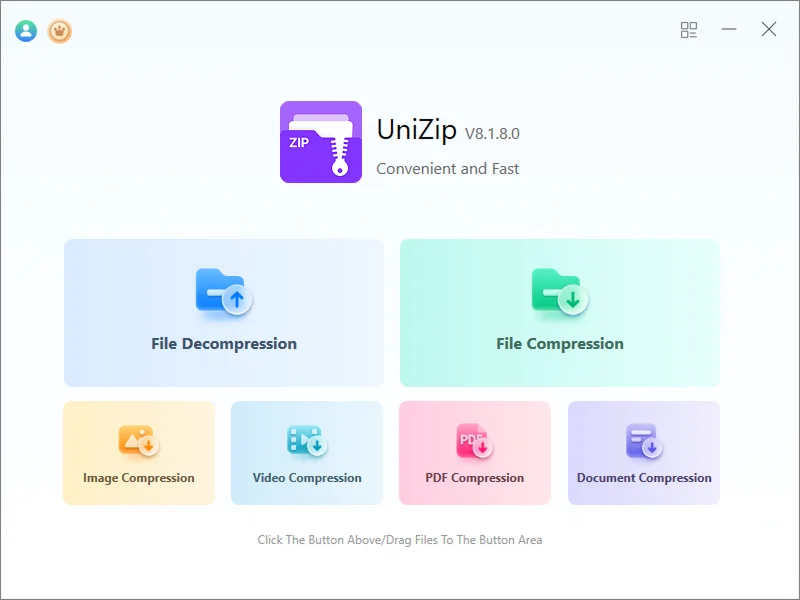
ขั้นตอนที่ 1: เปิด Unizip
เปิดแอปพลิเคชันเพื่อเข้าถึงอินเทอร์เฟซที่สะอาดและใช้งานง่าย.
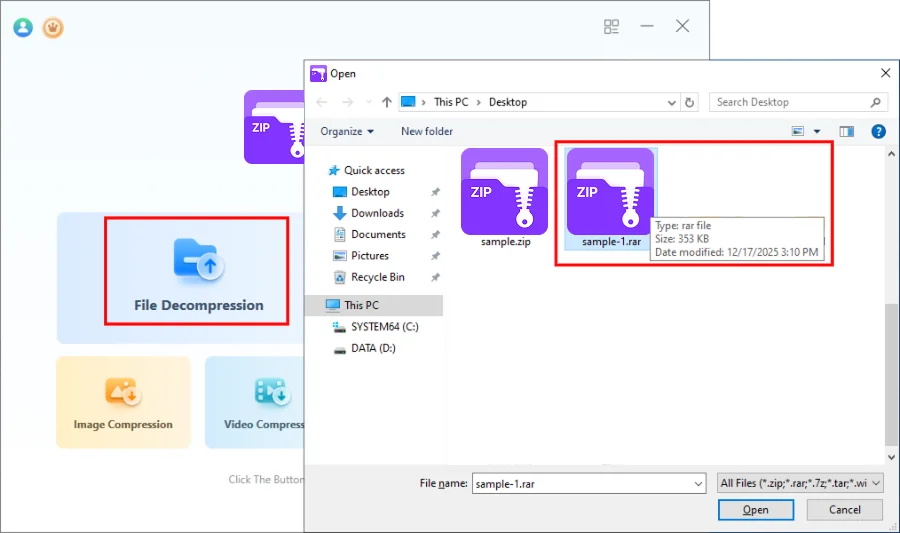
ขั้นตอนที่ 2: โหลดไฟล์ RAR
คลิก “File Decompression” และเลือกไฟล์ .rar ที่คุณต้องการเปิด.
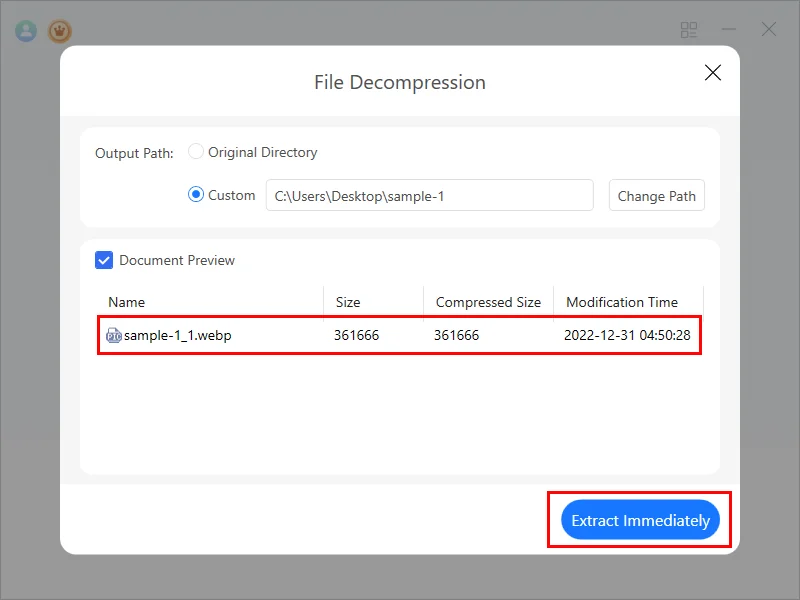
ขั้นตอนที่ 3: เรียกดูและดูตัวอย่างเนื้อหา
Unizip แสดงคลังข้อมูลในโครงสร้างแบบโฟลเดอร์ ทำให้คุณสามารถ:
- เรียกดูไดเรกทอรี
- ดูรายการไฟล์
- ดูตัวอย่างประเภทไฟล์ทั่วไป (เช่น รูปภาพ, PDF, TXT, Word, Excel) ก่อนแยกไฟล์
นี่ช่วยให้คุณยืนยันเนื้อหาไฟล์โดยไม่ต้องแยกไฟล์ทันที.
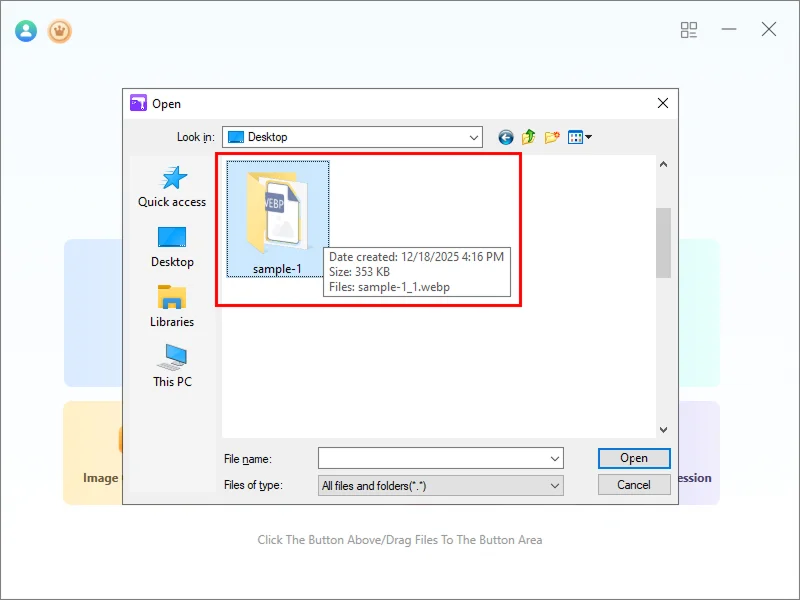
ขั้นตอนที่ 4: แยกไฟล์
คลิก “Extract lmmediately” เพื่อแยกคลังข้อมูลอย่างเต็มที่ไปยังตำแหน่งที่คุณเลือก.
วิธีแปลงไฟล์ RAR เป็น ZIP?
บางครั้งคุณอาจต้องการแปลงคลังข้อมูล RAR เป็นไฟล์ ZIP เพื่อความเข้ากันได้ที่ดีขึ้นหรือการแชร์ที่ง่ายขึ้น ด้วย Unizip คุณสามารถทำกระบวนการนี้ได้ง่าย ๆ.
1. เปิดและแยกไฟล์ RARด้วย Unizip
2. เลือกไฟล์หรือโฟลเดอร์ที่แยกแล้ว
3. ใช้คุณสมบัติการบีบอัดของ Unizip และเลือกรูปแบบ ZIP
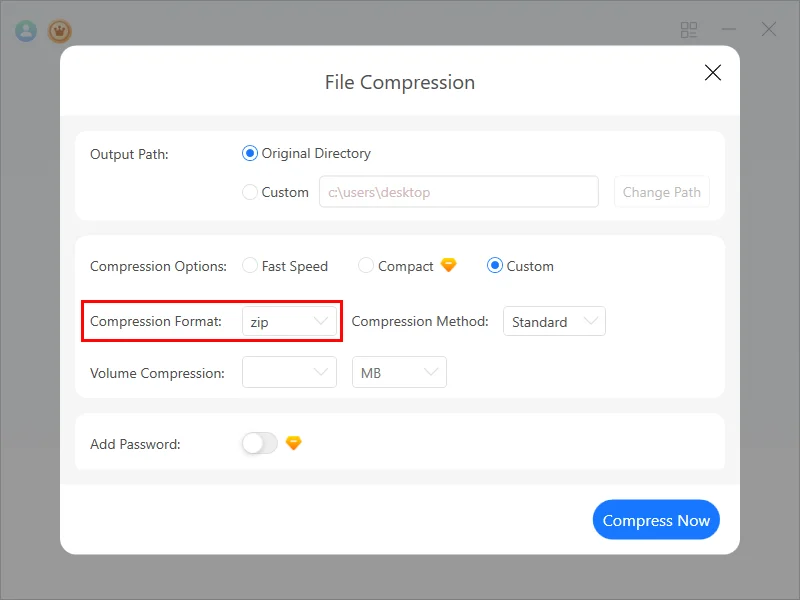
4. สร้างคลังข้อมูล ZIP ใหม่
นี่จะช่วยให้มั่นใจในความเข้ากันได้และหลีกเลี่ยงการเสียหายของข้อมูล.
ไฟล์ RAR ปลอดภัยไหม?
โดยทั่วไปไฟล์ RAR เองเป็นไฟล์ที่ปลอดภัย.
อย่างไรก็ตาม เช่นเดียวกับไฟล์ที่ดาวน์โหลดมา ความปลอดภัยขึ้นอยู่กับแหล่งที่มา.
เพื่อความปลอดภัยที่ดีขึ้น:
- แยกไฟล์ RAR จากแหล่งที่เชื่อถือได้เท่านั้น
- หลีกเลี่ยงการรันไฟล์ที่สามารถทำงานได้ที่ไม่รู้จัก
- ระวังคลังข้อมูลที่มีการป้องกันด้วยรหัสผ่านจากผู้ส่งที่ไม่รู้จัก
Unizip รองรับการเข้ารหัสAES-256 ทำให้คุณสามารถป้องกันคลังข้อมูลของคุณด้วยรหัสผ่านที่แข็งแกร่งเมื่อสร้างไฟล์ที่ถูกบีบอัด.
สรุป
RAR เป็นรูปแบบคลังข้อมูลที่ทรงพลังที่ Windows ไม่รองรับโดยค่าเริ่มต้น.
ด้วย Unizip คุณสามารถ:
- เปิดและแยกไฟล์ RAR ได้ง่าย
- ดูตัวอย่างเนื้อหาคลังข้อมูลก่อนแยกไฟล์
- แปลงไฟล์ RAR เป็น ZIP ผ่านการบีบอัดใหม่ที่ปลอดภัย
- จัดการไฟล์ที่ถูกบีบอัดได้อย่างมีประสิทธิภาพและปลอดภัยมากขึ้น
ไม่ว่าจะสำหรับการทำงานประจำวัน, การจัดการทรัพยากร, หรือการจัดการข้อมูลระดับมืออาชีพ Unizip ทำให้การทำงานกับไฟล์ RAR ง่ายและเชื่อถือได้ ลองใช้ Unizip วันนี้และทำให้กระบวนการทำงานกับ RAR ของคุณง่ายขึ้น.


 Fionn
FionnCopyright © 2026 Wonderful Apps Limited.
 แบบไทย