

Unizip으로 여러 파일 쉽게 압축하기 – 빠르고 안전한 데스크톱 도구
2026-03-06 17:55:40

Windows에서 RAR 파일 열기, 보기 및 변환하는 방법 (완전 가이드)
2026-03-06 17:42:39

Windows에서 7z 파일을 열 수 없나요? 간단한 단계별 안내서
2026-03-06 17:25:13

Windows에서 추출하지 않고 ZIP 파일 여는 방법 (2026 가이드)
2026-03-06 17:22:18
Windows에서 RAR 파일 열기, 보기 및 변환하는 방법 (완전 가이드)
2026-03-06 17:42:39
RAR 파일 열기, 보기 및 변환 방법: 완전한 Windows 가이드
소프트웨어, 자산, 프로젝트 파일 또는 대용량 리소스 팩을 다운로드할 때 RAR 파일을 자주 마주하게 됩니다. 그러나 많은 Windows 사용자들은 RAR 파일이 기본적으로 열리지 않는다는 것을 빠르게 알게 됩니다.
그렇다면 RAR 파일이란 무엇인가요? 어떤 용도로 사용되나요? ZIP과 어떻게 다릅니까? 그리고 Windows에서 RAR 파일을 올바르게 열고 변환하는 방법은 무엇인가요?
이 가이드는 모든 것을 명확하고 실질적으로 설명합니다.
RAR 파일이란?
RAR 파일은 일반적으로 .rar 파일 확장자를 통해 식별되는 압축 아카이브 형식입니다.
여러 파일이나 폴더를 하나의 아카이브로 묶으면서 고급 압축 알고리즘을 통해 파일 크기를 줄입니다.
RAR은 그 창시자인 Eugene Roshal의 이름을 따서 Roshal Archive의 약자입니다. 일반 파일과 달리 RAR 파일은 보통 열고 추출하기 위해 제3자 소프트웨어가 필요합니다.
RAR 파일의 용도는?
RAR 파일은 다음과 같은 시나리오에서 널리 사용됩니다:
- 여러 파일을 하나의 다운로드 가능한 아카이브로 포장
- 대용량 파일을 압축하여 저장 공간 절약
- 매우 큰 데이터를 여러 부분으로 나누어 아카이브 생성
- 이미지 팩, 비디오 자산, 게임 또는 프로젝트 파일 배포
- 비밀번호 암호화로 데이터 보호
이러한 장점들로 인해 RAR 파일은 전문적인 워크플로우와 대용량 파일 배포에서 흔히 볼 수 있습니다.
RAR vs ZIP: 차이점은?
RAR과 ZIP 모두 아카이브 형식이지만, 약간 다른 목적을 가지고 있습니다.
| 기능 | RAR | ZIP |
|---|---|---|
| 시스템 호환성 | 네이티브 지원 안 함 | 대부분의 시스템에서 지원 |
| 압축 효율성 | 일반적으로 더 높음 | 보통 |
| 최적 사용 사례 | 대용량 파일, 복잡한 아카이브 | 일상 사용, 빠른 공유 |
| 다중 볼륨 지원 | 예 | 예 (기본) |
| 암호화 지원 | 지원 | 지원 (도구에 따라 다름) |
| 사용 편의성 | 추출 도구 필요 | 초보자에게 더 쉬움 |
요약:
ZIP은 더 범용적이며, RAR은 고효율 압축과 전문적인 사용에 더 적합합니다.
Unizip을 사용하여 RAR 파일 열기?
Windows에서 RAR 파일을 열 수 없다면, Unizip은 빠르고 신뢰성 있는 솔루션을 제공합니다.
Unizip은 RAR, ZIP, 7z, ISO 등 수십 가지 형식을 지원하는 강력한 압축 및 추출 도구입니다. 이는 WinRAR, WinZip, 7-Zip의 실용적인 대안으로 설계되었습니다.
Unizip을 사용하여 RAR 파일 열기 단계
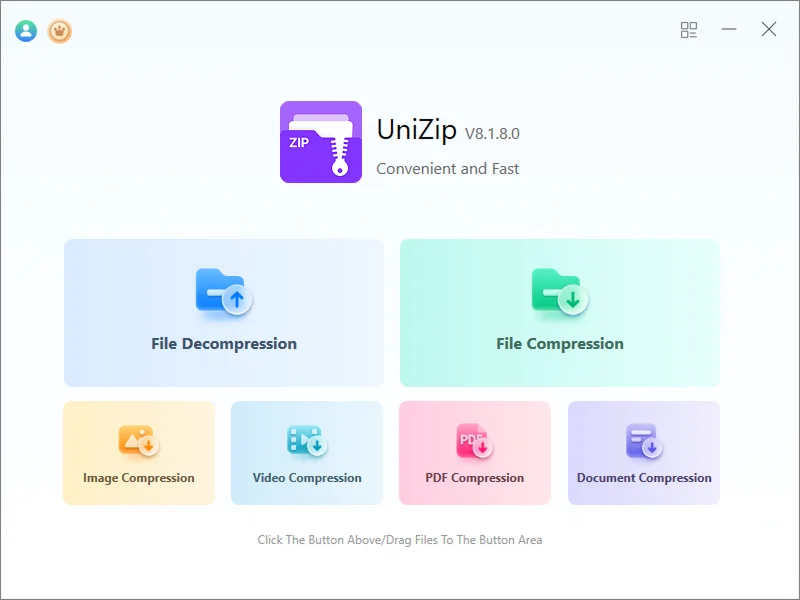
단계 1: Unizip 실행
애플리케이션을 열어 깨끗하고 사용자 친화적인 인터페이스에 접근하세요.
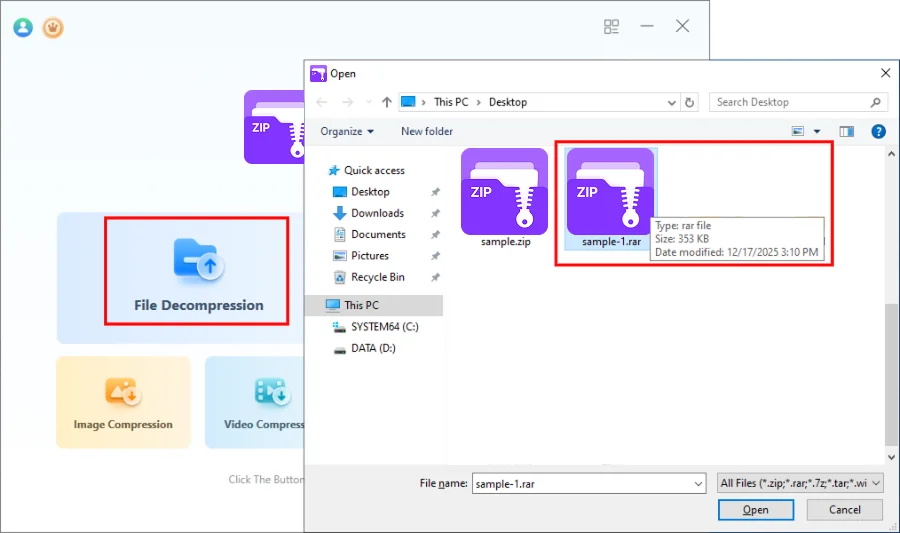
단계 2: RAR 파일 로드
“파일 해제”를 클릭하고 열고자 하는 .rar 파일을 선택하세요.
단계 3: 내용 탐색 및 미리보기
Unizip은 폴더 구조로 아카이브를 표시하여 다음 작업을 수행할 수 있게 합니다:
- 디렉토리 탐색
- 파일 목록 확인
- 추출 전 이미지, PDF, TXT, Word, Excel 등의 일반 파일 유형 미리보기
이것은 즉시 모든 파일을 추출하지 않고도 파일 내용을 확인하는 데 도움이 됩니다.
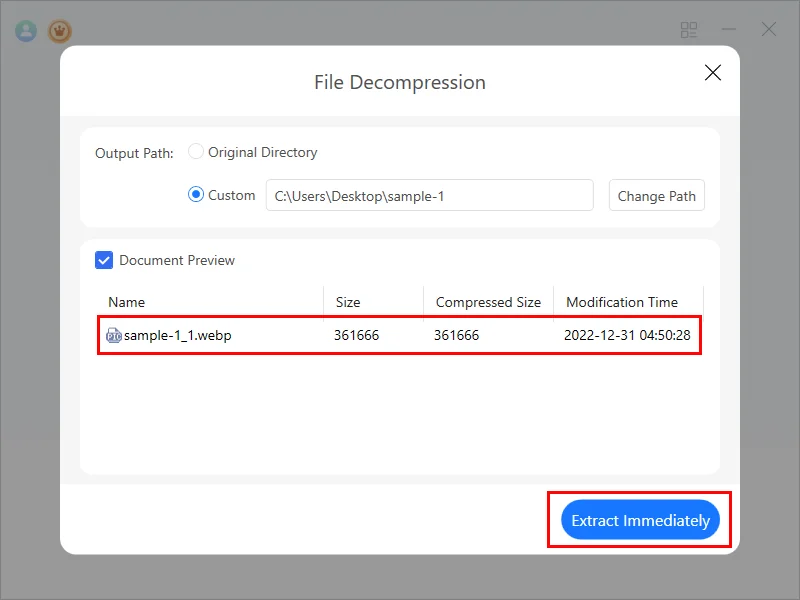
단계 4: 파일 추출
“즉시 추출”을 클릭하여 아카이브를 원하는 위치에 완전히 추출하세요.
RAR 파일을 ZIP으로 변환하는 방법?
때로는 RAR 아카이브를 ZIP 파일로 변환하여 더 나은 호환성이나 간편한 공유를 원할 수 있습니다. Unizip을 사용하면 이 과정을 쉽게 완료할 수 있습니다.
1. Unizip을 사용하여 RAR 파일 열기 및 추출
2. 추출된 파일이나 폴더 선택
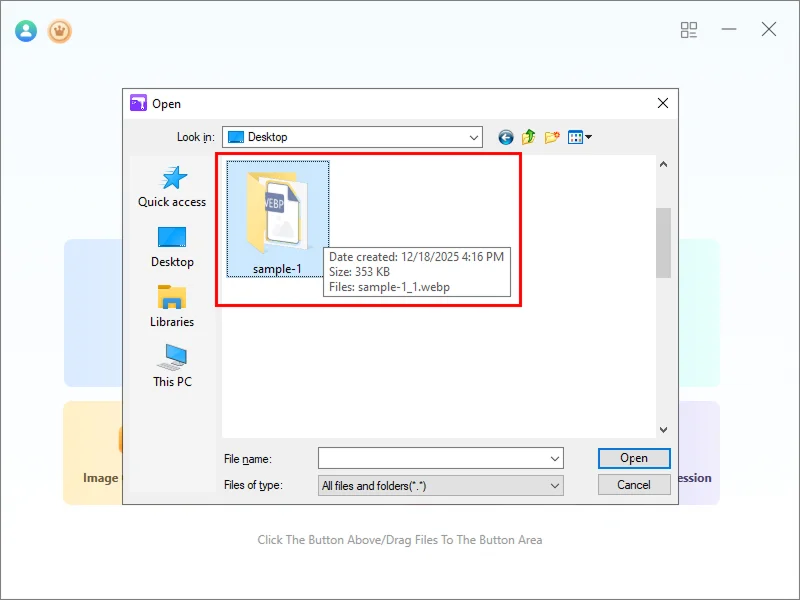
3. Unizip의 압축 기능을 사용하여 ZIP 형식 선택
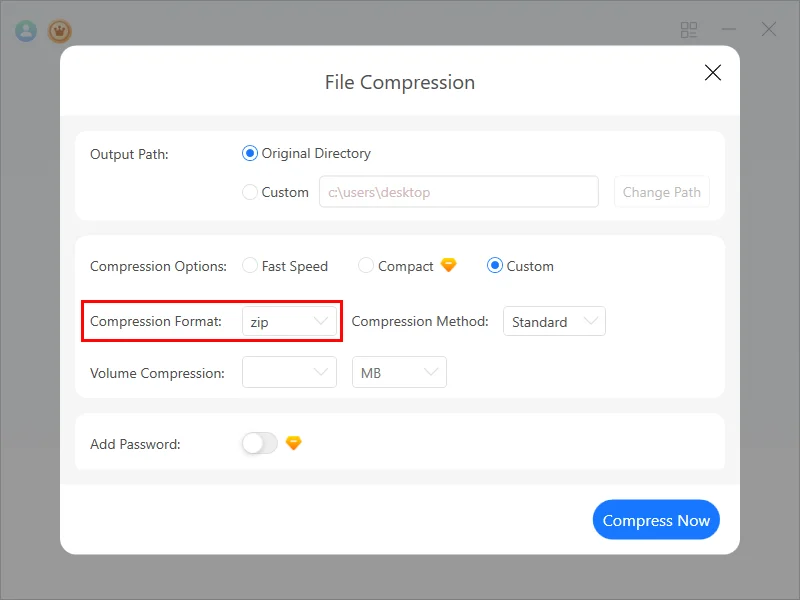
4. 새로운 ZIP 아카이브 생성
이렇게 하면 호환성을 보장하고 데이터 손상을 방지할 수 있습니다.
RAR 파일은 안전한가요?
일반적으로 RAR 파일 자체는 안전합니다.
그러나 모든 다운로드 파일과 마찬가지로, 안전성은 출처에 따라 달라집니다.
더 나은 보안을 위해:
- 신뢰할 수 있는 출처에서만 RAR 파일 추출
- 알 수 없는 실행 파일 실행 피하기
- 알 수 없는 발신자로부터 받은 비밀번호 보호 아카이브 주의
Unizip은 AES-256 암호화를 지원하므로 압축 파일을 생성할 때 강력한 비밀번호로 자신의 아카이브를 보호할 수 있습니다.
결론
RAR은 Windows에서 기본적으로 지원되지 않는 강력한 아카이브 형식입니다.
Unizip을 사용하면 다음과 같은 작업을 수행할 수 있습니다:
- RAR 파일 쉽게 열기 및 추출
- 추출 전 아카이브 내용 미리보기
- 안전한 재압축을 통해 RAR 파일을 ZIP으로 변환
- 압축 파일을 더 효율적이고 안전하게 관리
일상적인 작업, 자산 관리, 전문적인 데이터 처리를 위한 Unizip은 RAR 파일 작업을 간단하고 신뢰성 있게 만듭니다. 오늘 Unizip을 시도하여 RAR 워크플로를 단순화하세요.


 Fionn
FionnCopyright © 2026 Wonderful Apps Limited.
 한국어
한국어