

Kompres Beberapa File dengan Mudah menggunakan Unizip – Alat Desktop Cepat & Aman
2026-03-06 17:55:40

Cara Membuka, Melihat, dan Mengonversi File RAR di Windows (Panduan Lengkap)
2026-03-06 17:42:39

Tidak Bisa Membuka File 7z di Windows? Panduan Langkah demi Langkah Sederhana
2026-03-06 17:25:13

Cara Membuka File ZIP Tanpa Mengekstrak di Windows (Panduan 2026)
2026-03-06 17:22:18
Cara Membuka, Melihat, dan Mengonversi File RAR di Windows (Panduan Lengkap)
2026-03-06 17:42:39
Cara Membuka, Melihat, dan Mengonversi File RAR: Panduan Lengkap untuk Windows
Ketika mengunduh perangkat lunak, aset, file proyek, atau paket sumber daya besar, Anda sering akan menemui file RAR. Namun, banyak pengguna Windows dengan cepat mengetahui bahwa file RAR tidak dapat dibuka secara default.
Jadi, apa sebenarnya file RAR itu? Apa fungsinya? Bagaimana perbedaannya dengan ZIP? Dan bagaimana cara yang benar untuk membuka dan mengonversi file RAR di Windows?
Panduan ini menjelaskan semuanya dengan jelas dan praktis.
Apa Itu File RAR?
File RAR adalah format arsip terkompresi yang umumnya dikenali dengan ekstensi file .rar.
Format ini digunakan untuk menggabungkan beberapa file atau folder ke dalam satu arsip sambil mengurangi ukuran file melalui algoritma kompresi canggih.
RAR singkatan dari Roshal Archive, dinamai setelah penciptanya, Eugene Roshal. Berbeda dengan file biasa, file RAR biasanya memerlukan perangkat lunak pihak ketiga untuk dibuka dan diekstrak.
Untuk Apa File RAR Digunakan?
File RAR digunakan secara luas dalam skenario seperti:
- Mengemas beberapa file menjadi satu arsip yang dapat diunduh
- Mengompresi file besar untuk menghemat ruang penyimpanan
- Memecah data yang sangat besar menjadi arsip multi-bagian
- Mendistribusikan paket gambar, aset video, game, atau file proyek
- Melindungi data dengan enkripsi kata sandi
Karena keuntungan-keuntungan ini, file RAR umum digunakan dalam alur kerja profesional dan distribusi file besar.
RAR vs ZIP: Apa Perbedaannya?
Meskipun RAR dan ZIP keduanya adalah format arsip, mereka memiliki tujuan yang sedikit berbeda.
| Fitur | RAR | ZIP |
|---|---|---|
| Kompatibilitas sistem | Tidak didukung secara native | Didukung oleh sebagian besar sistem |
| Efisiensi kompresi | Umumnya lebih tinggi | Sedang |
| Kasus penggunaan terbaik | File besar, arsip kompleks | Penggunaan sehari-hari, berbagi cepat |
| Dukungan multi-volume | Ya | Ya (dasar) |
| Dukungan enkripsi | Didukung | Didukung (berbeda tergantung alat) |
| Kemudahan penggunaan | Membutuhkan ekstraktor | Lebih mudah bagi pemula |
Singkatnya:
ZIP lebih universal, sementara RAR lebih cocok untuk kompresi efisiensi tinggi dan penggunaan profesional.
Bagaimana Cara Membuka File RAR Menggunakan Unizip?
Jika Anda tidak dapat membuka file RAR di Windows, Unizip menyediakan solusi yang cepat dan andal.
Unizip adalah alat kompresi dan ekstraksi yang kuat yang mendukung puluhan format, termasuk RAR, ZIP, 7z, ISO, dan lainnya. Alat ini dirancang sebagai alternatif praktis untuk WinRAR, WinZip, dan 7-Zip.
Langkah-langkah Membuka File RAR dengan Unizip
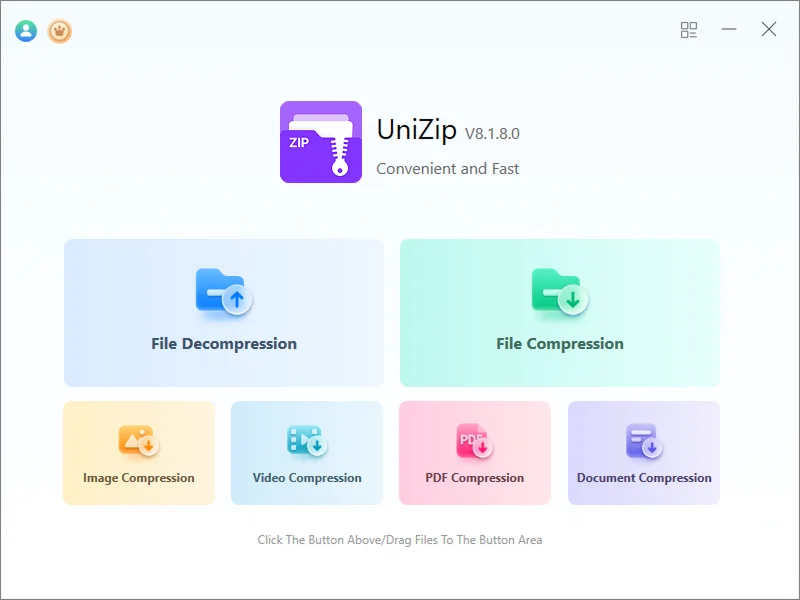
Langkah 1: Jalankan Unizip
Buka aplikasi untuk mengakses antarmuka yang bersih dan ramah pengguna.
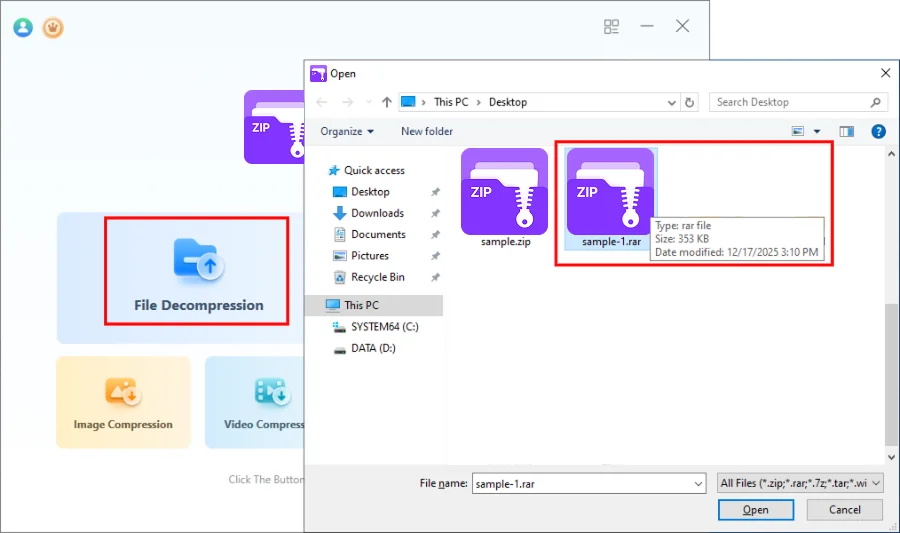
Langkah 2: Muat File RAR
Klik “File Decompression” dan pilih file .rar yang ingin Anda buka.
Langkah 3: Telusuri dan Pratinjau Isi
Unizip menampilkan arsip dalam struktur folder, memungkinkan Anda untuk:
- Menelusuri direktori
- Melihat daftar file
- Mempertinjau jenis file umum (seperti gambar, PDF, TXT, Word, Excel) sebelum ekstraksi
Ini membantu Anda mengonfirmasi isi file tanpa harus langsung mengekstrak semuanya.
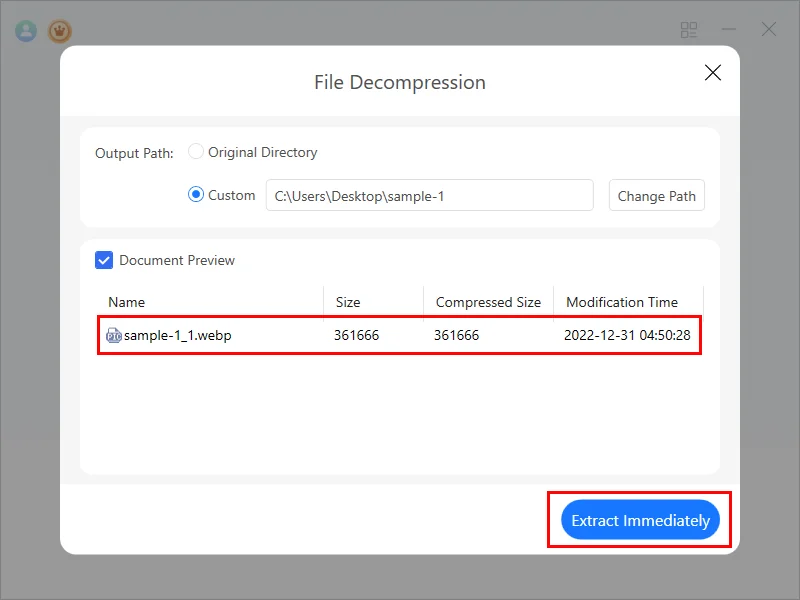
Langkah 4: Ekstrak File
Klik “Extract lmmediately” untuk mengekstrak arsip sepenuhnya ke lokasi yang dipilih.
Bagaimana Cara Mengonversi File RAR ke ZIP?
Terkadang Anda mungkin ingin mengonversi arsip RAR menjadi file ZIP untuk kompatibilitas yang lebih baik atau berbagi yang lebih mudah. Dengan Unizip, Anda dapat dengan mudah menyelesaikan proses ini.
1. Buka dan ekstrak file RAR menggunakan Unizip
2. Pilih file atau folder yang diekstrak
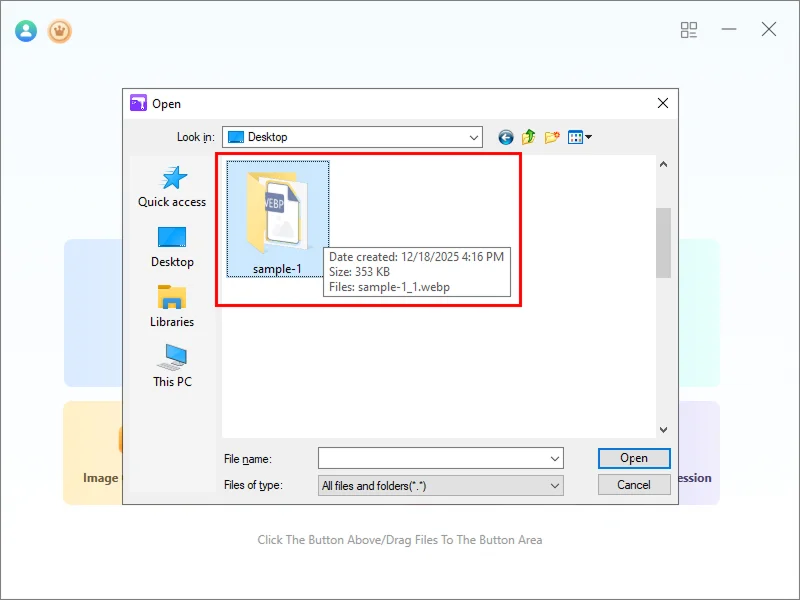
3. Gunakan fitur kompresi Unizip dan pilih format ZIP
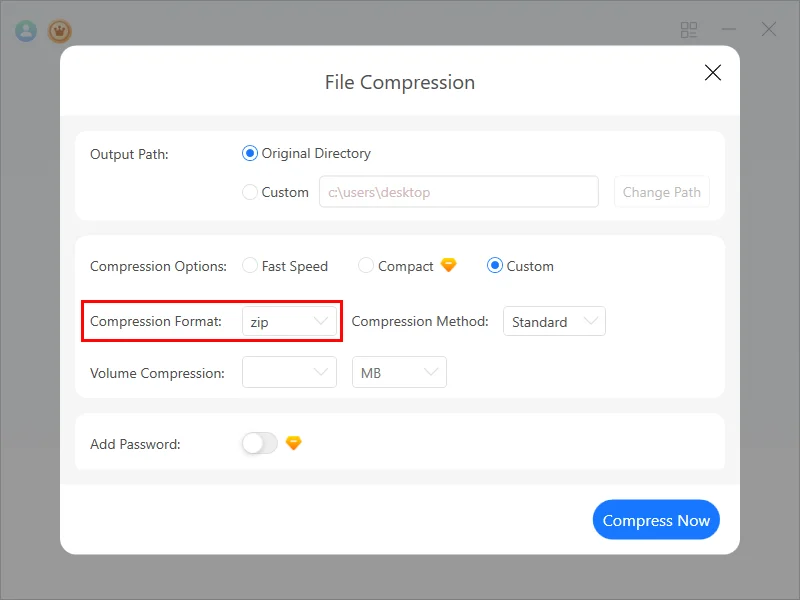
4. Buat arsip ZIP baru
Hal ini memastikan kompatibilitas dan menghindari korupsi data.
Apakah File RAR Aman?
Secara umum, file RAR sendiri aman.
Namun, seperti file unduhan lainnya, keamanan tergantung pada sumbernya.
Untuk keamanan yang lebih baik:
- Hanya ekstrak file RAR dari sumber yang dipercaya
- Hindari menjalankan file executable yang tidak dikenal
- Berhati-hatilah dengan arsip yang dilindungi kata sandi dari pengirim yang tidak dikenal
Unizip mendukung enkripsi AES-256, memungkinkan Anda melindungi arsip Anda sendiri dengan kata sandi yang kuat saat membuat file terkompresi.
Kesimpulan
RAR adalah format arsip yang kuat yang tidak didukung secara native oleh Windows.
Dengan Unizip, Anda dapat:
- Membuka dan mengekstrak file RAR dengan mudah
- Mempertinjau isi arsip sebelum ekstraksi
- Mengonversi file RAR menjadi ZIP melalui rekompresi yang aman
- Mengelola file terkompresi dengan lebih efisien dan aman
Baik untuk pekerjaan sehari-hari, manajemen aset, atau penanganan data profesional, Unizip membuat bekerja dengan file RAR menjadi sederhana dan andal. Coba Unizip hari ini dan sederhanakan alur kerja RAR Anda.


 Fionn
FionnCopyright © 2026 Wonderful Apps Limited.
 Indonesia