

Comprimi facilmente più file con Unizip – Strumento desktop veloce e sicuro
2026-03-06 17:55:40

Come aprire, visualizzare e convertire file RAR su Windows (Guida completa)
2026-03-06 17:42:39

Non riesci ad aprire i file 7z su Windows? Guida semplice passo dopo passo
2026-03-06 17:25:13

Come aprire file ZIP senza estrarli su Windows (Guida 2026)
2026-03-06 17:22:18
Come aprire, visualizzare e convertire file RAR su Windows (Guida completa)
2026-03-06 17:42:39
Come aprire, visualizzare e convertire i file RAR: una guida completa per Windows
Quando si scaricano software, risorse, file di progetti o grandi pacchetti di risorse, spesso si incontrano file RAR. Tuttavia, molti utenti di Windows scoprono rapidamente che i file RAR non possono essere aperti di default.
Allora, cos'è esattamente un file RAR? A cosa serve? In che modo è diverso dal ZIP? E qual è il modo corretto per aprire e convertire i file RAR su Windows?
Questa guida spiega tutto in modo chiaro e pratico.
Cos'è un file RAR?
Un file RAR è un formato di archivio compresso comunemente identificato dall'estensione .rar.
Viene utilizzato per raggruppare più file o cartelle in un singolo archivio, riducendo la dimensione dei file attraverso algoritmi di compressione avanzati.
RAR sta per Roshal Archive, chiamato così in onore del suo creatore, Eugene Roshal. A differenza dei file regolari, i file RAR richiedono solitamente software di terze parti per essere aperti ed estratti.
A cosa servono i file RAR?
I file RAR sono ampiamente utilizzati in scenari come:
- Raggruppamento di più file in un singolo archivio scaricabile
- Compressione di file grandi per risparmiare spazio di archiviazione
- Divisione di dati molto grandi in archivi multi-parti
- Distribuzione di pack di immagini, asset video, giochi o file di progetti
- Protezione dei dati con crittografia a password
Grazie a questi vantaggi, i file RAR sono comuni nei flussi di lavoro professionali e nella distribuzione di file grandi.
RAR vs ZIP: Quali sono le differenze?
Anche se sia RAR che ZIP sono formati di archivio, servono a scopi leggermente diversi.
| Funzionalità | RAR | ZIP |
|---|---|---|
| Compatibilità con il sistema | Non supportato nativamente | Supportato da la maggior parte dei sistemi |
| Efficienza di compressione | Generalmente maggiore | Moderata |
| Migliori casi d'uso | File grandi, archivi complessi | Uso quotidiano, condivisione rapida |
| Supporto multi-volume | Sì | Sì (basico) |
| Supporto alla crittografia | Supportato | Supportato (varia in base allo strumento) |
| Facilità d'uso | Richiede un estrattore | Più facile per i principianti |
In breve:
ZIP è più universale, mentre RAR è più adatto per la compressione ad alta efficienza e l'uso professionale.
Come aprire i file RAR utilizzando Unizip?
Se non riesci ad aprire un file RAR su Windows, Unizip offre una soluzione veloce e affidabile.
Unizip è uno strumento potente di compressione ed estrazione che supporta decine di formati, tra cui RAR, ZIP, 7z, ISO e altri. È progettato come un'alternativa pratica a WinRAR, WinZip e 7-Zip.
Passaggi per aprire un file RAR con Unizip
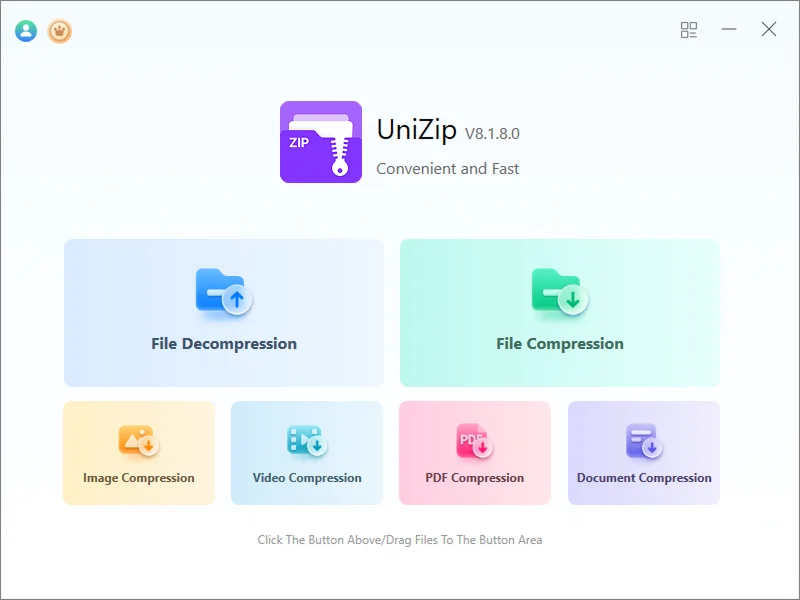
Passaggio 1: Avvia Unizip
Apri l'applicazione per accedere alla sua interfaccia pulita e user-friendly.
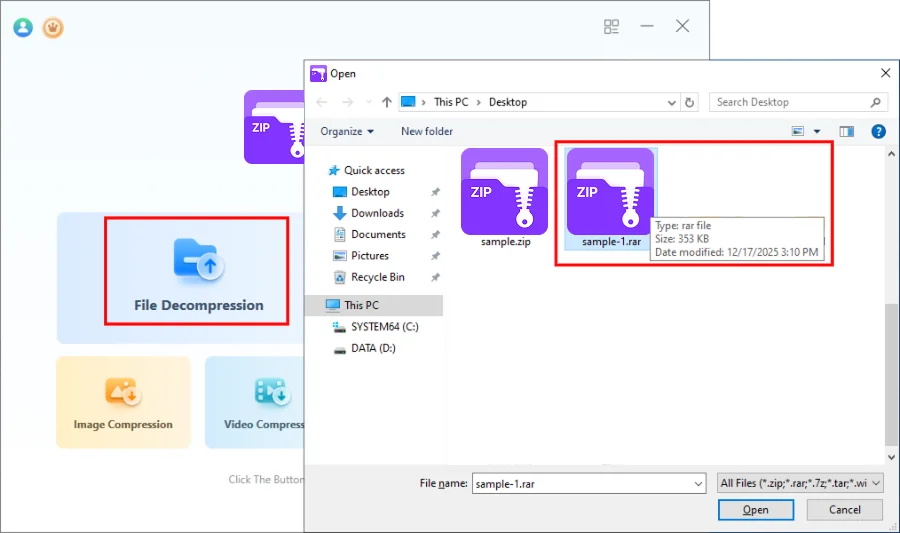
Passaggio 2: Carica il file RAR
Clicca su “Decompressione File” e seleziona il file .rar che desideri aprire.
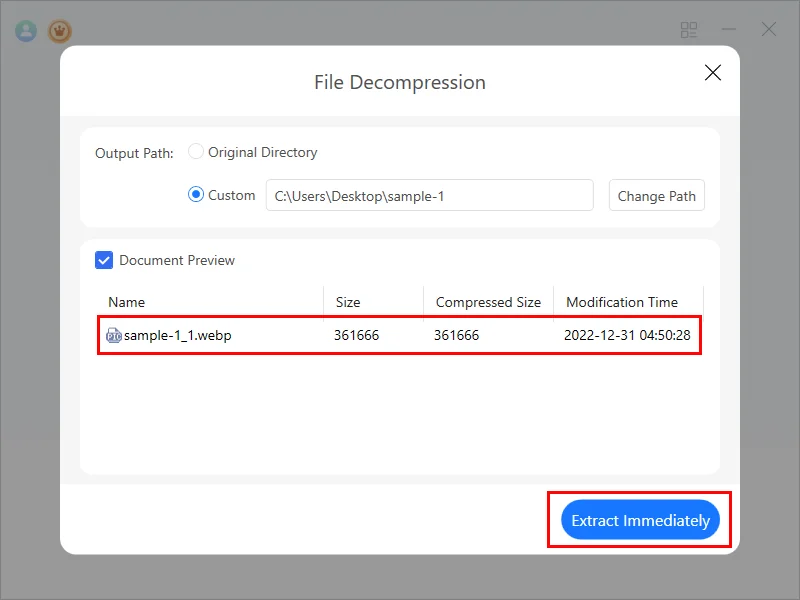
Passaggio 3: Esplora e Anteprima Contenuti
Unizip visualizza l'archivio in una struttura simile a una cartella, permettendoti di:
- Esplorare le directory
- Visualizzare le liste dei file
- Anteprima di tipi di file comuni (come immagini, PDF, TXT, Word, Excel) prima dell'estrazione
Questo ti aiuta a confermare il contenuto dei file senza dover estrarre tutto immediatamente.
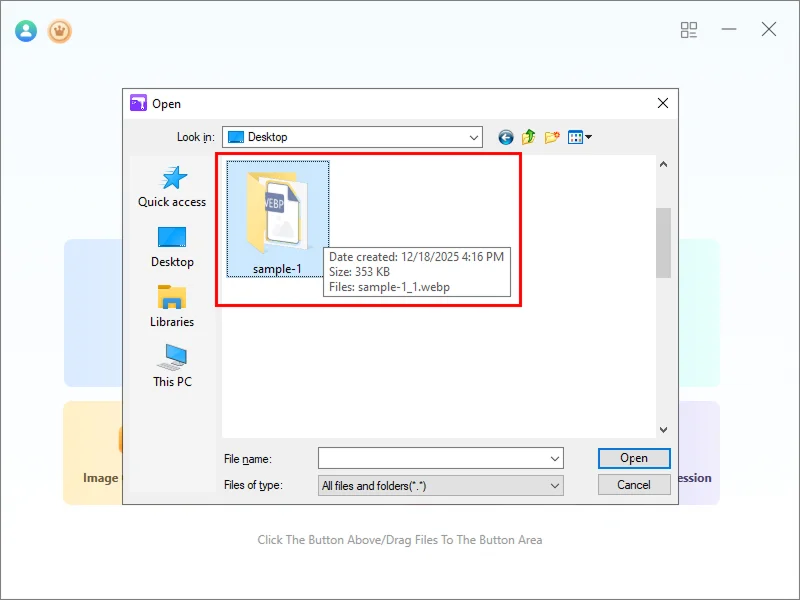
Passaggio 4: Estrai i file
Clicca su “Estrai Immediatamente” per estrarre completamente l'archivio nella posizione scelta.
Come convertire i file RAR in ZIP?
A volte potresti voler convertire un archivio RAR in un file ZIP per una migliore compatibilità o una condivisione più semplice. Con Unizip, puoi completare facilmente questo processo.
1. Apri ed evidenzia il file RAR utilizzando Unizip
2. Seleziona i file o le cartelle estratte
3. Utilizza la funzionalità di compressione di Unizip e scegli il formato ZIP
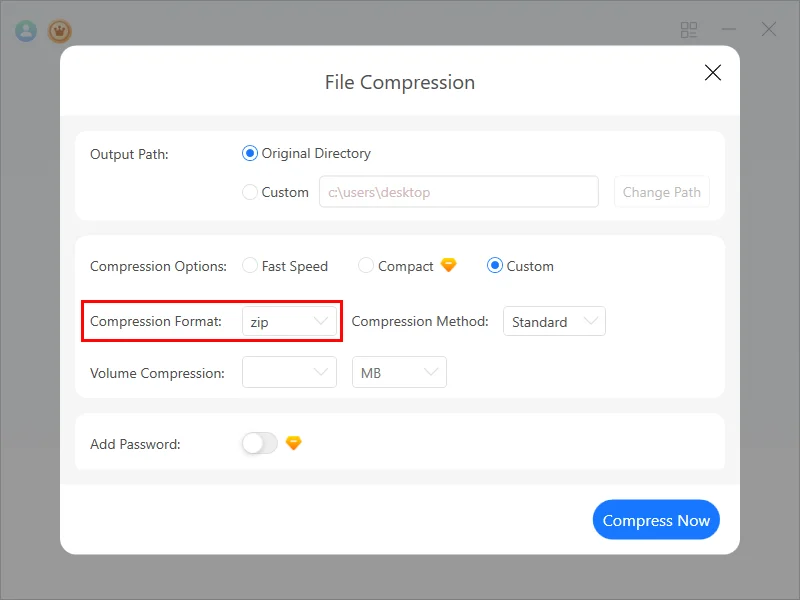
4. Crea il nuovo archivio ZIP
Questo garantisce la compatibilità e evita la corruzione dei dati.
I file RAR sono sicuri?
In generale, i file RAR stessi sono sicuri.
Tuttavia, come qualsiasi altro file scaricato, la sicurezza dipende dalla fonte.
Per una maggiore sicurezza:
- Estrai solo file RAR da fonti attendibili
- Evita di eseguire file eseguibili sconosciuti
- Sii cauto con gli archivi protetti da password da mittenti sconosciuti
Unizip supporta la crittografia AES-256, permettendoti di proteggere i tuoi archivi con forti password quando crei file compressi.
Conclusione
RAR è un formato di archivio potente che Windows non supporta nativamente.
Con Unizip, puoi:
- Aprire ed estrarre file RAR in modo semplice
- Anteprima del contenuto degli archivi prima dell'estrazione
- Convertire file RAR in ZIP attraverso una ricompressione sicura
- Gestire i file compressi in modo più efficiente e sicuro
Che si tratti di lavoro quotidiano, gestione di asset o gestione professionale dei dati, Unizip rende semplice e affidabile lavorare con i file RAR. Prova Unizip oggi e semplifica il tuo flusso di lavoro RAR.


 Fionn
FionnCopyright © 2026 Wonderful Apps Limited.
 Italiano