

印表機驅動程式疑難排解指南:安裝、修復與優化
2025-11-27 18:37:07

印表機連接問題?使用FionnShare自動安裝驅動程式 - 無需手動搜尋型號
2025-11-06 09:51:14
印表機連接問題?使用FionnShare自動安裝驅動程式 - 無需手動搜尋型號
2025-11-06 09:51:14
您是否曾因頻繁的印表機連接問題而困擾?
想像一下:您正在匆忙地為早上的會議列印一份重要的工作報告,或者急忙為您的孩子準備學校專案文件—卻被螢幕上顯示的“印表機未連接”訊息所阻擋。游標閃爍,您的焦慮隨之上升。是USB端口故障嗎?路由器信號問題?還是……您一直擔心的驅動程式問題?
在日常生活中,印表機連接失敗的情況並不少見。您可能會遇到“電腦完全無法檢測到印表機”,“印表機已連接但無法列印”,或“列印出的文字混亂”的情況。在所有原因中,過時、不匹配或缺失的印表機驅動程式是最常見的“罪魁禍首”。然而,手動解決這個驅動程式問題往往像走迷宮一樣—令人沮喪且耗時。
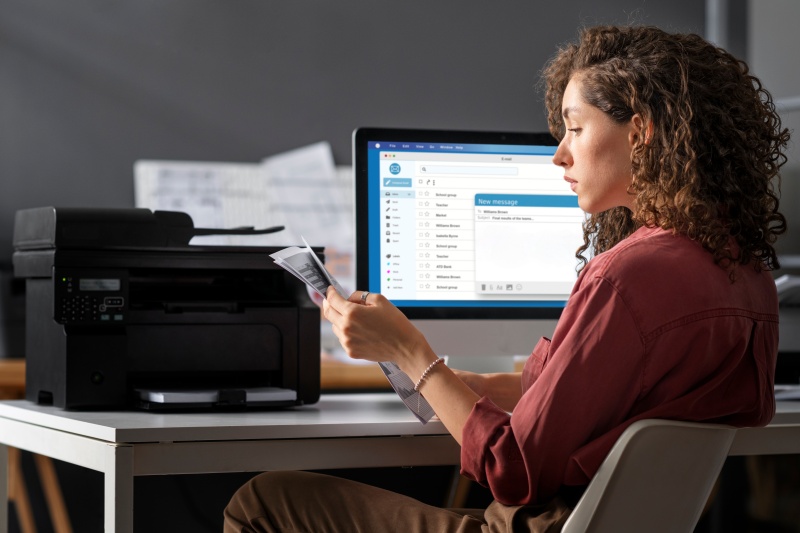
手動安裝印表機驅動程式的痛苦過程
如果您曾經嘗試手動安裝印表機驅動程式,您就知道這有多麼痛苦。讓我們來分解一下典型的過程:
首先,您需要找到印表機的確切型號。您翻找塵封的原始盒子以尋找手冊,或爬到桌子底下檢查印表機上的型號標籤—只發現文字褪色或難以辨認。然後,您打開瀏覽器,訪問印表機品牌的官方網站(HP、Canon、Epson…哪一個來著?),穿過層層菜單到達“支持與驅動程式”部分,輸入型號。但是等等—列出了數十個驅動程式版本:Windows 10還是Windows 11?32位還是64位系統?“完整功能驅動程式”還是“基本驅動程式”?選擇錯誤意味著重新開始。
即使您選對了驅動程式,安裝過程也不順利。您雙擊下載的文件,按照提示一步步操作,突然彈出一個窗口說“安裝失敗”—沒有具體原因。您重啟電腦,再試一次,仍然得到相同的錯誤。等到終於搞定時,您已經浪費了一個小時或更長時間,而您的原始任務(列印那份報告或文件)已經延遲了。最糟糕的是,如果您不太懂技術,這個過程可能會讓人感到不知所措。您可能會從第三方網站意外下載惡意軟件,或安裝與電腦上其他軟件衝突的驅動程式—導致更多問題。
FionnShare Printer Driver: 您的自動驅動程式安裝救星
厭倦了手動安裝驅動程式的麻煩?向FionnShare Printer Driver問好—這是一個強大的工具,旨在一勞永逸地解決您的印表機驅動程式問題。它消除了您查找印表機型號、搜索官方網站或猜測選擇哪個驅動程式版本的需求。只需幾次點擊,它就能自動識別、匹配、下載並安裝正確的驅動程式給您的印表機。
無論您使用的是USB連接的印表機、無線(Wi-Fi)印表機,還是辦公室中的網絡印表機,FionnShare Printer Driver都能無縫運作。它支持來自主要品牌如HP、Canon、Epson、Brother和Samsung的超過10,000種印表機型號—因此您不必擔心兼容性問題。即使您是完全不懂技術的新手,也能在幾分鐘內讓印表機正常運行。
深入探討:FionnShare如何實現自動安裝?
您可能會想知道:什麼使FionnShare Printer Driver如此智能?秘密在於其三個核心技術:
1. 智能印表機檢測
當您啟動FionnShare Printer Driver時,它會自動掃描您的電腦和網絡(對於無線/網絡印表機)以檢測所有連接的印表機。它使用先進的硬件識別算法提取關鍵信息,如印表機的品牌、型號和硬件ID—無需手動輸入。即使印表機以前從未連接到電腦,FionnShare也能準確識別。
2. 基於雲的驅動程式匹配
FionnShare擁有一個每天更新的大規模雲基驅動程式庫。該庫包含幾乎所有主流印表機型號和操作系統的官方驗證驅動程式。檢測到您的印表機後,FionnShare會立即將印表機的信息與其雲庫進行比較,找到最兼容、最新的驅動程式—避免了不匹配或過時版本的風險。
3. 一鍵自動安裝
一旦找到正確的驅動程式,FionnShare就會接管整個安裝過程。它會自動下載驅動程式(通過快速、安全的連接),運行安裝向導,並為您的系統配置驅動程式設置。您不需要反覆點擊“下一步”或監控進度—只需坐等“安裝成功”的通知。
此外,FionnShare還會定期檢查驅動程式更新。如果您的印表機驅動程式有新版本發布(修復漏洞或添加功能),它會通知您並讓您一鍵更新—始終保持印表機的最佳狀態。
逐步指南:開始使用FionnShare Printer Driver
使用FionnShare Printer Driver就像1-2-3一樣簡單。以下是詳細步驟:
步驟1:下載並安裝FionnShare
訪問FionnShare官方網站(https://www.fionnapps.com/printerdriver)並點擊FionnShare Printer Driver的“下載”按鈕。安裝程序很輕巧(僅約50MB),不會佔用太多電腦空間。雙擊下載的文件,並按照簡單提示完成安裝(不到2分鐘)。
步驟2:掃描印表機
啟動FionnShare Printer Driver。軟件將自動開始掃描連接到您的電腦(通過USB)或網絡(Wi-Fi/以太網)的印表機。如果您在啟動軟件後才連接印表機,也可以點擊“再次掃描”按鈕。在10秒內,軟件將在界面上列出所有檢測到的印表機。
步驟3:自動安裝驅動程式
在列表中找到您的印表機(它會顯示品牌和型號,例如“HP LaserJet Pro M428fdw”),然後點擊旁邊的“安裝驅動程式”按鈕。FionnShare將開始從其雲庫中匹配驅動程式,下載並自動安裝。進度條將顯示進展情況。完成後,彈出窗口會顯示“驅動程式安裝成功—您的印表機已準備好使用!”
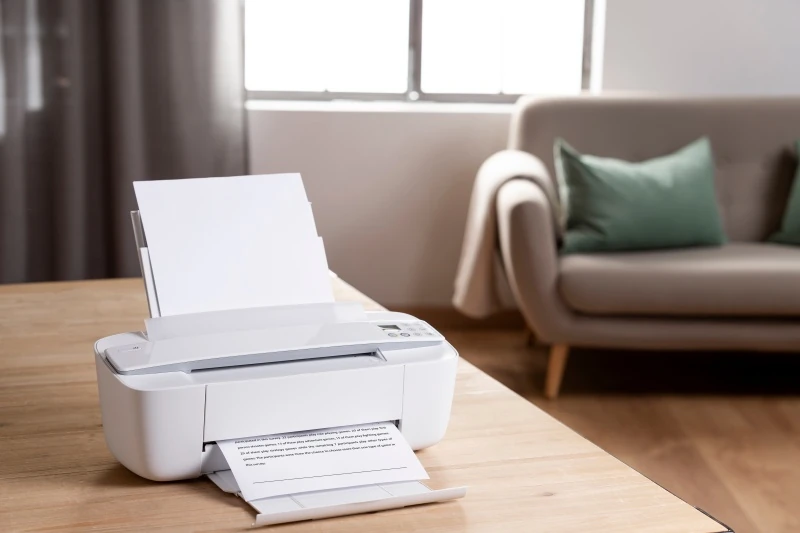
就這樣!現在您可以打開文檔並開始列印—不再有連接錯誤或驅動程式頭痛。
印表機驅動程式問題不必拖慢您的步伐—FionnShare會處理這些問題,讓您可以專注於更重要的事情。


 Fionn
FionnCopyright © 2026 Wonderful Apps Limited.
 中文(繁體)