

Panduan Pemecahan Masalah Driver Printer: Instalasi, Perbaikan & Optimasi
2025-11-27 18:37:07

Masalah Koneksi Printer? Instal Driver Otomatis dengan FionnShare - Tidak Perlu Pencarian Model Manual
2025-11-06 09:51:14
Masalah Koneksi Printer? Instal Driver Otomatis dengan FionnShare - Tidak Perlu Pencarian Model Manual
2025-11-06 09:51:14
Apakah Anda Sering Mengalami Masalah Koneksi Printer?
Bayangkan ini: Anda sedang terburu-buru untuk mencetak laporan kerja penting untuk rapat pagi, atau berusaha menyiapkan dokumen proyek sekolah untuk anak Anda—hanya untuk dihentikan oleh pesan "printer tidak terhubung" di layar Anda. Kursor berkedip, dan kecemasan Anda meningkat. Apakah itu masalah port USB? Gangguan sinyal router? Atau... masalah driver yang selalu Anda takuti?
Dalam kehidupan sehari-hari, kegagalan koneksi printer jauh dari jarang. Anda mungkin menghadapi situasi seperti "komputer sama sekali tidak bisa mendeteksi printer," "printer terhubung tetapi tidak mau mencetak," atau "hasil cetak berantakan dengan karakter yang berantakan." Di antara semua penyebabnya, driver printer yang usang, tidak cocok, atau hilang adalah "pelaku" paling umum. Namun, menyelesaikan masalah driver ini secara manual sering kali terasa seperti berkelana dalam labirin—mengesalkan dan memakan waktu.
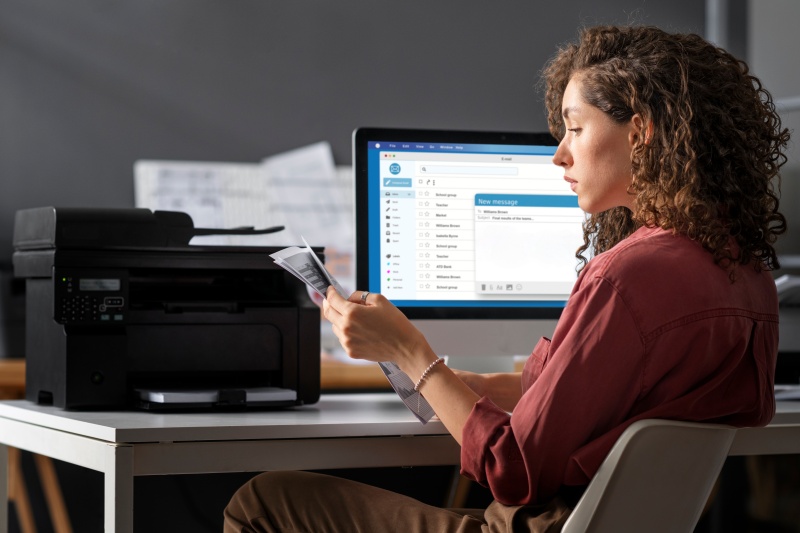
Perjalanan Mengerikan Instalasi Driver Printer Secara Manual
Jika Anda pernah mencoba menginstal driver printer secara manual, Anda pasti tahu betapa menyakitkannya. Mari kita uraikan proses tipikalnya:
Pertama, Anda perlu menemukan model printer yang tepat. Anda menggeledah kotak asli yang berdebu untuk mencari manual, atau merangkak di bawah meja untuk memeriksa stiker nomor model pada printer—hanya untuk menemukan teks yang pudar atau tidak dapat dibaca. Kemudian, Anda membuka browser, mengunjungi situs web resmi merek printer (HP, Canon, Epson… yang mana lagi?), menavigasi melalui lapisan menu ke bagian "Support & Drivers", dan mengetikkan nomor model. Tapi tunggu—ada puluhan versi driver yang terdaftar: Windows 10 atau Windows 11? Sistem 32-bit atau 64-bit? "Full Feature Driver" atau "Basic Driver"? Memilih yang salah berarti harus memulai dari awal.
Bahkan jika Anda memilih driver yang tepat, proses instalasi tidak lancar. Anda mengklik dua kali file yang diunduh, mengikuti petunjuk langkah demi langkah, dan tiba-tiba muncul pop-up yang mengatakan "instalasi gagal"—tanpa alasan spesifik. Anda memulai ulang komputer, mencoba lagi, dan masih mendapatkan kesalahan yang sama. Saat Anda akhirnya berhasil, Anda telah membuang satu jam atau lebih, dan tugas asli Anda (mencetak laporan atau dokumen) sudah tertunda.Yang paling buruk, jika Anda tidak mahir teknologi, proses ini bisa terasa mengintimidasi. Anda mungkin secara tidak sengaja mengunduh malware dari situs web pihak ketiga, atau menginstal driver yang konflik dengan perangkat lunak lain di komputer Anda—menyebabkan lebih banyak masalah.
FionnShare Printer Driver: Penyelamat Anda untuk Instalasi Driver Otomatis
Sudah lelah dengan repotnya instalasi driver manual? Sapa FionnShare Printer Driver—alat yang kuat yang dirancang untuk mengatasi masalah driver printer Anda sekali dan untuk selamanya. Ini menghilangkan kebutuhan Anda untuk mencari model printer, mencari situs web resmi, atau menebak versi driver mana yang harus dipilih. Dengan beberapa klik saja, ia secara otomatis mengidentifikasi, mencocokkan, mengunduh, dan menginstal driver yang benar untuk printer Anda.
Baik Anda menggunakan printer yang terhubung melalui USB, printer nirkabel (Wi-Fi), atau printer jaringan di kantor, FionnShare Printer Driver bekerja dengan lancar. Ini mendukung lebih dari 10.000 model printer dari merek-merek utama seperti HP, Canon, Epson, Brother, dan Samsung—jadi Anda tidak perlu khawatir tentang kompatibilitas. Bahkan jika Anda pemula total dalam teknologi, Anda bisa membuat printer Anda berjalan dalam hitungan menit.
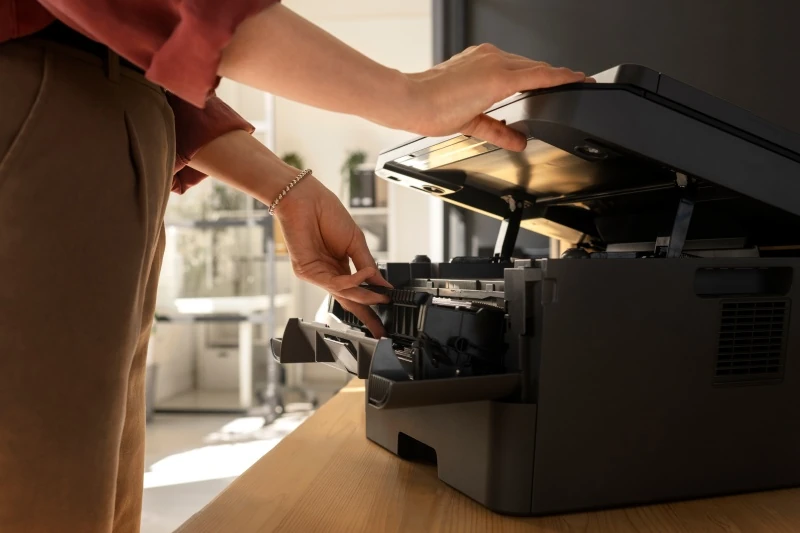
Kajian Mendalam: Bagaimana FionnShare Mencapai Instalasi Otomatis?
Anda mungkin bertanya: Apa yang membuat FionnShare Printer Driver begitu pintar? Rahasianya terletak pada tiga teknologi intinya:
1. Deteksi Printer Cerdas
Saat Anda menjalankan FionnShare Printer Driver, ia secara otomatis memindai komputer dan jaringan Anda (untuk printer nirkabel/jaringan) untuk mendeteksi semua printer yang terhubung. Ia menggunakan algoritma pengenalan perangkat keras canggih untuk mengekstrak informasi kunci seperti merek, model, dan ID perangkat keras printer—tidak diperlukan input manual. Bahkan jika printer belum pernah terhubung ke komputer sebelumnya, FionnShare masih dapat mengidentifikasinya dengan akurat.
2. Pencocokan Driver Berbasis Awan
FionnShare memiliki perpustakaan driver berbasis awan yang sangat besar yang diperbarui setiap hari. Perpustakaan ini berisi driver resmi, diverifikasi untuk hampir semua model printer mainstream dan sistem operasi. Setelah mendeteksi printer Anda, FionnShare langsung membandingkan informasi printer dengan perpustakaan awannya untuk menemukan driver yang paling cocok dan terbaru—menghindari risiko versi yang tidak cocok atau usang.
3. Instalasi Otomatis Satu Klik
Saat driver yang benar ditemukan, FionnShare mengambil alih seluruh proses instalasi. Ia secara otomatis mengunduh driver (dengan koneksi cepat dan aman), menjalankan wizard instalasi, dan mengonfigurasi pengaturan driver untuk sistem Anda. Anda tidak perlu mengklik "Next" berulang kali atau memantau kemajuan—cukup duduk dan tunggu notifikasi "instalasi berhasil".
Lebih dari itu, FionnShare juga secara rutin memeriksa pembaruan driver. Jika versi baru driver printer Anda dirilis (untuk memperbaiki bug atau menambah fitur), ia akan memberi tahu Anda dan memungkinkan Anda memperbarui dengan satu klik—mempertahankan kondisi printer Anda selalu prima.
Panduan Langkah-demi-Langkah: Mulai Menggunakan FionnShare Printer Driver
Menggunakan FionnShare Printer Driver se mudah 1-2-3. Berikut panduan rinci:
Langkah 1: Unduh dan Instal FionnShare
Kunjungi situs web resmi FionnShare (https://www.fionnapps.com/printerdriver) dan klik tombol "Download" untuk FionnShare Printer Driver. Installer ini ringan (hanya sekitar 50MB) dan tidak akan memakan banyak ruang di komputer Anda. Klik dua kali file yang diunduh, dan ikuti petunjuk sederhana untuk menyelesaikan instalasi (kurang dari 2 menit).
Langkah 2: Pindai Printer
Jalankan FionnShare Printer Driver. Perangkat lunak akan secara otomatis mulai memindai printer yang terhubung ke komputer Anda (melalui USB) atau jaringan (Wi-Fi/ethernet). Anda juga dapat mengklik tombol "Scan Again" jika Anda menghubungkan printer setelah menjalankan perangkat lunak. Dalam 10 detik, perangkat lunak akan menampilkan daftar semua printer yang terdeteksi di antarmuka.
Langkah 3: Instal Driver Otomatis
Temukan printer Anda dalam daftar (akan ditampilkan merek dan model, misalnya, "HP LaserJet Pro M428fdw"), dan klik tombol "Install Driver" di sebelahnya. FionnShare akan mulai mencocokkan driver dari perpustakaan awannya, mengunduh, dan menginstalnya secara otomatis. Bar kemajuan akan menunjukkan bagaimana prosesnya. Setelah selesai, pop-up akan muncul dengan pesan "Driver berhasil diinstal—printer Anda siap digunakan!"
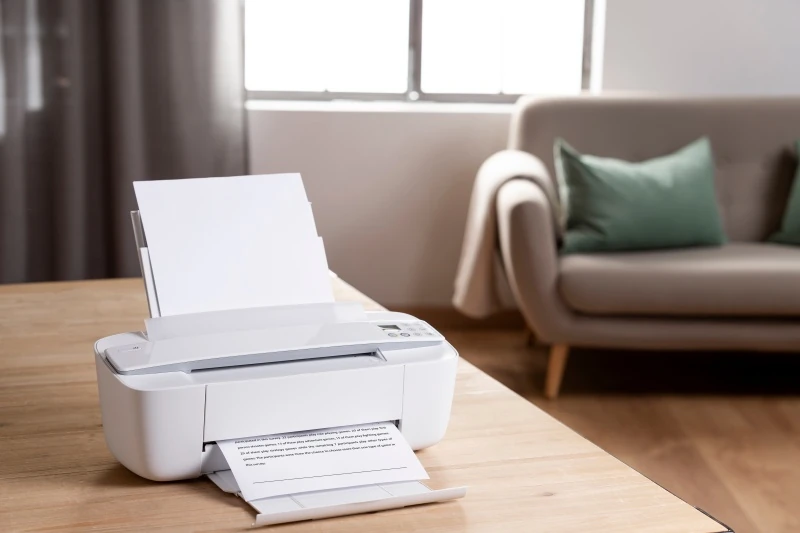
Itu saja! Anda sekarang dapat membuka dokumen Anda dan mulai mencetak—tidak ada lagi kesalahan koneksi atau sakit kepala driver.
Masalah driver printer tidak perlu melambatkan Anda—FionnShare mengurusnya, sehingga Anda dapat fokus pada hal yang penting.


 Fionn
FionnCopyright © 2026 Wonderful Apps Limited.
 Indonesia