

Guía de solución de problemas de controladores de impresora: Instalación, reparaciones y optimización
2025-11-27 18:37:07

¿Problemas de conexión de impresora? Instalación automática de controladores con FionnShare - Sin búsqueda manual de modelo
2025-11-06 09:51:14
¿Problemas de conexión de impresora? Instalación automática de controladores con FionnShare - Sin búsqueda manual de modelo
2025-11-06 09:51:14
¿Te han molestado los problemas frecuentes de conexión de la impresora?
Imagina esto: estás apurado para imprimir un informe de trabajo importante para una reunión matutina, o te apuras para preparar los documentos de un proyecto escolar para tu hijo—solo para ser detenido por un mensaje de "impresora no conectada" en tu pantalla. El cursor parpadea y tu ansiedad aumenta. ¿Es un fallo del puerto USB? ¿Un problema con la señal del router? ¿O... ese problema persistente del controlador que siempre has temido?
En la vida diaria, las fallas de conexión de la impresora son bastante comunes. Puedes encontrarte con situaciones como "la computadora no detecta la impresora en absoluto", "la impresora está conectada pero no imprime" o "las impresiones están garabateadas con caracteres desordenados". Entre todas las causas, los controladores de impresora obsoletos, incompatibles o faltantes son los "culpables" más comunes. Sin embargo, resolver este problema de controlador manualmente a menudo se siente como navegar un laberinto—frustrante y que consume mucho tiempo.
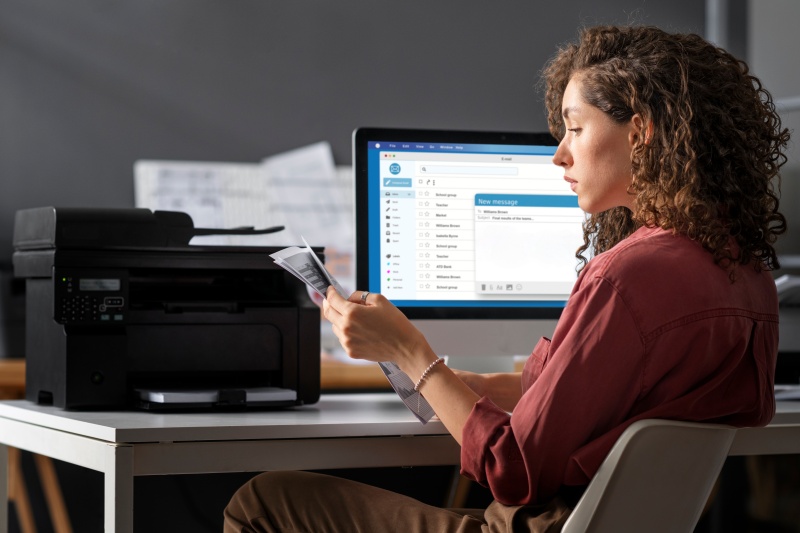
El Tortuoso Viaje de la Instalación Manual del Controlador de Impresora
Si alguna vez has intentado instalar un controlador de impresora manualmente, sabes exactamente lo doloroso que es. Vamos a desglosar el proceso típico:
Primero, necesitas encontrar el modelo exacto de la impresora. Rebuscas en la caja original llena de polvo para buscar el manual, o te arrastras bajo el escritorio para verificar la etiqueta del número de modelo en la impresora—solo para descubrir que el texto está desvanecido o ilegible. Luego, abres tu navegador, visitas el sitio web oficial de la marca de la impresora (HP, Canon, Epson… ¿cuál era de nuevo?), navegas a través de capas de menús hasta la sección de "Soporte y Controladores", y escribes el número de modelo. Pero espera—hay docenas de versiones de controladores listadas: ¿Windows 10 o Windows 11? ¿Sistema de 32 bits o 64 bits? ¿"Controlador con Todas las Características" o "Controlador Básico"? Elegir el incorrecto significa empezar de nuevo.
Incluso si eliges el controlador correcto, el proceso de instalación no es fluido. Haces doble clic en el archivo descargado, sigues las indicaciones paso a paso, y de repente aparece un mensaje emergente que dice "instalación fallida"—sin razón específica. Reinicias la computadora, lo intentas de nuevo, y aún obtienes el mismo error. Para cuando finalmente lo haces funcionar, has desperdiciado una hora o más, y tu tarea original (imprimir ese informe o documento) ya está retrasada.Lo peor de todo, si no eres muy hábil con la tecnología, este proceso puede sentirse abrumador. Podrías descargar accidentalmente malware de sitios web de terceros, o instalar un controlador que entre en conflicto con otro software en tu computadora—causando aún más problemas.
FionnShare Printer Driver: Tu Salvador para la Instalación Automática de Controladores
¿Harto de la molestia de la instalación manual de controladores? Di hola a FionnShare Printer Driver—una herramienta poderosa diseñada para solucionar tus problemas de controladores de impresora de una vez por todas. Elimina la necesidad de buscar modelos de impresoras, buscar sitios web oficiales o adivinar qué versión de controlador elegir. Con solo unos pocos clics, identifica, empareja, descarga e instala automáticamente el controlador correcto para tu impresora.
Ya sea que estés usando una impresora conectada por USB, una impresora inalámbrica (Wi-Fi) o una impresora de red en una oficina, FionnShare Printer Driver funciona sin problemas. Soporta más de 10,000 modelos de impresoras de marcas principales como HP, Canon, Epson, Brother y Samsung—por lo que no tienes que preocuparte por la compatibilidad. Incluso si eres un completo novato en tecnología, puedes tener tu impresora funcionando en minutos.
Profundización: ¿Cómo Logra FionnShare la Instalación Automática?
Puede que te preguntes: ¿Qué hace que FionnShare Printer Driver sea tan inteligente? El secreto radica en sus tres tecnologías centrales:
1. Detección Inteligente de Impresoras
Cuando lanzas FionnShare Printer Driver, escanea automáticamente tu computadora y red (para impresoras inalámbricas/red) para detectar todas las impresoras conectadas. Utiliza algoritmos avanzados de reconocimiento de hardware para extraer información clave como la marca, el modelo y el ID de hardware de la impresora—sin necesidad de entrada manual. Incluso si la impresora nunca antes había estado conectada a la computadora, FionnShare aún puede identificarla con precisión.
2. Coincidencia de Controladores Basada en la Nube
FionnShare tiene una biblioteca de controladores basada en la nube masiva que se actualiza diariamente. Esta biblioteca contiene controladores oficiales y verificados para casi todos los modelos de impresoras y sistemas operativos principales. Después de detectar tu impresora, FionnShare compara instantáneamente la información de la impresora con su biblioteca en la nube para encontrar el controlador más compatible y actualizado—evitando el riesgo de versiones incompatibles o obsoletas.
3. Instalación Automática con un Clic
Una vez que se encuentra el controlador correcto, FionnShare se encarga de todo el proceso de instalación. Descarga automáticamente el controlador (con una conexión rápida y segura), ejecuta el asistente de instalación y configura los ajustes del controlador para tu sistema. No necesitas hacer clic en "Siguiente" repetidamente o monitorear el progreso—simplemente relájate y espera la notificación de "instalación exitosa".
Además, FionnShare también verifica regularmente las actualizaciones de controladores. Si se libera una nueva versión del controlador de tu impresora (para corregir errores o agregar funciones), te notificará y te permitirá actualizar con un solo clic—manteniendo tu impresora en óptimas condiciones en todo momento.
Guía Paso a Paso: Comienza con FionnShare Printer Driver
Usar FionnShare Printer Driver es tan fácil como 1-2-3. Aquí tienes una guía detallada:
Paso 1: Descargar e Instalar FionnShare
Visita el sitio web oficial de FionnShare (https://www.fionnapps.com/printerdriver) y haz clic en el botón "Descargar" para FionnShare Printer Driver. El instalador es ligero (solo alrededor de 50MB) y no ocupará mucho espacio en tu computadora. Haz doble clic en el archivo descargado y sigue las indicaciones simples para completar la instalación (toma menos de 2 minutos).
Paso 2: Escanear Impresoras
Lanza FionnShare Printer Driver. El software comenzará automáticamente a escanear las impresoras conectadas a tu computadora (a través de USB) o a la red (Wi-Fi/ethernet). También puedes hacer clic en el botón "Escanear de Nuevo" si conectas la impresora después de lanzar el software. En menos de 10 segundos, el software listará todas las impresoras detectadas en la interfaz.
Paso 3: Instalar el Controlador Automáticamente
Encuentra tu impresora en la lista (mostrará la marca y el modelo, por ejemplo, "HP LaserJet Pro M428fdw"), y haz clic en el botón "Instalar Controlador" junto a ella. FionnShare comenzará a emparejar el controlador desde su biblioteca en la nube, descargarlo e instalarlo automáticamente. Una barra de progreso te mostrará cómo van las cosas. Una vez terminado, aparecerá un mensaje emergente que dirá "Controlador instalado con éxito—¡tu impresora está lista para usar!"
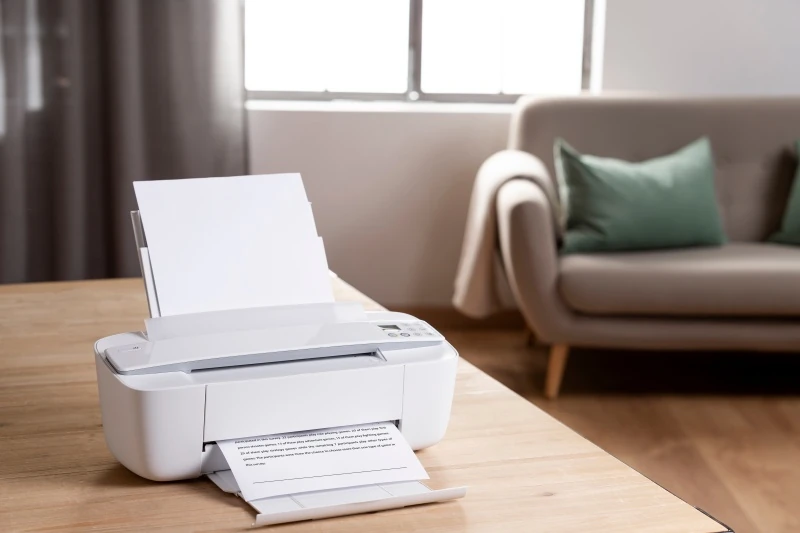
Eso es todo! Ahora puedes abrir tu documento y comenzar a imprimir—sin más errores de conexión ni dolores de cabeza con controladores.
Los problemas de controladores de impresora no tienen por qué ralentizarte—FionnShare se encarga de ellos, para que puedas concentrarte en lo que importa.


 Fionn
FionnCopyright © 2026 Wonderful Apps Limited.
 Español