

プリンタードライバートラブルシューティングガイド:インストール、修正、最適化
2025-11-27 18:37:07

プリンター接続の問題?FionnShareでドライバーを自動インストール - 手動モデル検索不要
2025-11-06 09:51:14
プリンター接続の問題?FionnShareでドライバーを自動インストール - 手動モデル検索不要
2025-11-06 09:51:14
プリンタの接続問題に頻繁に悩まされていませんか?
想像してみてください:朝の会議のために重要な業務レポートを印刷しようと急いでいるとき、または子供の学校プロジェクトの文書を準備しようとしているとき—画面に「プリンタが接続されていません」というメッセージが表示され、作業が中断される。カーソルが点滅し、不安が高まる。USBポートの故障?ルーターの信号の問題?それとも…いつも恐れていた頑固なドライバの問題なのか?
日常生活では、プリンタの接続障害は珍しいものではありません。例えば、「コンピュータがプリンタを全く検出しない」、「プリンタは接続されているが印刷しない」、または「印刷物が文字が乱れた状態で出力される」などの状況に遭遇するかもしれません。これらの原因の中で、古い、不一致、または欠落しているプリンタドライバが最も一般的な「犯人」です。しかし、このドライバの問題を手動で解決することは、迷路を歩くようなもので、ストレスフルで時間のかかる作業となります。
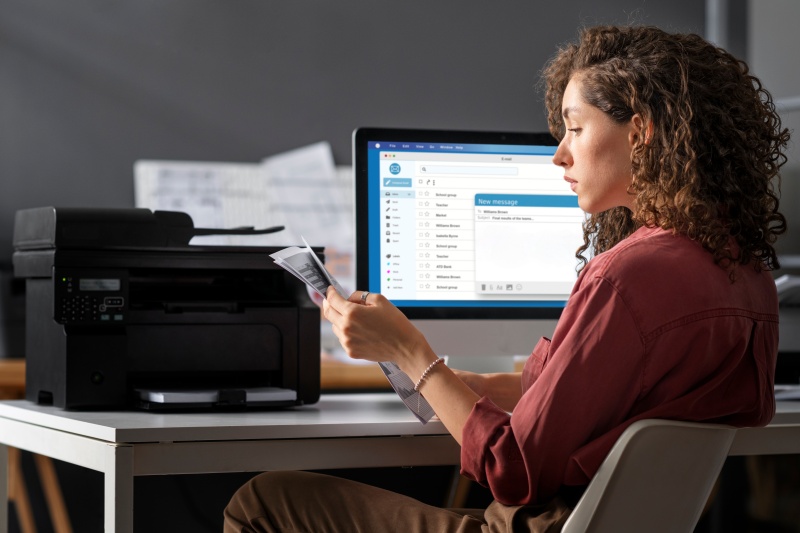
手動でのプリンタドライバインストールの苦難
もし、あなたが一度でもプリンタドライバを手動でインストールしたことがあるなら、その痛みを知っているはずです。典型的なプロセスを分解してみましょう:
まず、プリンタの正確なモデルを見つけなければなりません。埃っぽいオリジナルの箱を探してマニュアルを探すか、デスクの下に這ってプリンタのモデル番号シールを確認します—しかし、テキストが褪色していて読めないことがあります。次に、ブラウザを開き、プリンタブランドの公式ウェブサイト(HP、Canon、Epson…どれだったかな?)にアクセスし、「サポート&ドライバ」セクションまでメニューをたどり、モデル番号を入力します。しかし待てよ—数十種類のドライババージョンがリストされています:Windows 10かWindows 11?32ビットか64ビットシステム?「フル機能ドライバ」か「基本ドライバ」?間違ったものを選ぶと、最初からやり直すことになります。
正しいドライバを選んでも、インストールプロセスはスムーズではありません。ダウンロードしたファイルをダブルクリックし、ステップバイステップでプロンプトに従いますが、突然「インストールに失敗しました」というポップアップが出ます—具体的な理由は示されません。コンピュータを再起動し、もう一度試みますが、同じエラーが出ます。最終的に動作するようになった時には、1時間以上も無駄にしてしまいますし、元の作業(レポートや文書の印刷)はすでに遅れています。最悪なのは、技術に詳しくない場合、このプロセスは圧倒的になることです。サードパーティのウェブサイトからマルウェアをダウンロードしてしまう可能性もありますし、他のソフトウェアと競合するドライバをインストールすることでさらに問題が発生する可能性もあります。
FionnShare Printer Driver: 自動ドライバインストールの救世主
手動でのドライバインストールの面倒さに疲れてきましたか?FionnShare Printer Driverにご挨拶しましょう—これはあなたのプリンタドライバの悩みを一掃する強力なツールです。プリンタモデルを探す必要もなく、公式ウェブサイトを探す必要もなく、どのドライババージョンを選ぶべきか推測する必要もありません。数回のクリックで、自動的にプリンタの正しいドライバを識別、マッチング、ダウンロード、インストールします。
USB接続のプリンタ、ワイヤレス(Wi-Fi)プリンタ、オフィスのネットワークプリンタを使用している場合でも、FionnShare Printer Driverはシームレスに動作します。HP、Canon、Epson、Brother、Samsungなど主要ブランドの10,000以上のプリンタモデルをサポートしていますので、互換性については心配する必要はありません。完全な技術初心者でも、数分でプリンタを稼働させることができます。
深堀り:FionnShareはどのように自動インストールを実現するのか?
あなたは疑問に思うかもしれません:FionnShare Printer Driverは何がそんなに賢いのでしょうか?その秘密は以下の3つのコア技術にあります:
1. 智能的なプリンタ検出
FionnShare Printer Driverを起動すると、自動的にコンピュータとネットワーク(ワイヤレス/ネットワークプリンタの場合)をスキャンして、すべての接続されたプリンタを検出します。高度なハードウェア認識アルゴリズムを使用して、プリンタのブランド、モデル、ハードウェアIDなどの重要な情報を抽出します—手動入力は不要です。プリンタが以前にコンピュータに接続されたことがなくても、FionnShareは正確に識別することができます。
2. クラウドによるドライバマッチング
FionnShareには、毎日更新される大規模なクラウドベースのドライブライブラリがあります。このライブラリには、ほぼすべての主流のプリンタモデルとオペレーティングシステムのための公式認証済みのドライバが含まれています。プリンタを検出した後、FionnShareは即座にプリンタの情報とクラウドライブラリを比較し、最も互換性があり最新のドライバを見つけることで、不一致または古いバージョンのリスクを回避します。
3. ワンクリック自動インストール
正しいドライバが見つかったら、FionnShareがインストールプロセス全体を引き受けます。高速かつ安全な接続でドライバを自動的にダウンロードし、インストールウィザードを実行し、システム用のドライバ設定を行います。「次へ」を何度もクリックしたり、進行状況を監視する必要はありません—ただ座って「インストール成功」の通知を待つだけです。
さらに、FionnShareは定期的にドライバの更新もチェックします。新しいバージョンのプリンタドライバがリリースされた場合(バグ修正や機能追加のために)、通知を受け取り、ワンクリックで更新することができます—常にプリンタを最適な状態に保つことができます。
ステップバイステップガイド:FionnShare Printer Driverの使い方
FionnShare Printer Driverを使用するのは1-2-3のように簡単です。以下に詳細な手順を説明します:
ステップ1:FionnShareをダウンロードおよびインストール
公式FionnShareウェブサイト(https://www.fionnapps.com/printerdriver)にアクセスし、FionnShare Printer Driverの「ダウンロード」ボタンをクリックします。インストーラーは軽量(約50MB)で、コンピュータのスペースをほとんど消費しません。ダウンロードしたファイルをダブルクリックし、シンプルなプロンプトに従ってインストールを完了します(2分未満で完了します)。
ステップ2:プリンタのスキャン
FionnShare Printer Driverを起動します。ソフトウェアは自動的にコンピュータ(USB経由)またはネットワーク(Wi-Fi/イーサネット)に接続されたプリンタをスキャンします。ソフトウェアを起動後にプリンタを接続した場合は、「再度スキャン」ボタンをクリックすることもできます。10秒以内に、ソフトウェアはインターフェース上にすべての検出されたプリンタをリストします。
ステップ3:ドライバの自動インストール
リストから自分のプリンタを見つけ(ブランドとモデルが表示されます、例えば「HP LaserJet Pro M428fdw」)、横にある「ドライバをインストール」ボタンをクリックします。FionnShareはクラウドライブラリからドライバをマッチングし、ダウンロードし、自動的にインストールします。進行状況バーが進捗を示します。完了したら、「ドライバのインストールが成功しました—プリンタを使用できます!」というポップアップが表示されます。
これで完了です!ドキュメントを開いて印刷を始めることができます—接続エラーやドライバの頭痛はもうありません。
プリンタドライバのトラブルはあなたを遅らせることはありません—FionnShareがそれを処理し、あなたは重要なことに集中することができます。


 Fionn
FionnCopyright © 2026 Wonderful Apps Limited.
 日本語
日本語