

প্রিন্টার ড্রাইভার ট্রাবলশুটিং গাইড: ইনস্টলেশন, ফিক্স ও অপ্টিমাইজেশন
2025-11-27 18:37:07

প্রিন্টার কানেকশন সমস্যা? FionnShare দিয়ে স্বয়ংক্রিয়ভাবে ড্রাইভার ইন্সটল করুন - ম্যানুয়াল মডেল সার্চের প্রয়োজন নেই
2025-11-06 09:51:14
প্রিন্টার কানেকশন সমস্যা? FionnShare দিয়ে স্বয়ংক্রিয়ভাবে ড্রাইভার ইন্সটল করুন - ম্যানুয়াল মডেল সার্চের প্রয়োজন নেই
2025-11-06 09:51:14
আপনি কি প্রিন্টারের যোগাযোগ সমস্যায় বিরক্ত হচ্ছেন?
চিন্তা করুন: আপনি একটি গুরুত্বপূর্ণ কাজের রিপোর্ট মর্নিং মিটিং-এর জন্য ছাপাতে দ্রুত চলেছেন, বা আপনার শিশুর জন্য স্কুল প্রজেক্ট ডকুমেন্ট প্রস্তুত করতে প্রচেষ্টা করছেন—শুধুমাত্র "প্রিন্টার সংযুক্ত নয়" বার্তায় আটকানো হয়। কার্সর ঝিমিয়ে যায়, এবং আপনার চিন্তা বেড়ে যায়। এটি কি একটি USB পোর্ট ফেইলার? একটি রাউটার সিগনাল গ্লিচ? বা... আপনি সবসময় ভয় পেতেন সেই অবাধ্য ড্রাইভার সমস্যা?
দৈনন্দিন জীবনে, প্রিন্টার সংযোগ ব্যর্থতা খুবই সাধারণ। আপনি এমন পরিস্থিতি পরিলক্ষিত করতে পারেন যেমন "কম্পিউটার প্রিন্টারটি সম্পূর্ণ ডিটেক্ট করতে পারে না," "প্রিন্টারটি সংযুক্ত কিন্তু ছাপাতে চায় না," বা "ছাপার ফলাফল হয় গোলমেলে অক্ষরের সাথে গোলমেলে।" সব কারণের মধ্যে, প্রাচীন, অনুপযোগী, বা হারিয়ে যাওয়া প্রিন্টার ড্রাইভার সবচেয়ে সাধারণ "অপরাধী"। তবে, এই ড্রাইভার সমস্যাটি হাতে-হাতে সমাধান করা অনেকটা একটি মেইজ নেভিগেট করার মতো—বিরক্তিকর এবং সময়সাপেক্ষ।
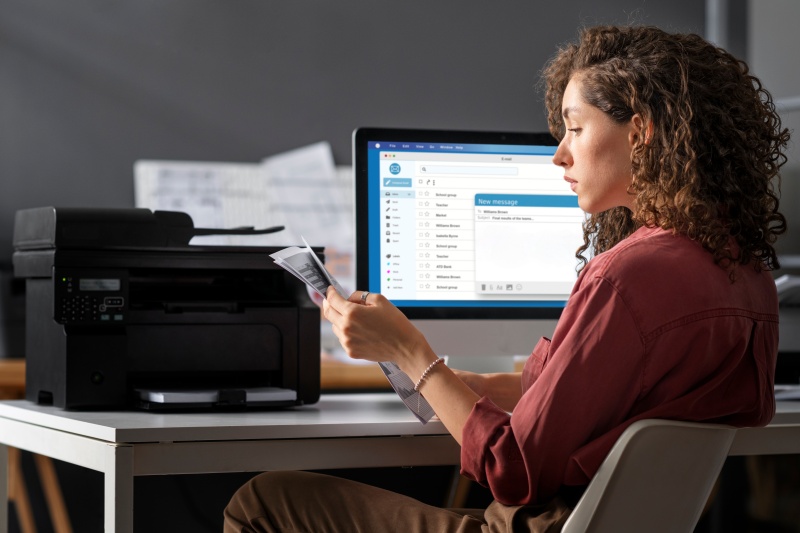
হাতে-হাতে প্রিন্টার ড্রাইভার ইনস্টলেশনের কষ্টকর পথ
আপনি যদি কখনও হাতে-হাতে একটি প্রিন্টার ড্রাইভার ইনস্টল করার চেষ্টা করেছেন, তাহলে আপনি ঠিক কতটা ব্যথাদায়ক তা জানেন। আসুন সাধারণ প্রক্রিয়াটি ভেঙে দেখি:
প্রথমত, আপনাকে প্রিন্টারের ঠিক মডেল খুঁজে বের করতে হবে। আপনি ধুলোমাখা মূল বাক্স থেকে ম্যানুয়াল খুঁজে বের করেন, বা ডেস্কের নিচে ঢুকে প্রিন্টারের মডেল নম্বর স্টিকার দেখতে যান—শুধুমাত্র টেক্সটটি ফেইড বা পড়া যায় না। তারপর, আপনি আপনার ব্রাউজার খুলেন, প্রিন্টার ব্র্যান্ডের অফিসিয়াল ওয়েবসাইট (HP, Canon, Epson… আবার কোনটি?) ভিজিট করেন, মেনুগুলির মধ্যে দিয়ে "সাপোর্ট & ড্রাইভার" সেকশনে যান, এবং মডেল নম্বর টাইপ করেন। কিন্তু অপেক্ষা করুন—এখানে দশক ধরে ড্রাইভার ভার্সন তালিকাভুক্ত: Windows 10 বা Windows 11? 32-বিট বা 64-বিট সিস্টেম? "ফুল ফিচার ড্রাইভার" বা "বেসিক ড্রাইভার"? ভুল একটি বাছাই করলে পুনরায় শুরু করতে হবে।
যদি আপনি ঠিক ড্রাইভারটি বাছাই করেন, তাহলে ইনস্টলেশন প্রক্রিয়াটি সুষম হয় না। আপনি ডাউনলোড করা ফাইলটি ডাবল-ক্লিক করেন, প্রম্পটগুলি ধাপে ধাপে অনুসরণ করেন, এবং হঠাৎ একটি পপ-আপ বলে "ইনস্টলেশন ব্যর্থ"—কোনও নির্দিষ্ট কারণ দেওয়া হয় না। আপনি কম্পিউটারটি পুনরায় স্টার্ট করেন, আবার চেষ্টা করেন, এবং এখনও একই ত্রুটি পান। যখন আপনি শেষ পর্যন্ত এটি কাজ করাতে সক্ষম হন, তখন আপনি এক ঘণ্টা বা তার বেশি সময় ব্যয় করেছেন, এবং আপনার মূল কাজ (রিপোর্ট বা ডকুমেন্ট ছাপা) ইতিমধ্যে দেরিতে পড়ে গেছে।সবচেয়ে খারাপ হল, যদি আপনি টেকনোলজি সম্পর্কে বিশেষজ্ঞ না হন, তাহলে এই প্রক্রিয়াটি অত্যন্ত বিপর্যস্ত মনে হতে পারে। আপনি তৃতীয় পক্ষের ওয়েবসাইট থেকে ম্যালওয়্যার ডাউনলোড করতে পারেন, বা আপনার কম্পিউটারের অন্য সফটওয়্যারের সাথে সংঘর্ষ করা একটি ড্রাইভার ইনস্টল করতে পারেন—এটি আরও বেশি সমস্যা তৈরি করে।
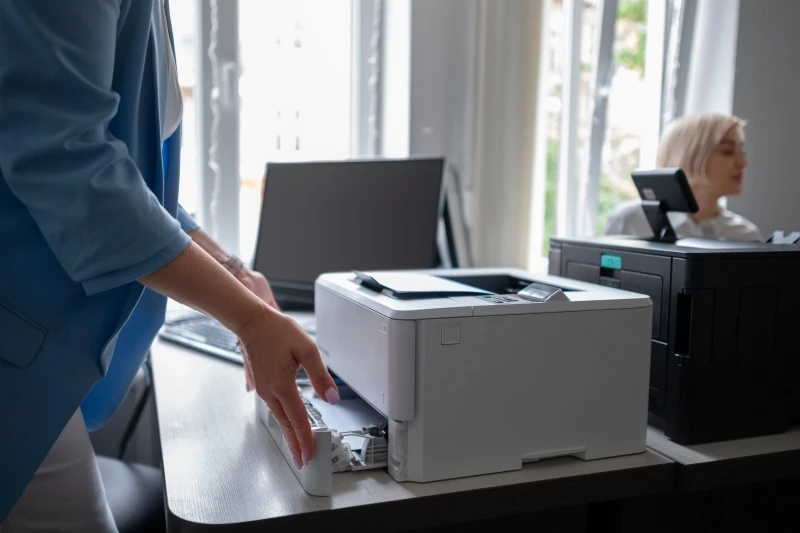
FionnShare Printer Driver: আপনার স্বয়ংক্রিয় ড্রাইভার ইনস্টলেশনের উদ্ধারক
হাতে-হাতে ড্রাইভার ইনস্টলেশনের বিরক্তিকর প্রক্রিয়া থেকে ক্লান্ত? FionnShare Printer Driver-এর সাথে পরিচিত হন—এটি একটি শক্তিশালী টুল যা আপনার প্রিন্টার ড্রাইভারের সমস্যাগুলি একবারে সমাধান করার জন্য ডিজাইন করা হয়েছে। এটি আপনাকে প্রিন্টার মডেল খুঁজতে, অফিসিয়াল ওয়েবসাইট খুঁজতে, বা কোন ড্রাইভার ভার্সন বাছাই করতে হবে না। কয়েকটি ক্লিক দিয়ে, এটি স্বয়ংক্রিয়ভাবে আপনার প্রিন্টারের জন্য সঠিক ড্রাইভার চিহ্নিত, মেলান, ডাউনলোড, এবং ইনস্টল করে।
যেকোনো ধরনের প্রিন্টার ব্যবহার করছেন কিনা—USB-সংযুক্ত, ওয়াইরলেস (Wi-Fi), বা অফিসের নেটওয়ার্ক প্রিন্টার—FionnShare Printer Driver সুষমভাবে কাজ করে। এটি HP, Canon, Epson, Brother, এবং Samsung সহ প্রধান ব্র্যান্ডের 10,000-এরও বেশি প্রিন্টার মডেল সমর্থন করে—তাই আপনাকে সামঞ্জস্যতা সম্পর্কে চিন্তা করতে হবে না। যদি আপনি একজন পুরোপুরি টেকনোলজি নবাগত হন, তাহলেও আপনি কয়েক মিনিটের মধ্যে আপনার প্রিন্টারটি চালু করতে পারবেন।
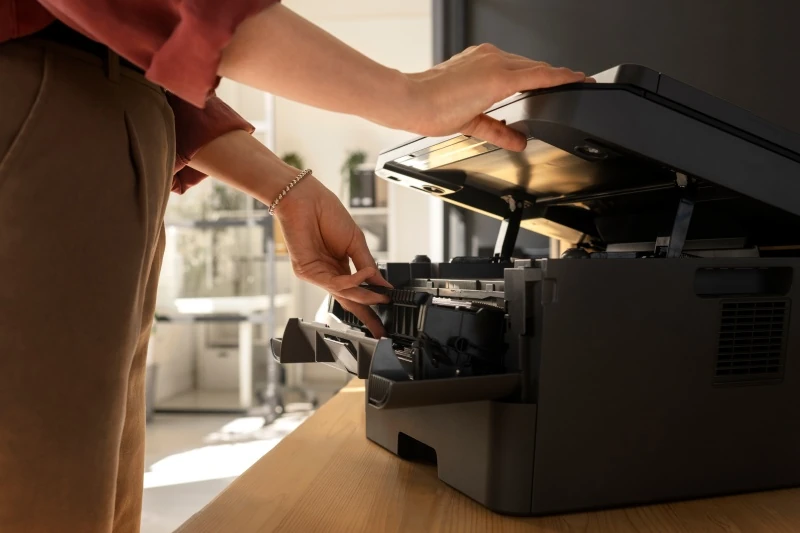
গভীর পর্যবেক্ষণ: FionnShare কিভাবে স্বয়ংক্রিয় ইনস্টলেশন অর্জন করে?
আপনি হয়তো জিজ্ঞাসা করবেন: FionnShare Printer Driver কেন এত স্মার্ট? রহস্যটি এর তিনটি মূল প্রযুক্তিতে লুকানো:
1. বুদ্ধিমান প্রিন্টার ডিটেকশন
FionnShare Printer Driver লঞ্চ করলে, এটি স্বয়ংক্রিয়ভাবে আপনার কম্পিউটার এবং নেটওয়ার্ক (ওয়াইরলেস/নেটওয়ার্ক প্রিন্টারের জন্য) স্ক্যান করে সমস্ত সংযুক্ত প্রিন্টার চিহ্নিত করে। এটি উন্নত হার্ডওয়্যার রিকগনিশন অ্যালগরিদম ব্যবহার করে প্রিন্টারের ব্র্যান্ড, মডেল, এবং হার্ডওয়্যার ID সহ গুরুত্বপূর্ণ তথ্য নিষ্কাশন করে—কোনও হাতে-হাতে ইনপুট প্রয়োজন নেই। যদি প্রিন্টারটি আগে কখনও কম্পিউটারের সাথে সংযুক্ত না হয়, FionnShare এটিকেও সঠিকভাবে চিহ্নিত করতে পারে।
2. ক্লাউড-ভিত্তিক ড্রাইভার ম্যাচিং
FionnShare-এর একটি বিশাল ক্লাউড-ভিত্তিক ড্রাইভার লাইব্রেরি রয়েছে যা দৈনিক আপডেট করা হয়। এই লাইব্রেরিতে প্রায় সব মূলধারার প্রিন্টার মডেল এবং অপারেটিং সিস্টেমের জন্য অফিসিয়াল, যাচাইকৃত ড্রাইভার রয়েছে। প্রিন্টারটি চিহ্নিত করার পর, Fion


 Fionn
FionnCopyright © 2026 Wonderful Apps Limited.
 বাংলা
বাংলা