

Yazıcı Sürücüsü Sorun Giderme Rehberi: Kurulum, Düzeltmeler ve Optimizasyon
2025-11-27 18:37:07

Yazıcı Bağlantı Sorunları? FionnShare ile Sürücüleri Otomatik Yükleyin - Manuel Model Arama Yok
2025-11-06 09:51:14
Yazıcı Bağlantı Sorunları? FionnShare ile Sürücüleri Otomatik Yükleyin - Manuel Model Arama Yok
2025-11-06 09:51:14
Yazıcı Bağlantı Sorunlarından Sıkıntı Çekiyor Musunuz?
Düşünün: Önemli bir iş raporunu sabah toplantısı için yazdırmak üzere acele ediyorsunuz, ya da çocuğunuz için okul projesi belgelerini hazırlamakta zorlanıyorsunuz—ancak ekranda "yazıcı bağlı değil" uyarısıyla karşılaşıyorsunuz. İmleç yanıp sönüyor ve endişeniz artıyor. USB portu arızası mı? Modem sinyali aksaklığı mı? Yoksa... hep korktuğunuz o inatçı sürücü sorunu mu?
Günlük hayatta, yazıcı bağlantı hataları hiç de nadir değildir. "Bilgisayar yazıcıyı tamamen tespit edemiyor," "yazıcı bağlı ama yazdırma yapmıyor" veya "yazdırılanlar karmaşık karakterlerle bozuk" gibi durumlarla karşılaşabilirsiniz. Tüm nedenler arasında, güncel olmayan, uyuşmayan veya eksik yazıcı sürücüleri en yaygın "suçlular"dır. Ancak, bu sürücü sorununu manuel olarak çözmek genellikle bir labirentte yol bulmayı andırır—sıkıcı ve zaman alıcıdır.
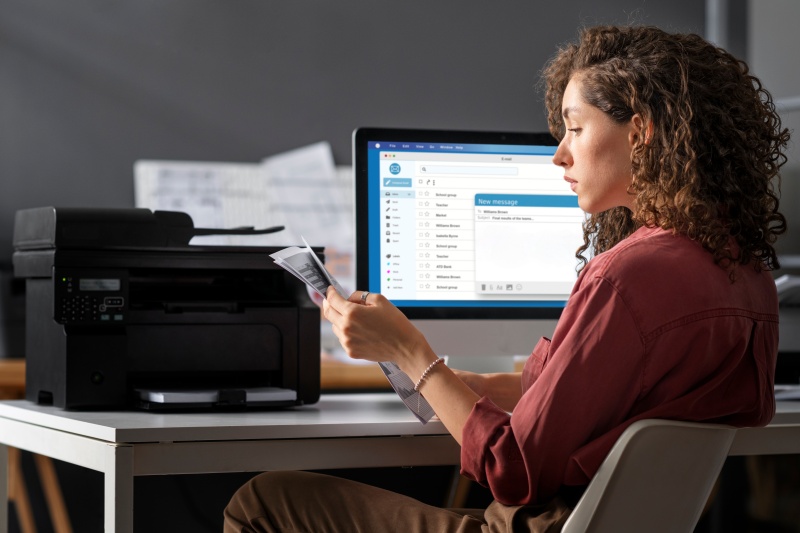
Manuel Yazıcı Sürücü Kurulumunun Zorlu Süreci
Eğer bir yazıcı sürücüsünü manuel olarak kurmayı denediyse, ne kadar acıklı olduğunu biliyorsundur. Tipik süreci inceleyelim:
Öncelikle, yazıcının tam modelini bulmalısınız. Tozlu orijinal kutuyu karıştırarak kılavuzu ararsınız, ya da masanın altına girerek yazıcı üzerindeki model numarasını kontrol edersiniz—sadece metnin solmuş veya okunması zor olduğunu görürsünüz. Sonra, tarayıcınızı açar, yazıcı markasının resmi web sitesine (HP, Canon, Epson… hangisiydi yine?) gidersiniz, menülerin arasından "Destek & Sürücüler" bölümüne ulaşır ve model numarasını girersiniz. Ama bekle—listelenen yüzlerce sürücü sürümü var: Windows 10 veya Windows 11? 32-bit veya 64-bit sistem? "Tam Özellikli Sürücü" veya "Temel Sürücü"? Yanlış seçim yapmak yeniden başlamayı gerektirir.
Doğru sürücüyü seçseniz bile, kurulum süreci pürüzsüz değildir. İndirdiğiniz dosyayı çift tıklar, adım adım yönergeleri takip edersiniz ve birden "kurulum başarısız" uyarısı çıkar—belirli bir sebep verilmez. Bilgisayarı yeniden başlatır, tekrar denersiniz ve hala aynı hatayı alırsınız. Nihayet çalışır hale getirdiğinizde, bir saat veya daha fazlasını harcamış olursunuz ve orijinal göreviniz (raporu veya belgeyi yazdırmak) zaten gecikmiş olur.En kötüsü, teknolojiye hakim değilseniz, bu süreç çok zorlayıcı olabilir. Üçüncü taraf sitelerden zararlı yazılım indirebilir veya bilgisayarınızda diğer yazılımlarla çakışan bir sürücü kurabilirsiniz—bu da daha fazla sorun yaratır.
FionnShare Printer Driver: Otomatik Sürücü Kurulumunuz İçin Kurtarıcı
Manuel sürücü kurulumunun sıkıntısından bıktınız mı? FionnShare Printer Driver ile tanışın—yazıcı sürücü sorunlarınızı son kez çözecek güçlü bir araç. Yazıcı modellerini aramanıza, resmi web sitelerini aramanıza veya hangi sürücü sürümünü seçeceğinizi tahmin etmenize gerek kalmadan, birkaç tıklama ile otomatik olarak doğru sürücüyü tanımlar, eşleştirir, indirir ve kurar.
USB bağlantılı bir yazıcı kullanıyor olun, kablosuz (Wi-Fi) bir yazıcıya sahip olun, ya da ofiste ağ yazıcısı kullanıyorsanız, FionnShare Printer Driver sorunsuz çalışır. HP, Canon, Epson, Brother ve Samsung gibi büyük markalardan 10.000'den fazla yazıcı modelini destekler—bu yüzden uyumluluk konusunda endişe etmenize gerek yok. Tamamen teknolojiye yabancı biriyseniz bile, yazıcınızı dakikalar içinde çalışır hale getirebilirsiniz.
Derinlemesine İnceleme: FionnShare Nasıl Otomatik Kurulumu Sağlar?
Belki merak ediyorsunuz: FionnShare Printer Driver ne kadar akıllı? Gizli üç temel teknolojide yatar:
1. Akıllı Yazıcı Tespiti
FionnShare Printer Driver'ı çalıştırdığınızda, bilgisayarınızı ve ağını (kablosuz/ağ yazıcıları için) otomatik olarak tarar ve tüm bağlı yazıcıları tespit eder. Gelişmiş donanım tanıma algoritmalarını kullanarak, yazıcının markası, modeli ve donanım kimliği gibi ana bilgileri çıkarır—manuel giriş gerekmez. Hatta yazıcı bilgisayara önce hiç bağlanmadıysa, FionnShare hala onu doğru bir şekilde tanımlayabilir.
2. Bulut Destekli Sürücü Eşleştirme
FionnShare, günlük güncellenen geniş bir bulut tabanlı sürücü kitaplığına sahiptir. Bu kitaplık, neredeyse tüm popüler yazıcı modelleri ve işletim sistemleri için resmi, doğrulanmış sürücüleri içerir. Yazıcınızı tespit ettikten sonra, FionnShare anında yazıcının bilgilerini bulut kitaplığıyla karşılaştırarak en uyumlu ve güncel sürücüyü bulur—uyuşmayan veya güncel olmayan sürümlerin riskini önler.
3. Tek Tıklamayla Otomatik Kurulum
Doğru sürücü bulunduktan sonra, FionnShare tüm kurulum sürecini devralır. Sürücüyü (hızlı ve güvenli bir bağlantı ile) otomatik olarak indirir, kurulum sihirbazını çalıştırır ve sürücü ayarlarını sisteminiz için yapılandırır. "İleri" tuşuna defalarca tıklamanıza veya ilerlemeyi izlemenize gerek yok—sadece "kurulum başarılı" bildirimini bekleyin.
Ayrıca, FionnShare düzenli olarak sürücü güncellemelerini kontrol eder. Yazıcınızın sürücüsüne yeni bir sürüm çıktığında (hata düzeltmeleri veya özellik eklemeleri için), size bildirim gönderir ve tek tıklamayla güncellemenize olanak sağlar—yazıcınız her zaman en iyi durumda kalır.
Adım Adım Kılavuz: FionnShare Printer Driver ile Başlayın
FionnShare Printer Driver'ı kullanmak 1-2-3 kadar kolay. İşte detaylı bir rehber:
Adım 1: FionnShare'ı İndirin ve Kurun
Resmi FionnShare web sitesini ziyaret edin (https://www.fionnapps.com/printerdriver) ve FionnShare Printer Driver için "İndir" düğmesine tıklayın. Yükleyici hafif (sadece yaklaşık 50MB) ve bilgisayarınızda çok yer kaplamaz. İndirilen dosyayı çift tıklayın ve basit yönergeleri takip ederek kurulumu tamamlayın (iki dakikadan az sürer).
Adım 2: Yazıcıları Tara
FionnShare Printer Driver'ı başlatın. Yazılım, bilgisayarınıza (USB üzerinden) veya ağa (Wi-Fi/ethernet) bağlı yazıcıları otomatik olarak taramaya başlayacaktır. Yazıcıyı yazılımı çalıştırdıktan sonra bağladıysanız, "Tekrar Tara" düğmesine de tıklayabilirsiniz. 10 saniye içinde, yazılım tüm tespit edilen yazıcıları arayüzde listelecektir.
Adım 3: Sürücüyü Otomatik Kurun
Listede yazıcınızı bulun (marka ve model gösterilecektir, örneğin "HP LaserJet Pro M428fdw"), ve yanındaki "Sürücüyü Kur" düğmesine tıklayın. FionnShare, bulut kitaplığından sürücüyü eşleştirir, indirir ve otomatik olarak kurar. İlerleme çubuğu, işlem nasıl gittiğini gösterecektir. İşlem tamamlandığında, "Sürücü başarıyla yüklendi—yazıcınız kullanıma hazır!" uyarısı çıkacaktır.
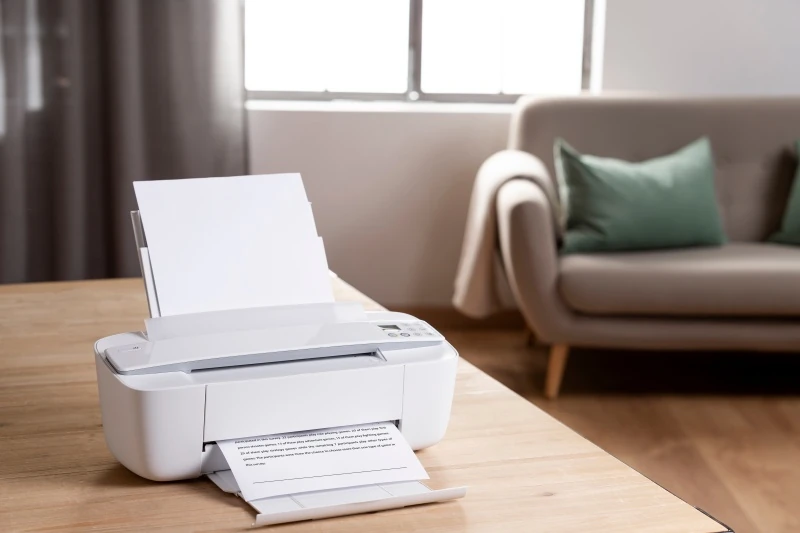
İşte bu kadar! Artık belgenizi açıp yazdırabilirsiniz—bağlantı hataları veya sürücü sorunları artık geride kaldı.
Yazıcı sürücü sorunları sizi yavaşlatmak zorunda değil—FionnShare bunları ele alır, böylece siz önemli şeylerle ilgilenirsiniz.


 Fionn
FionnCopyright © 2026 Wonderful Apps Limited.
 Турк хэлэн