

คู่มือการแก้ปัญหาไดรเวอร์เครื่องพิมพ์: การติดตั้ง การแก้ไข และการปรับปรุง
2025-11-27 18:37:07

ปัญหาการเชื่อมต่อเครื่องพิมพ์? ติดตั้งไดรเวอร์อัตโนมัติด้วย FionnShare - ไม่ต้องค้นหาโมเดลด้วยตนเอง
2025-11-06 09:51:14
ปัญหาการเชื่อมต่อเครื่องพิมพ์? ติดตั้งไดรเวอร์อัตโนมัติด้วย FionnShare - ไม่ต้องค้นหาโมเดลด้วยตนเอง
2025-11-06 09:51:14
คุณเคยประสบปัญหาการเชื่อมต่อเครื่องพิมพ์บ่อยๆ หรือไม่?
ลองจินตนาการดู: คุณกำลังรีบพิมพ์รายงานงานสำคัญเพื่อประชุมเช้า หรือกำลังเร่งเตรียมเอกสารโครงการโรงเรียนให้ลูก—แต่แล้วก็ถูกหยุดโดยข้อความ "เครื่องพิมพ์ไม่ได้เชื่อมต่อ" บนหน้าจอของคุณ เมาส์กระพริบ และความวิตกกังวลของคุณเพิ่มขึ้น อาจเป็นปัญหาที่พอร์ต USB หรือสัญญาณเราเตอร์ผิดพลาด หรือ… ปัญหาไดรเวอร์ที่คุณกลัวอยู่เสมอ?
ในชีวิตประจำวัน การเชื่อมต่อเครื่องพิมพ์ล้มเหลวไม่ใช่เรื่องแปลก คุณอาจพบสถานการณ์เช่น "คอมพิวเตอร์ตรวจไม่พบเครื่องพิมพ์เลย" "เครื่องพิมพ์เชื่อมต่อแล้วแต่ไม่สามารถพิมพ์" หรือ "ผลพิมพ์มีตัวอักษรที่ยุ่งเหยิง" สาเหตุหลักที่พบบ่อยที่สุดคือไดรเวอร์เครื่องพิมพ์ที่เก่า ไม่ตรงกัน หรือหายไป แต่การแก้ไขปัญหาไดรเวอร์ด้วยตนเองมักจะรู้สึกเหมือนเดินเข้าไปในวงกบ—น่าหงุดหงิดและเสียเวลา
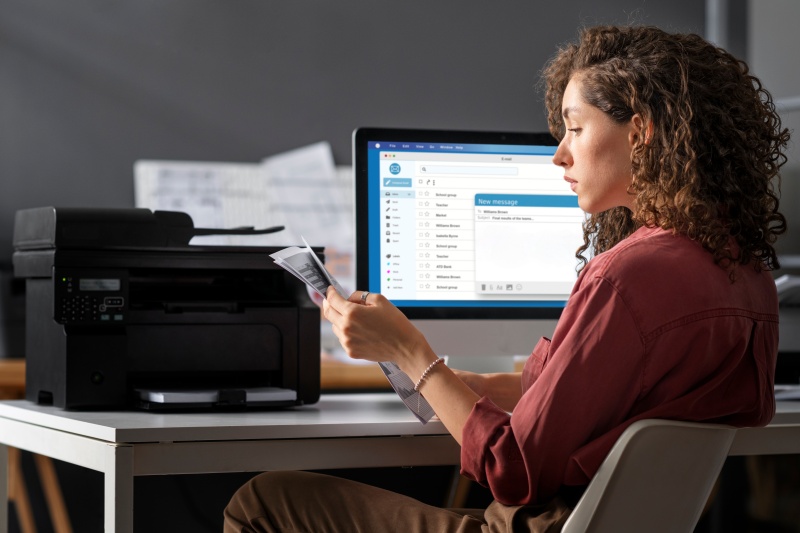
การติดตั้งไดรเวอร์เครื่องพิมพ์ด้วยตนเองที่ยากลำบาก
หากคุณเคยลองติดตั้งไดรเวอร์เครื่องพิมพ์ด้วยตนเอง คุณจะรู้ว่ามันเจ็บปวดแค่ไหน ลองแยกแยะกระบวนการทั่วไป:
ก่อนอื่น คุณต้องหาโมเดลเครื่องพิมพ์ที่แน่นอน คุณค้นหาในกล่องบรรจุภัณฑ์เก่าที่มีฝุ่นเพื่อหาคู่มือ หรือคลานใต้โต๊ะเพื่อดูหมายเลขโมเดลบนเครื่องพิมพ์—แต่พบว่าตัวอักษรซีดหรืออ่านไม่ออก จากนั้น คุณเปิดเบราว์เซอร์ เข้าเว็บไซต์ทางการของแบรนด์เครื่องพิมพ์ (HP, Canon, Epson… แบรนด์ไหนกัน?) นำทางผ่านเมนูหลายชั้นไปยังส่วน "Support & Drivers" และพิมพ์หมายเลขโมเดล แต่รอสักครู่—มีรายการไดรเวอร์หลายรุ่น: Windows 10 หรือ Windows 11? ระบบ 32-bit หรือ 64-bit? "Full Feature Driver" หรือ "Basic Driver"? การเลือกผิดหมายความว่าต้องเริ่มใหม่
แม้ว่าคุณจะเลือกไดรเวอร์ที่ถูกต้อง กระบวนการติดตั้งก็ไม่ราบรื่น คุณคลิกสองครั้งที่ไฟล์ที่ดาวน์โหลดมา ทำตามคำแนะนำทีละขั้นตอน และทันใดนั้นหน้าต่างป็อปอัปบอกว่า "การติดตั้งล้มเหลว"—ไม่มีเหตุผลเฉพาะเจาะจง คุณรีสตาร์ทคอมพิวเตอร์ ลองอีกครั้ง และยังได้ข้อผิดพลาดเดิม จนกว่าคุณจะได้ทำงานเสร็จ คุณก็เสียเวลาไปมากกว่าหนึ่งชั่วโมง และงานที่คุณต้องการทำ (พิมพ์รายงานหรือเอกสาร) ก็ล่าช้าแล้ว ที่แย่ที่สุด หากคุณไม่ชำนาญด้านเทคโนโลยี กระบวนการนี้อาจรู้สึกน่ากลัว คุณอาจดาวน์โหลดมัลแวร์จากเว็บไซต์บุคคลที่สามโดยไม่ตั้งใจ หรือติดตั้งไดรเวอร์ที่ขัดแย้งกับซอฟต์แวร์อื่นบนคอมพิวเตอร์ของคุณ—ทำให้เกิดปัญหาเพิ่มเติม
FionnShare Printer Driver: ผู้ช่วยในการติดตั้งไดรเวอร์อัตโนมัติ
เหนื่อยกับการติดตั้งไดรเวอร์ด้วยตนเองหรือไม่? ทักทาย FionnShare Printer Driver—เครื่องมือทรงพลังที่ออกแบบมาเพื่อแก้ปัญหาไดรเวอร์เครื่องพิมพ์ของคุณอย่างถาวร มันกำจัดความจำเป็นในการค้นหาโมเดลเครื่องพิมพ์ ค้นหาเว็บไซต์ทางการ หรือเดาว่าควรเลือกเวอร์ชันไดรเวอร์ใด ด้วยการคลิกเพียงไม่กี่ครั้ง มันจะระบุ จับคู่ ดาวน์โหลด และติดตั้งไดรเวอร์ที่ถูกต้องสำหรับเครื่องพิมพ์ของคุณโดยอัตโนมัติ.
ไม่ว่าคุณจะใช้เครื่องพิมพ์ที่เชื่อมต่อผ่าน USB, เครื่องพิมพ์ไร้สาย (Wi-Fi), หรือเครื่องพิมพ์เครือข่ายในออฟฟิศ FionnShare Printer Driver ทำงานอย่างราบรื่น มันรองรับโมเดลเครื่องพิมพ์มากกว่า 10,000 รุ่นจากแบรนด์ใหญ่ ๆ เช่น HP, Canon, Epson, Brother, และ Samsung—ดังนั้นคุณไม่ต้องกังวลเรื่องความเข้ากันได้ แม้ว่าคุณจะเป็นมือใหม่ทางเทคโนโลยี คุณก็สามารถทำให้เครื่องพิมพ์ของคุณทำงานได้ภายในไม่กี่นาที
เจาะลึก: FionnShare ทำให้การติดตั้งอัตโนมัติได้อย่างไร?
คุณอาจสงสัย: อะไรทำให้ FionnShare Printer Driver ฉลาดขนาดนี้? ความลับอยู่ที่เทคโนโลยีหลักสามอย่าง:
1. การตรวจจับเครื่องพิมพ์อัจฉริยะ
เมื่อคุณเปิด FionnShare Printer Driver มันจะสแกนคอมพิวเตอร์และเครือข่ายของคุณ (สำหรับเครื่องพิมพ์ไร้สาย/เครือข่าย) เพื่อตรวจจับเครื่องพิมพ์ที่เชื่อมต่อทั้งหมด มันใช้อัลกอริธึมการรู้จำฮาร์ดแวร์ขั้นสูงเพื่อสกัดข้อมูลสำคัญเช่น แบรนด์ โมเดล และ ID ฮาร์ดแวร์ของเครื่องพิมพ์—ไม่ต้องป้อนข้อมูลด้วยตนเอง แม้ว่าเครื่องพิมพ์ไม่เคยเชื่อมต่อกับคอมพิวเตอร์มาก่อน FionnShare ก็ยังสามารถระบุได้อย่างถูกต้อง.
2. การจับคู่ไดรเวอร์ด้วยคลาวด์
FionnShare มีคลังไดรเวอร์บนคลาวด์ขนาดใหญ่ที่อัปเดตทุกวัน คลังนี้มีไดรเวอร์ทางการที่ตรวจสอบแล้วสำหรับเกือบทุกโมเดลเครื่องพิมพ์และระบบปฏิบัติการหลัก หลังจากตรวจจับเครื่องพิมพ์ FionnShare จะเปรียบเทียบข้อมูลเครื่องพิมพ์กับคลังบนคลาวด์เพื่อค้นหาไดรเวอร์ที่เข้ากันได้และทันสมัยที่สุด—หลีกเลี่ยงความเสี่ยงของการไม่ตรงกันหรือไดรเวอร์เก่า.
3. การติดตั้งอัตโนมัติด้วยการคลิกเดียว
เมื่อพบไดรเวอร์ที่ถูกต้อง FionnShare จะดำเนินการติดตั้งทั้งหมด มันดาวน์โหลดไดรเวอร์โดยอัตโนมัติ (ด้วยการเชื่อมต่อที่รวดเร็วและปลอดภัย) รันโปรแกรมติดตั้ง และกำหนดค่าการตั้งค่าไดรเวอร์สำหรับระบบของคุณ คุณไม่ต้องคลิก "Next" ซ้ำ ๆ หรือติดตามความคืบหน้า—แค่นั่งรอการแจ้งเตือน "การติดตั้งสำเร็จ".
นอกจากนี้ FionnShare ยังตรวจสอบการอัปเดตไดรเวอร์อย่างสม่ำเสมอ หากมีเวอร์ชันใหม่ของไดรเวอร์เครื่องพิมพ์ของคุณ (เพื่อแก้ไขข้อผิดพลาดหรือเพิ่มคุณสมบัติ) มันจะแจ้งให้คุณทราบและให้คุณอัปเดตด้วยการคลิกเดียว—ทำให้เครื่องพิมพ์ของคุณอยู่ในสภาพที่ดีตลอดเวลา.
คู่มือขั้นตอน: เริ่มต้นใช้งาน FionnShare Printer Driver
การใช้งาน FionnShare Printer Driver ง่ายเหมือน 1-2-3 นี่คือคำแนะนำละเอียด:
ขั้นตอนที่ 1: ดาวน์โหลดและติดตั้ง FionnShare
เยี่ยมชมเว็บไซต์ทางการของ FionnShare (https://www.fionnapps.com/printerdriver) และคลิกปุ่ม "Download" สำหรับ FionnShare Printer Driver โปรแกรมติดตั้งมีขนาดเบา (ประมาณ 50MB) และไม่กินพื้นที่บนคอมพิวเตอร์ของคุณมาก คลิกสองครั้งที่ไฟล์ที่ดาวน์โหลดมา และทำตามคำแนะนำง่าย ๆ เพื่อทำการติดตั้ง (ใช้เวลาไม่เกิน 2 นาที).
ขั้นตอนที่ 2: สแกนเครื่องพิมพ์
เปิด FionnShare Printer Driver ซอฟต์แวร์จะเริ่มสแกนเครื่องพิมพ์ที่เชื่อมต่อกับคอมพิวเตอร์ของคุณ (ผ่าน USB) หรือเครือข่าย (Wi-Fi/ethernet) คุณยังสามารถคลิกปุ่ม "Scan Again" หากคุณเชื่อมต่อเครื่องพิมพ์หลังจากเปิดซอฟต์แวร์ ภายใน 10 วินาที ซอฟต์แวร์จะแสดงรายการเครื่องพิมพ์ที่ตรวจพบบนอินเทอร์เฟซ.
ขั้นตอนที่ 3: ติดตั้งไดรเวอร์โดยอัตโนมัติ
หาเครื่องพิมพ์ของคุณในรายการ (จะแสดงแบรนด์และโมเดล เช่น "HP LaserJet Pro M428fdw") และคลิกปุ่ม "Install Driver" ข้าง ๆ มัน FionnShare จะเริ่มจับคู่ไดรเวอร์จากคลังบนคลาวด์ ดาวน์โหลด และติดตั้งโดยอัตโนมัติ แถบความคืบหน้าจะแสดงให้คุณเห็นว่าการทำงานเป็นอย่างไร หลังจากเสร็จสิ้น หน้าต่างป็อปอัปจะบอกว่า "ไดรเวอร์ติดตั้งสำเร็จ—เครื่องพิมพ์ของคุณพร้อมใช้งาน!"
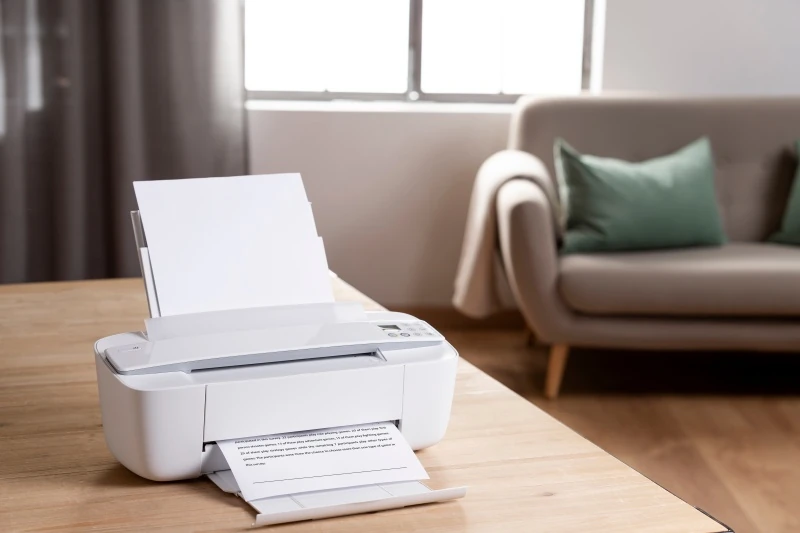
นั่นคือทั้งหมด! คุณสามารถเปิดเอกสารและเริ่มพิมพ์ได้—ไม่มีข้อผิดพลาดในการเชื่อมต่อหรือปัญหาไดรเวอร์อีกต่อไป
ปัญหาไดรเวอร์เครื่องพิมพ์ไม่จำเป็นต้องชะลอคุณลง—FionnShare ดูแลทุกอย่าง ทำให้คุณสามารถโฟกัสในสิ่งที่สำคัญ


 Fionn
FionnCopyright © 2026 Wonderful Apps Limited.
 แบบไทย