

打印机驱动故障排除指南:安装、修复与优化
2025-11-27 18:37:07

打印机连接问题?使用FionnShare自动安装驱动程序 - 无需手动搜索型号
2025-11-06 09:51:14
打印机连接问题?使用FionnShare自动安装驱动程序 - 无需手动搜索型号
2025-11-06 09:51:14
你是否经常被打印机连接问题困扰?
想象一下:你正赶着为早上的会议打印一份重要的工作报告,或者忙着为孩子准备学校项目的文档——结果屏幕上却显示“打印机未连接”。光标闪烁,你的焦虑也随之上升。是USB端口故障?路由器信号问题?还是……你一直担心的驱动程序问题?
在日常生活中,打印机连接失败的情况并不少见。你可能会遇到“电脑完全检测不到打印机”、“打印机已连接但无法打印”或“打印出来的内容乱码”的情况。在所有原因中,过时、不匹配或缺失的打印机驱动程序是最常见的“罪魁祸首”。然而,手动解决这个问题往往像走迷宫一样——令人沮丧且耗时。
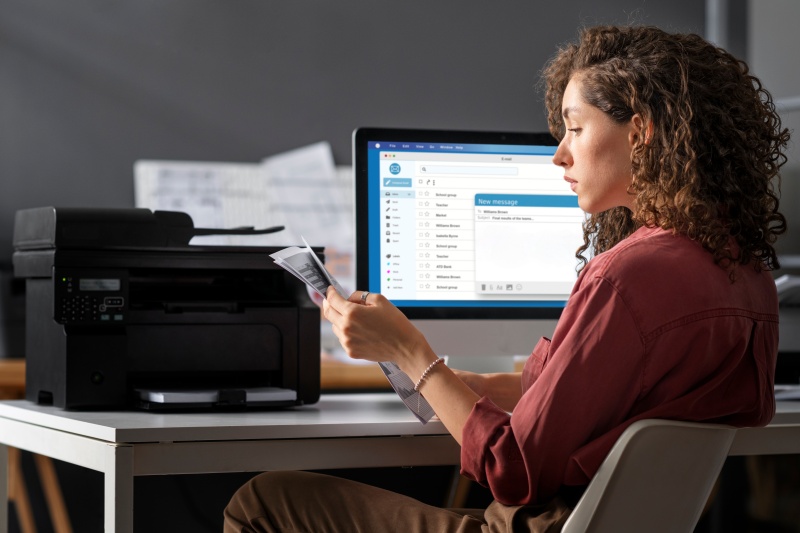
手动安装打印机驱动程序的痛苦历程
如果你曾经尝试过手动安装打印机驱动程序,你一定知道这有多痛苦。让我们来分解一下典型的流程:
首先,你需要找到打印机的确切型号。你翻找满是灰尘的原始包装盒以寻找手册,或者爬到桌子下面查看打印机上的型号标签——却发现文字已经褪色或难以辨认。然后,你打开浏览器,访问打印机品牌的官方网站(HP、Canon、Epson……又是哪个品牌来着?),通过层层菜单导航到“支持与驱动程序”部分,并输入型号。但是等等——列出了几十个驱动版本:Windows 10还是Windows 11?32位还是64位系统?“完整功能驱动程序”还是“基本驱动程序”?选错了就得从头再来。
即使你选择了正确的驱动程序,安装过程也不顺利。你双击下载的文件,按照提示一步步操作,突然弹出一个窗口说“安装失败”——没有给出具体原因。你重启电脑,再试一次,仍然出现同样的错误。等到你终于搞定的时候,已经浪费了一个多小时,而你原本的任务(打印那份报告或文档)已经被耽搁了。最糟糕的是,如果你不是技术高手,这个过程会让你感到不知所措。你可能会从第三方网站不小心下载恶意软件,或者安装一个与其他软件冲突的驱动程序——导致更多问题。
FionnShare Printer Driver: 自动驱动安装的救星
厌倦了手动安装驱动程序的麻烦?试试FionnShare Printer Driver——一个强大的工具,旨在彻底解决你的打印机驱动问题。它消除了你需要查找打印机型号、搜索官方网站或猜测选择哪个驱动版本的需求。只需点击几下,它就能自动识别、匹配、下载并安装正确的驱动程序。
无论你使用的是USB连接的打印机、无线(Wi-Fi)打印机还是办公室中的网络打印机,FionnShare Printer Driver都能无缝工作。它支持来自HP、Canon、Epson、Brother和Samsung等主要品牌的超过10,000种打印机型号——所以你不必担心兼容性问题。即使你是完全的技术新手,也能在几分钟内让打印机正常运行。
深入解析:FionnShare如何实现自动安装?
你可能会问:是什么让 FionnShare Printer Driver 如此智能?秘诀在于它的三项核心技术:
1. 智能打印机检测
当你启动FionnShare Printer Driver时,它会自动扫描你的计算机和网络(对于无线/网络打印机),以检测所有连接的打印机。它使用先进的硬件识别算法提取关键信息,如打印机的品牌、型号和硬件ID——无需手动输入。即使打印机从未连接到计算机,FionnShare也能准确识别。
2. 云端驱动匹配
FionnShare拥有一个庞大的基于云的驱动库,每天更新。该库包含几乎所有主流打印机型号和操作系统的官方验证驱动程序。检测到你的打印机后,FionnShare会立即将打印机的信息与其云端库进行比较,找到最兼容、最新的驱动程序——避免了不匹配或过时版本的风险。
3. 一键自动安装
一旦找到正确的驱动程序,FionnShare将接管整个安装过程。它会自动下载驱动程序(通过快速安全的连接),运行安装向导,并为你的系统配置驱动程序设置。你不需要反复点击“下一步”或监控进度——只需坐等“安装成功”的通知。
此外,FionnShare还会定期检查驱动程序更新。如果发布了新的打印机驱动程序版本(修复漏洞或添加功能),它会通知你并让你一键更新——始终保持打印机的最佳状态。
分步指南:开始使用 FionnShare Printer Driver
使用FionnShare Printer Driver就像1-2-3一样简单。以下是详细的步骤:
步骤1:下载并安装FionnShare
访问FionnShare官方网站(https://www.fionnapps.com/printerdriver)并点击FionnShare Printer Driver的“下载”按钮。安装程序非常轻量(仅约50MB),不会占用太多计算机空间。双击下载的文件,并按照简单的提示完成安装(只需不到2分钟)。
步骤2:扫描打印机
启动FionnShare Printer Driver。软件将自动开始扫描连接到你的计算机(通过USB)或网络(Wi-Fi/以太网)的打印机。如果你在启动软件后才连接打印机,也可以点击“再次扫描”按钮。在10秒内,软件将在界面上列出所有检测到的打印机。
步骤3:自动安装驱动程序
在列表中找到你的打印机(它会显示品牌和型号,例如“HP LaserJet Pro M428fdw”),然后点击旁边的“安装驱动程序”按钮。FionnShare将开始从其云端库匹配驱动程序,下载并自动安装。进度条会显示安装进度。完成后,会弹出一个窗口说“驱动程序安装成功——你的打印机已准备好使用!”
就是这样!你现在可以打开文档并开始打印了——不再有连接错误或驱动程序问题。
打印机驱动问题不必拖慢你的步伐——FionnShare帮你解决这些问题,让你专注于真正重要的事情。


 Fionn
FionnCopyright © 2026 Wonderful Apps Limited.
 中文(简体)