

Druckertreiber-Fehlerbehebungsleitfaden: Installation, Reparaturen & Optimierung
2025-11-27 18:37:07

Drucker-Verbindungsprobleme? Treiber automatisch mit FionnShare installieren - Keine manuelle Modellsuche
2025-11-06 09:51:14
Drucker-Verbindungsprobleme? Treiber automatisch mit FionnShare installieren - Keine manuelle Modellsuche
2025-11-06 09:51:14
Haben Sie Schwierigkeiten mit häufigen Drucker-Verbindungsproblemen?
Stellen Sie sich vor: Sie eilen, um einen wichtigen Arbeitsbericht für eine morgendliche Besprechung auszudrucken, oder versuchen, Schulprojektunterlagen für Ihr Kind fertigzustellen – nur um von einer "Drucker nicht verbunden"-Meldung auf Ihrem Bildschirm gestoppt zu werden. Der Cursor blinkt, und Ihre Anspannung steigt. Ist es ein USB-Port-Ausfall? Ein Router-Signal-Fehler? Oder… dieses störrische Treiberproblem, das Sie immer gefürchtet haben?
Im täglichen Leben sind Drucker-Verbindungsfehler alles andere als selten. Sie könnten Situationen wie "Der Computer erkennt den Drucker überhaupt nicht", "Der Drucker ist verbunden, aber druckt nicht" oder "Die Ausdrucke sind unleserlich mit chaotischen Zeichen" erleben. Unter allen Ursachen sind veraltete, nicht passende oder fehlende Druckertreiber die häufigsten "Täter". Das manuelle Lösen dieses Treiberproblems fühlt sich oft an, als würde man ein Labyrinth durchqueren – frustrierend und zeitaufwendig.
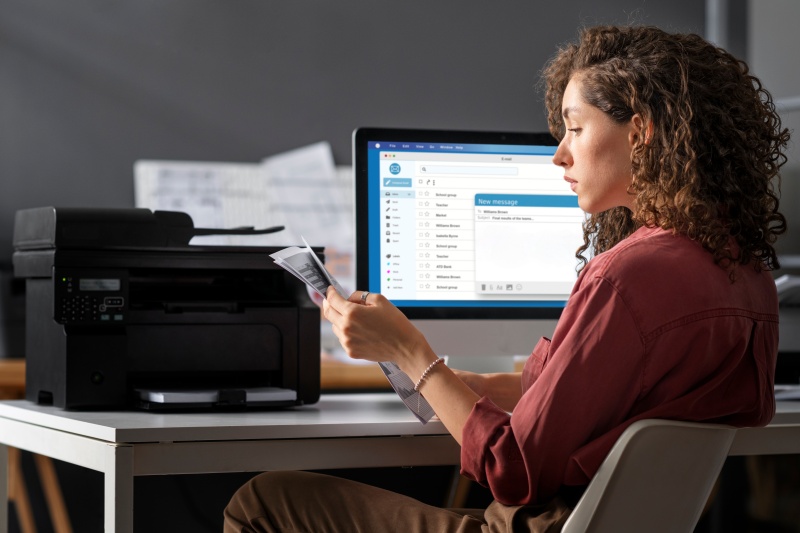
Die quälende Reise der manuellen Druckertreiberinstallation
Wenn Sie jemals versucht haben, einen Druckertreiber manuell zu installieren, wissen Sie genau, wie schmerzhaft es ist. Lassen Sie uns den typischen Prozess aufschlüsseln:
Zuerst müssen Sie das genaue Modell des Druckers finden. Sie wühlen in der staubigen Originalverpackung nach dem Handbuch oder kriechen unter den Schreibtisch, um die Modellnummer auf dem Drucker zu überprüfen – nur um festzustellen, dass der Text verblasst oder unleserlich ist. Dann öffnen Sie Ihren Browser, besuchen die offizielle Website des Druckerherstellers (HP, Canon, Epson… welcher war es noch mal?), navigieren durch mehrere Menüs zum "Support & Treiber"-Bereich und geben die Modellnummer ein. Aber warten Sie – es gibt Dutzende von Treiberversionen aufgelistet: Windows 10 oder Windows 11? 32-Bit- oder 64-Bit-System? "Vollständiger Funktions-Treiber" oder "Grundtreiber"? Die falsche Wahl bedeutet, von vorn anzufangen.
Selbst wenn Sie den richtigen Treiber auswählen, läuft der Installationsprozess nicht reibungslos. Sie doppelklicken auf die heruntergeladene Datei, folgen den Schritten und plötzlich erscheint eine Meldung "Installation fehlgeschlagen" – ohne spezifischen Grund. Sie starten den Computer neu, versuchen es erneut und erhalten den gleichen Fehler. Wenn Sie es endlich zum Laufen bringen, haben Sie eine Stunde oder mehr vergeudet, und Ihre ursprüngliche Aufgabe (das Drucken des Berichts oder Dokuments) ist bereits verzögert.Am schlimmsten ist, wenn Sie technisch nicht so versiert sind, kann dieser Prozess überwältigend sein. Sie könnten versehentlich Malware von Drittanbieter-Websites herunterladen oder einen Treiber installieren, der mit anderen Softwareprogrammen auf Ihrem Computer in Konflikt gerät – was noch mehr Probleme verursacht.
FionnShare Printer Driver: Ihr Retter für automatische Treiberinstallation
Haben Sie genug von der Mühe der manuellen Treiberinstallation? Sagen Sie Hallo zu FionnShare Printer Driver – einem leistungsstarken Tool, das dazu entwickelt wurde, Ihre Druckertreiber-Probleme ein für alle Mal zu lösen. Es macht es unnötig, nach Druckern zu suchen, offizielle Websites zu durchsuchen oder zu raten, welche Treiberversion zu wählen. Mit wenigen Klicks identifiziert, passt, lädt herunter und installiert es automatisch den richtigen Treiber für Ihren Drucker.
Ob Sie einen USB-verbundenen Drucker, einen drahtlosen (Wi-Fi) Drucker oder einen Netzwerkdrucker im Büro verwenden, FionnShare Printer Driver arbeitet nahtlos. Es unterstützt über 10.000 Druckermodelle von großen Marken wie HP, Canon, Epson, Brother und Samsung – daher müssen Sie sich keine Sorgen um die Kompatibilität machen. Selbst wenn Sie ein absoluter Technik-Anfänger sind, können Sie Ihren Drucker in Minuten betriebsbereit haben.
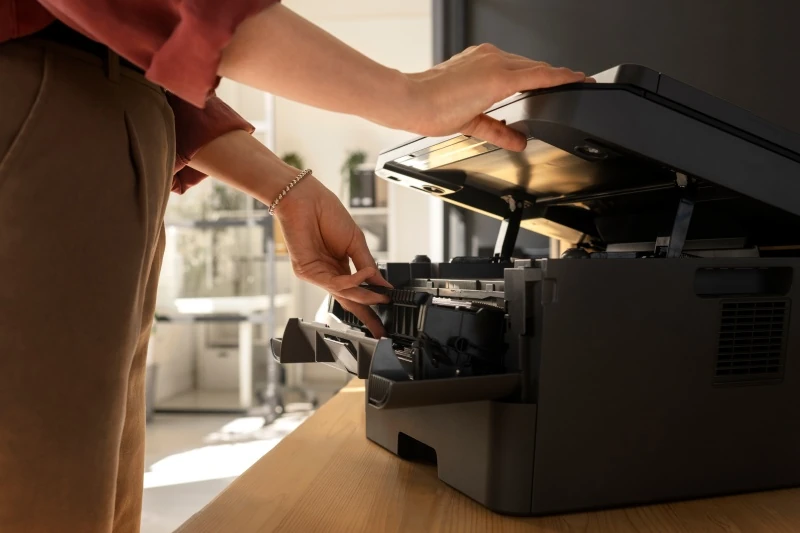
Tiefgang: Wie erreicht FionnShare die automatische Installation?
Sie fragen sich vielleicht: Was macht FionnShare Printer Driver so intelligent? Das Geheimnis liegt in seinen drei Kern-Technologien:
1. Intelligente Druckererkennung
Wenn Sie FionnShare Printer Driver starten, scannt es automatisch Ihren Computer und das Netzwerk (für drahtlose/Netzwerkdrucker), um alle verbundenen Drucker zu erkennen. Es verwendet fortschrittliche Hardware-Erkennungsalgorithmen, um wichtige Informationen wie Marke, Modell und Hardware-ID des Druckers zu extrahieren – ohne manuelle Eingabe. Selbst wenn der Drucker nie zuvor mit dem Computer verbunden war, kann FionnShare ihn präzise identifizieren.
2. Cloud-basierte Treiberabgleichung
FionnShare verfügt über eine riesige, cloudbasierte Treiberbibliothek, die täglich aktualisiert wird. Diese Bibliothek enthält offizielle, verifizierte Treiber für fast alle gängigen Druckermodelle und Betriebssysteme. Nachdem Ihr Drucker erkannt wurde, vergleicht FionnShare sofort die Druckerinformationen mit seiner Cloudbibliothek, um den am besten passenden, aktuellsten Treiber zu finden – und vermeidet damit das Risiko, nicht passende oder veraltete Versionen zu installieren.
3. Ein-Klick-Auto-Installation
Sobald der richtige Treiber gefunden wurde, übernimmt FionnShare den gesamten Installationsprozess. Es lädt den Treiber automatisch herunter (mit einer schnellen, sicheren Verbindung), führt den Installationsassistenten aus und konfiguriert die Treiber-Einstellungen für Ihr System. Sie müssen nicht wiederholt auf "Weiter" klicken oder den Fortschritt überwachen – setzen Sie sich einfach zurück und warten Sie auf die Benachrichtigung "Installation erfolgreich".
Darüber hinaus überprüft FionnShare regelmäßig auf Treiberaktualisierungen. Wenn eine neue Version Ihres Druckertreibers veröffentlicht wird (um Fehler zu beheben oder Funktionen hinzuzufügen), benachrichtigt es Sie und lässt Sie mit einem Klick aktualisieren – um Ihren Drucker stets in Top-Form zu halten.
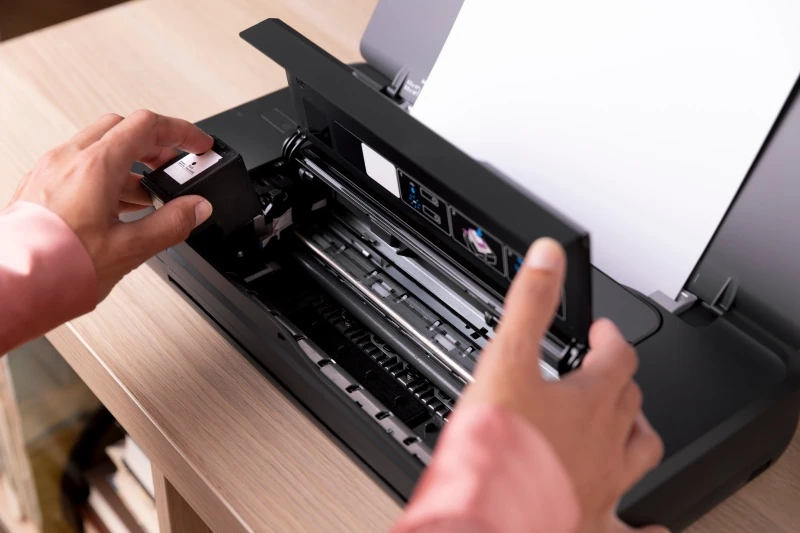
Schritt-für-Schritt-Anleitung: Loslegen mit FionnShare Printer Driver
Die Nutzung von FionnShare Printer Driver ist so einfach wie 1-2-3. Hier ist eine detaillierte Anleitung:
Schritt 1: Herunterladen und Installieren von FionnShare
Besuchen Sie die offizielle FionnShare-Website (https://www.fionnapps.com/printerdriver) und klicken Sie auf den "Download"-Button für FionnShare Printer Driver. Der Installer ist leichtgewichtig (nur etwa 50 MB) und beansprucht nicht viel Speicherplatz auf Ihrem Computer. Doppelklicken Sie auf die heruntergeladene Datei und folgen Sie den einfachen Anweisungen, um die Installation abzuschließen (es dauert weniger als 2 Minuten).
Schritt 2: Scannen nach Druckern
Starten Sie FionnShare Printer Driver. Die Software beginnt automatisch, Drucker zu scannen, die an Ihren Computer (über USB) oder das Netzwerk (Wi-Fi/Ethernet) angeschlossen sind. Sie können auch auf den Button "Erneut scannen" klicken, wenn Sie den Drucker nach dem Starten der Software anschließen. Innerhalb von 10 Sekunden listet die Software alle erkannten Drucker im Interface auf.
Schritt 3: Automatische Treiberinstallation
Finden Sie Ihren Drucker in der Liste (es wird die Marke und das Modell angezeigt, z.B. "HP LaserJet Pro M428fdw"), und klicken Sie auf den Button "Treiber installieren" daneben. FionnShare beginnt dann, den Treiber aus seiner Cloudbibliothek abzugleichen, herunterzuladen und automatisch zu installieren. Eine Fortschrittsanzeige zeigt Ihnen, wie weit der Vorgang gediehen ist. Sobald abgeschlossen, erscheint eine Meldung "Treiber erfolgreich installiert – Ihr Drucker ist bereit zur Nutzung!"
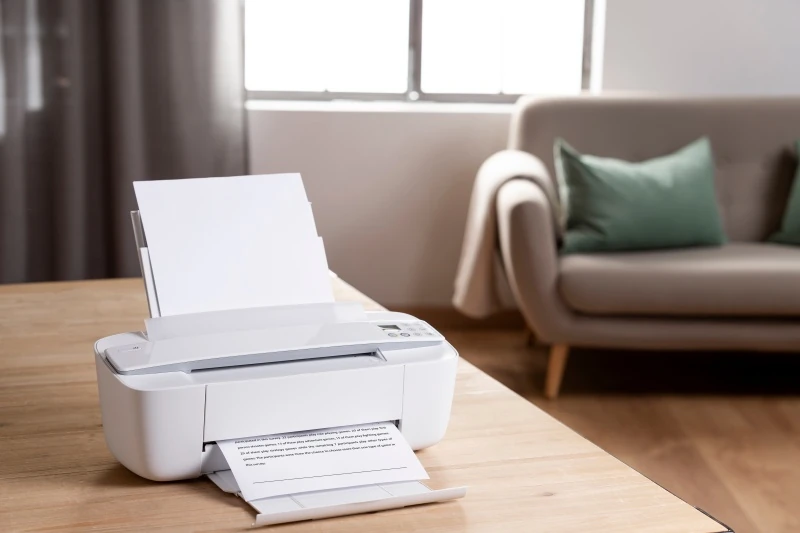
Damit ist es getan! Sie können jetzt Ihr Dokument öffnen und beginnen zu drucken – keine Verbindungsfehler oder Treiberprobleme mehr.
Druckertreiberprobleme müssen Sie nicht langsamer machen – FionnShare kümmert sich darum, sodass Sie sich auf das Wesentliche konzentrieren können.


 Fionn
FionnCopyright © 2026 Wonderful Apps Limited.
 Deutsch