

प्रिंटर ड्राइवर समस्या निवारण गाइड: इंस्टालेशन, फिक्स और ऑप्टिमाइजेशन
2025-11-27 18:37:07

प्रिंटर कनेक्शन समस्याएं? FionnShare के साथ ऑटो-इंस्टॉल ड्राइवर - कोई मैन्युअल मॉडल खोज नहीं
2025-11-06 09:51:14
प्रिंटर कनेक्शन समस्याएं? FionnShare के साथ ऑटो-इंस्टॉल ड्राइवर - कोई मैन्युअल मॉडल खोज नहीं
2025-11-06 09:51:14
क्या आप अक्सर छापने वाले मशीन के कनेक्शन समस्याओं से परेशान होते हैं?
इसे सोचिए: आप एक महत्वपूर्ण काम की रिपोर्ट को छापने की कोशिश कर रहे हैं, जो एक सुबह की मीटिंग के लिए है, या अपने बच्चे के स्कूल प्रोजेक्ट के दस्तावेज़ को तैयार करने की कोशिश कर रहे हैं—फिर आपके स्क्रीन पर "छापने वाली मशीन कनेक्ट नहीं है" का संदेश आता है। कर्सर झटकता है, और आपकी चिंता बढ़ती है। क्या यह एक USB पोर्ट फेल है? एक राउटर सिग्नल ग्लिच? या… वह जो ड्राइवर समस्या आपने हमेशा डरी है?
दैनिक जीवन में, छापने वाली मशीन के कनेक्शन विफलताएं बिल्कुल दुर्लभ नहीं हैं। आप स्थितियों का सामना कर सकते हैं जैसे "कंप्यूटर छापने वाली मशीन को बिल्कुल भी नहीं पहचान पाता," "छापने वाली मशीन कनेक्ट है लेकिन छापने को रोकती है," या "छापे गए दस्तावेज़ में गड़बड़ और अस्पष्ट वर्ण होते हैं।" सभी कारणों में, पुराने, असंगत, या लापता प्रिंटर ड्राइवर सबसे सामान्य "अपराधी" हैं। फिर भी, इस ड्राइवर समस्या को मैन्युअल रूप से हल करना अक्सर एक मेज़ की तरह लगता है—उत्पीड़न और समय खर्च।
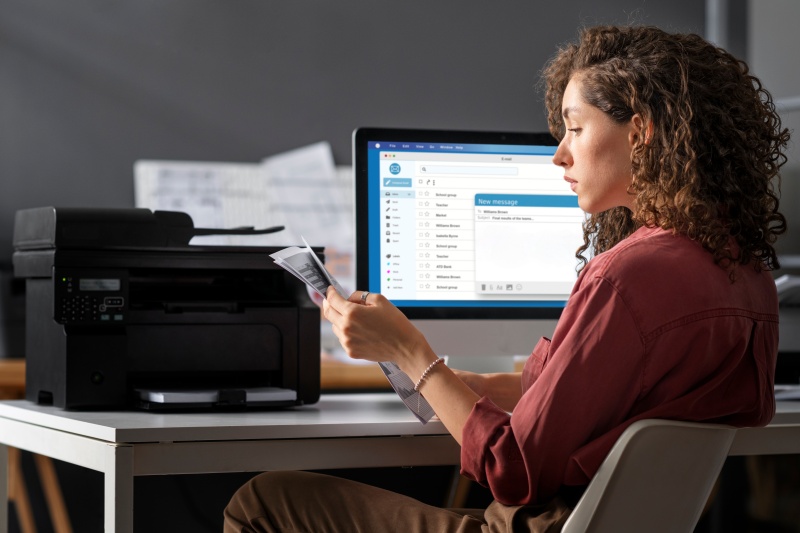
मैन्युअल प्रिंटर ड्राइवर इंस्टॉलेशन की तीव्र यात्रा
अगर आपने कभी मैन्युअल रूप से एक प्रिंटर ड्राइवर इंस्टॉल करने की कोशिश की है, तो आप ठीक से जानते हैं कि यह कितना पीड़ादायी है। आइए आम प्रक्रिया को टुकड़ों में तोड़ें:
पहले, आपको प्रिंटर का ठीक-ठीक मॉडल ढूंढना होता है। आप धूल भरे मूल बॉक्स में घुसपैंटी करते हैं ताकि मैन्युअल ढूंढ सकें, या डेस्क के नीचे जाकर प्रिंटर पर मॉडल नंबर स्टिकर देखने की कोशिश करते हैं—फिर खोजते हैं कि टेक्स्ट फीड हो गया है या पढ़ने योग्य नहीं है। फिर, आप अपने ब्राउज़र को खोलते हैं, प्रिंटर ब्रांड की आधिकारिक वेबसाइट (HP, Canon, Epson… फिर से कौन सा?) पर जाते हैं, मेनूओं के माध्यम से "सपोर्ट & ड्राइवर्स" खंड तक जाते हैं, और मॉडल नंबर टाइप करते हैं। लेकिन रुकिए—यहाँ दर्जनों ड्राइवर संस्करण सूचीबद्ध हैं: Windows 10 या Windows 11? 32-बिट या 64-बिट सिस्टम? "फुल फीचर ड्राइवर" या "बेसिक ड्राइवर"? गलत चुनाव करना मतलब फिर से शुरुआत करना।
यहाँ तक कि अगर आप सही ड्राइवर चुनते हैं, तो इंस्टॉलेशन प्रक्रिया भी चिकनी नहीं होती। आप डाउनलोड किए गए फाइल पर डबल-क्लिक करते हैं, चरण-दर-चरण निर्देशों का पालन करते हैं, और अचानक एक पॉप-अप आता है "इंस्टॉलेशन विफल"—कोई विशिष्ट कारण नहीं दिया गया। आप कंप्यूटर को रीस्टार्ट करते हैं, फिर कोशिश करते हैं, और फिर भी वही त्रुटि मिलती है। जब आप अंत में इसे काम करते हैं, तो आपने एक घंटे से अधिक समय बर्बाद कर दिया, और आपका मूल काम (उस रिपोर्ट या दस्तावेज़ को छापना) पहले से ही देरी से हो गया है।सबसे बुरा, अगर आप टेक्नोलॉजी में अनुभवी नहीं हैं, तो यह प्रक्रिया अत्यधिक भारी लग सकती है। आप द्वितीयक वेबसाइटों से दुष्प्रभावी सॉफ्टवेयर द्वारा दुर्भाग्य से डाउनलोड कर सकते हैं, या ऐसा ड्राइवर इंस्टॉल कर सकते हैं जो आपके कंप्यूटर पर अन्य सॉफ्टवेयर के साथ टकराता है—और इससे और अधिक समस्याएं होती हैं।
FionnShare Printer Driver: ऑटो-ड्राइवर इंस्टॉलेशन के लिए आपका बचावकर्ता
मैन्युअल ड्राइवर इंस्टॉलेशन की परेशानी से थक गए? FionnShare Printer Driver का स्वागत करें—एक शक्तिशाली टूल जो आपकी प्रिंटर ड्राइवर की समस्याओं को एक बार और हमेशा के लिए हल करने के लिए डिज़ाइन किया गया है। यह आपको प्रिंटर मॉडल ढूंढने, आधिकारिक वेबसाइटों की खोज करने, या यह गुनाह करने की आवश्यकता दूर करता है कि किस ड्राइवर संस्करण का चुनाव करना है। केवल कुछ क्लिकों के साथ, यह ऑटोमैटिक रूप से पहचान, मैच, डाउनलोड, और आपके प्रिंटर के लिए सही ड्राइवर इंस्टॉल करता है।
चाहे आप USB-कनेक्टेड प्रिंटर, वायरलेस (Wi-Fi) प्रिंटर, या कार्यालय में नेटवर्क प्रिंटर का उपयोग कर रहे हों, FionnShare Printer Driver बिना किसी अवरोध के काम करता है। यह HP, Canon, Epson, Brother, और Samsung जैसे प्रमुख ब्रांडों के 10,000 से अधिक प्रिंटर मॉडलों का समर्थन करता है—ताकि आप संगतता के बारे में चिंतित न हों। भले ही आप पूरी तरह से टेक्नोलॉजी के नवीन हों, आप अपने प्रिंटर को केवल कुछ मिनटों में चलाने लग सकते हैं।
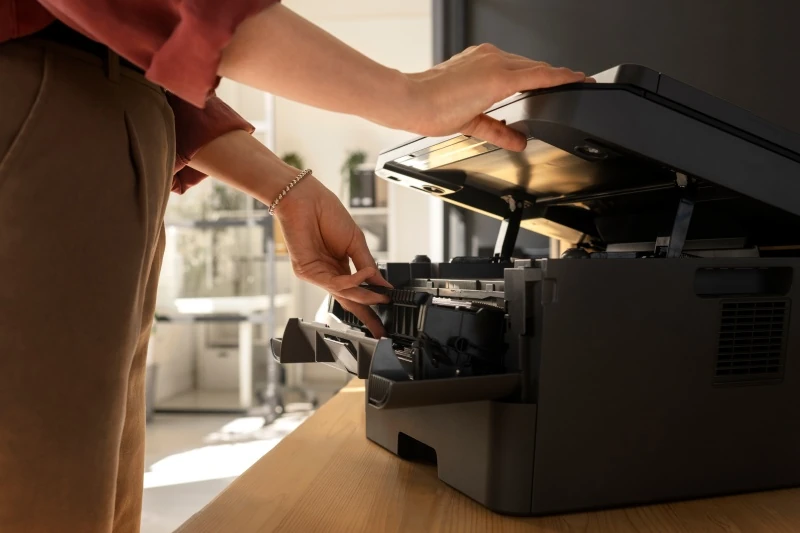
गहरा गोता: FionnShare कैसे ऑटो-इंस्टॉलेशन प्राप्त करता है?
आप सोच सकते हैं: FionnShare Printer Driver को इतना स्मार्ट क्या बनाता है? रहस्य इसकी तीन मुख्य तकनीकों में छिपा है:
1. बुद्धिमान प्रिंटर डिटेक्शन
जब आप FionnShare Printer Driver लॉन्च करते हैं, तो यह ऑटोमैटिक रूप से आपके कंप्यूटर और नेटवर्क (वायरलेस/नेटवर्क प्रिंटर के लिए) को स्कैन करता है ताकि सभी कनेक्टेड प्रिंटरों को पहचान सके। यह उन्नत हार्डवेयर पहचान एल्गोरिदम का उपयोग करता है ताकि प्रिंटर की ब्रांड, मॉडल, और हार्डवेयर ID जैसी महत्वपूर्ण जानकारी निकाल सके—कोई मैन्युअल इनपुट आवश्यक नहीं है। भले ही प्रिंटर कभी कंप्यूटर से कनेक्ट नहीं हुआ था, FionnShare इसे सही तरीके से पहचान सकता है।
2. क्लाउड-ड्राइवन ड्राइवर मैचिंग
FionnShare के पास एक विशाल क्लाउड-आधारित ड्राइवर लाइब्रेरी है जो दैनिक अपडेट होती है। यह लाइब्रेरी लगभग सभी मुख्यधारा प्रिंटर मॉडलों और ऑपरेटिंग सिस्टमों के लिए आधिकारिक, सत्यापित ड्राइवर शामिल करती है। प्रिंटर को पहचानने के बाद, FionnShare तुरंत प्रिंटर की जानकारी को अपनी क्लाउड लाइब्रेरी के साथ तुलना करता है ताकि सबसे संगत, अप-टू-डेट ड्राइवर पाया जा सके—गलत या पुराने संस्करण के जोखिम से बचा जा सके।
3. एक-क्लिक ऑटो-इंस्टॉलेशन
जब सही ड्राइवर मिल जाता है, तो FionnShare पूरी इंस्टॉलेशन प्रक्रिया को ले लेता है। यह ऑटोमैटिक रूप से ड्राइवर डाउनलोड करता है (तेज़ और सुरक्षित कनेक्शन के साथ), इंस्टॉलेशन विज़ार्ड चलाता है, और आपके सिस्ट


 Fionn
FionnCopyright © 2026 Wonderful Apps Limited.
 हिन्दी