

Руководство по устранению неполадок драйверов принтера: установка, исправления и оптимизация
2025-11-27 18:37:07

Проблемы с подключением принтера? Автоматическая установка драйверов с FionnShare - Без ручного поиска модели
2025-11-06 09:51:14
Проблемы с подключением принтера? Автоматическая установка драйверов с FionnShare - Без ручного поиска модели
2025-11-06 09:51:14
Беспокоят ли вас частые проблемы с подключением принтера?
Представьте себе: вы спешите напечатать важный рабочий отчет для утреннего совещания или пытаетесь подготовить документы для школьного проекта вашего ребенка, и вдруг на экране появляется сообщение "принтер не подключен". Курсор мигает, а ваше беспокойство растет. Это проблема с USB-портом? Сбой сигнала роутера? Или... та самая неприятная проблема с драйвером, которую вы всегда боялись?
В повседневной жизни сбои подключения принтера случаются довольно часто. Вы можете столкнуться с ситуациями, когда "компьютер вообще не обнаруживает принтер", "принтер подключен, но не печатает" или "распечатки содержат неразборчивые символы". Среди всех причин, устаревшие, несовместимые или отсутствующие драйверы принтера являются наиболее распространенными "виновниками". Однако решение этой проблемы с драйверами вручную часто кажется запутанным лабиринтом — раздражающим и затратным по времени.
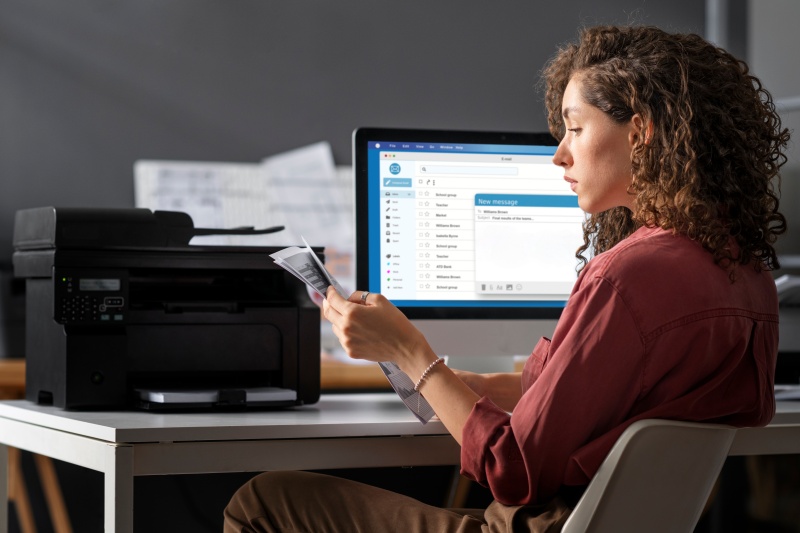
Мучительный процесс ручной установки драйвера принтера
Если вы когда-либо пытались вручную установить драйвер принтера, вы точно знаете, как это болезненно. Давайте разберем типичный процесс:
Сначала вам нужно найти точную модель принтера. Вы рыщете в пыльной коробке, ища инструкцию, или ползете под стол, чтобы проверить наклейку с номером модели на принтере, — только чтобы обнаружить, что текст выцвел или нечитаем. Затем вы открываете браузер, заходите на официальный сайт бренда принтера (HP, Canon, Epson… какой из них?), переходите через множество меню к разделу "Поддержка и драйверы" и вводите номер модели. Но подождите — там перечислены десятки версий драйверов: Windows 10 или Windows 11? 32-битная или 64-битная система? "Полнофункциональный драйвер" или "Базовый драйвер"? Неправильный выбор означает, что придется начинать все заново.
Даже если вы выбрали правильный драйвер, процесс установки не будет гладким. Вы дважды щелкаете по загруженному файлу, следуя инструкциям шаг за шагом, и вдруг появляется сообщение "установка не удалась" — без указания конкретной причины. Вы перезагружаете компьютер, пробуете снова, и все равно получаете ту же ошибку. Когда вы, наконец, добиваетесь успеха, вы уже потратили час или больше, и ваша первоначальная задача (печать того отчета или документа) уже задержана.Хуже всего, если вы не технически подкованы, этот процесс может показаться подавляющим. Вы можете случайно скачать вредоносное ПО с сторонних сайтов или установить драйвер, который конфликтует с другими программами на вашем компьютере — вызывая еще больше проблем.
FionnShare Printer Driver: Ваш спасатель для автоматической установки драйверов
Устали от хлопот, связанных с ручной установкой драйверов? Познакомьтесь с FionnShare Printer Driver — мощным инструментом, созданным для решения ваших проблем с драйверами принтера раз и навсегда. Он устраняет необходимость искать модели принтеров, посещать официальные сайты или догадываться, какую версию драйвера выбрать. С несколькими кликами он автоматически определяет, подбирает, загружает и устанавливает правильный драйвер для вашего принтера.
Неважно, используете ли вы принтер, подключенный через USB, беспроводной (Wi-Fi) принтер или сетевой принтер в офисе, FionnShare Printer Driver работает бесшовно. Он поддерживает более 10 000 моделей принтеров от крупных брендов, таких как HP, Canon, Epson, Brother и Samsung, поэтому вам не нужно беспокоиться о совместимости. Даже если вы абсолютный новичок в технике, вы сможете запустить свой принтер за несколько минут.
Глубокое погружение: Как FionnShare достигает автоматической установки?
Вы, возможно, задаетесь вопросом: Что делает FionnShare Printer Driver таким умным? Секрет заключается в трех ключевых технологиях:
1. Интеллектуальное обнаружение принтера
Когда вы запускаете FionnShare Printer Driver, он автоматически сканирует ваш компьютер и сеть (для беспроводных/сетевых принтеров), чтобы обнаружить все подключенные принтеры. Он использует передовые алгоритмы распознавания оборудования, чтобы извлечь ключевую информацию, такую как бренд, модель и аппаратный ID принтера — без необходимости вручную вводить данные. Даже если принтер никогда ранее не был подключен к компьютеру, FionnShare все равно сможет его точно идентифицировать.
2. Подбор драйверов на основе облачных данных
FionnShare имеет огромную облачную библиотеку драйверов, которая обновляется ежедневно. Эта библиотека содержит официальные, проверенные драйверы для почти всех популярных моделей принтеров и операционных систем. После обнаружения вашего принтера, FionnShare мгновенно сравнивает информацию о принтере с его облачной библиотекой, чтобы найти самый совместимый и актуальный драйвер — избегая риска несоответствия или устаревания версий.
3. Автоматическая установка одним кликом
Как только найден правильный драйвер, FionnShare берет на себя весь процесс установки. Он автоматически загружает драйвер (с быстрым и безопасным соединением), запускает мастер установки и настраивает параметры драйвера для вашей системы. Вам не нужно многократно нажимать "Далее" или следить за прогрессом — просто расслабьтесь и дождитесь уведомления "установка завершена успешно".
Более того, FionnShare также регулярно проверяет наличие обновлений драйверов. Если выпущена новая версия драйвера для вашего принтера (для исправления ошибок или добавления функций), он уведомит вас и позволит обновить драйвер одним кликом — поддерживая ваш принтер в отличном состоянии постоянно.
Пошаговое руководство: Начало работы с FionnShare Printer Driver
Использование FionnShare Printer Driver так же просто, как 1-2-3. Вот подробное руководство:
Шаг 1: Загрузка и установка FionnShare
Посетите официальный сайт FionnShare (https://www.fionnapps.com/printerdriver) и нажмите кнопку "Download" для FionnShare Printer Driver. Установщик легкий (всего около 50 МБ) и не займет много места на вашем компьютере. Дважды щелкните загруженный файл и следуйте простым инструкциям, чтобы завершить установку (это займет менее 2 минут).
Шаг 2: Сканирование принтеров
Запустите FionnShare Printer Driver. Программа автоматически начнет сканирование принтеров, подключенных к вашему компьютеру (через USB) или сети (Wi-Fi/ethernet). Вы также можете нажать кнопку "Scan Again", если подключите принтер после запуска программы. В течение 10 секунд программа выведет список всех обнаруженных принтеров на интерфейсе.
Шаг 3: Автоматическая установка драйвера
Найдите свой принтер в списке (там будет указан бренд и модель, например, "HP LaserJet Pro M428fdw"), и нажмите кнопку "Install Driver" рядом с ним. FionnShare начнет подбор драйвера из своей облачной библиотеки, загрузит его и установит автоматически. Индикатор прогресса покажет, как идет процесс. По завершении появится всплывающее окно с сообщением "Драйвер установлен успешно — ваш принтер готов к использованию!"
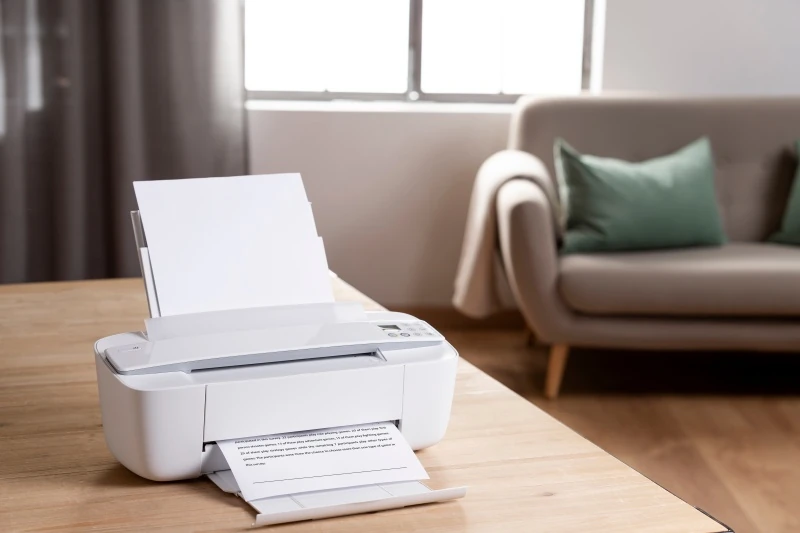
Вот и все! Теперь вы можете открыть свой документ и начать печать — никаких больше ошибок подключения или проблем с драйверами.
Проблемы с драйверами принтера не должны замедлять вас — FionnShare позаботится о них, чтобы вы могли сосредоточиться на том, что действительно важно.


 Fionn
FionnCopyright © 2026 Wonderful Apps Limited.
 Pусский