

Guia de Solução de Problemas de Driver de Impressora: Instalação, Correções e Otimização
2025-11-27 18:37:07

Problemas de conexão da impressora? Instale drivers automaticamente com FionnShare - Sem busca manual de modelo
2025-11-06 09:51:14
Problemas de conexão da impressora? Instale drivers automaticamente com FionnShare - Sem busca manual de modelo
2025-11-06 09:51:14
Você já se incomodou com problemas frequentes de conexão da impressora?
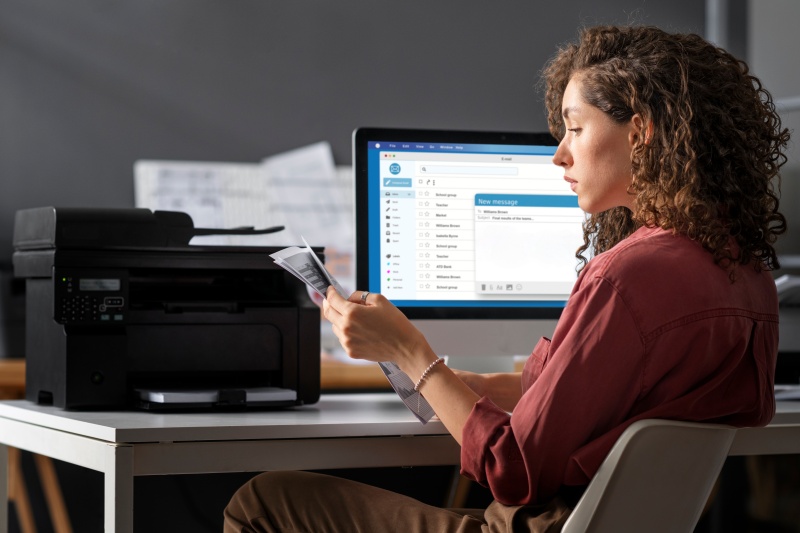
Imagine isso: você está correndo para imprimir um relatório importante do trabalho para uma reunião matinal, ou se esforçando para preparar documentos de projeto escolar para seu filho—só para ser interrompido por uma mensagem "impressora não conectada" na tela. O cursor pisca e sua ansiedade aumenta. É uma falha na porta USB? Um problema de sinal do roteador? Ou... aquele problema teimoso de driver que você sempre temeu?
Na vida cotidiana, falhas de conexão de impressoras são longe de serem raras. Você pode encontrar situações como "o computador não detecta a impressora de forma alguma", "a impressora está conectada, mas não imprime" ou "as impressões estão embaralhadas com caracteres bagunçados". Entre todas as causas, drivers de impressora desatualizados, incompatíveis ou ausentes são os "culpados" mais comuns. No entanto, resolver esse problema de driver manualmente muitas vezes parece navegar em um labirinto—frustrante e demorado.
A Jornada Tortuosa da Instalação Manual de Driver de Impressora
Se você já tentou instalar um driver de impressora manualmente, sabe exatamente o quão doloroso é. Vamos detalhar o processo típico:
Primeiro, você precisa encontrar o modelo exato da impressora. Você remexe na caixa original empoeirada para procurar o manual, ou se arrasta sob a mesa para verificar a etiqueta com o número do modelo na impressora—apenas para descobrir que o texto está desbotado ou ilegível. Então, você abre o navegador, visita o site oficial da marca da impressora (HP, Canon, Epson… qual mesmo?), navega por camadas de menus até a seção "Suporte & Drivers" e digita o número do modelo. Mas espere—há dezenas de versões de driver listadas: Windows 10 ou Windows 11? Sistema de 32 bits ou 64 bits? "Driver Completo" ou "Driver Básico"? Escolher o errado significa começar de novo.
Mesmo se você escolher o driver certo, o processo de instalação não é suave. Você clica duas vezes no arquivo baixado, segue as instruções passo a passo, e de repente aparece uma janela pop-up dizendo "instalação falhou"—sem motivo específico. Você reinicia o computador, tenta novamente e ainda obtém o mesmo erro. Quando finalmente consegue fazer funcionar, já perdeu uma hora ou mais, e sua tarefa original (imprimir aquele relatório ou documento) já está atrasada.Pior de tudo, se você não é muito familiarizado com tecnologia, esse processo pode parecer avassalador. Você pode acabar baixando malware de sites de terceiros, ou instalando um driver que conflite com outros softwares no seu computador—causando ainda mais problemas.
FionnShare Printer Driver: Seu Salvador para Instalação Automática de Driver
Cansado da dor de cabeça da instalação manual de driver? Diga olá ao FionnShare Printer Driver—uma ferramenta poderosa projetada para resolver seus problemas de driver de impressora de uma vez por todas. Ele elimina a necessidade de você caçar modelos de impressora, procurar sites oficiais ou adivinhar qual versão do driver escolher. Com apenas alguns cliques, ele identifica, combina, baixa e instala automaticamente o driver correto para sua impressora.
Seja você usando uma impressora conectada via USB, uma impressora sem fio (Wi-Fi) ou uma impressora de rede em um escritório, o FionnShare Printer Driver funciona de forma perfeita. Ele suporta mais de 10.000 modelos de impressoras de marcas principais como HP, Canon, Epson, Brother e Samsung—então você não precisa se preocupar com compatibilidade. Mesmo se você for um completo iniciante em tecnologia, pode ter sua impressora funcionando em minutos.
Mergulho Profundo: Como o FionnShare Consegue a Instalação Automática?
Você pode se perguntar: O que torna FionnShare Printer Driver tão inteligente? O segredo está em suas três tecnologias centrais:
1. Detecção Inteligente de Impressora
Quando você inicia o FionnShare Printer Driver, ele automaticamente escaneia seu computador e rede (para impressoras sem fio/rede) para detectar todas as impressoras conectadas. Ele usa algoritmos avançados de reconhecimento de hardware para extrair informações-chave, como a marca, o modelo e o ID de hardware da impressora—sem entrada manual necessária. Mesmo se a impressora nunca foi conectada ao computador antes, o FionnShare ainda pode identificá-la com precisão.
2. Correspondência de Driver Baseada em Nuvem
O FionnShare possui uma biblioteca de drivers baseada em nuvem e atualizada diariamente. Essa biblioteca contém drivers oficiais e verificados para quase todos os modelos de impressoras e sistemas operacionais principais. Após detectar sua impressora, o FionnShare compara instantaneamente as informações da impressora com sua biblioteca em nuvem para encontrar o driver mais compatível e atual—evitando o risco de versões incompatíveis ou desatualizadas.
3. Instalação Automática com Um Clique
Assim que o driver correto é encontrado, o FionnShare assume todo o processo de instalação. Ele baixa automaticamente o driver (com uma conexão rápida e segura), executa o assistente de instalação e configura as configurações do driver para o seu sistema. Você não precisa clicar repetidamente em "Próximo" ou monitorar o progresso—basta sentar e esperar a notificação de "instalação bem-sucedida".
Além disso, o FionnShare também verifica regularmente atualizações de driver. Se uma nova versão do driver da sua impressora for lançada (para corrigir bugs ou adicionar recursos), ele notificará você e permitirá que você atualize com um clique—mantendo sua impressora em perfeitas condições o tempo todo.
Guia Passo a Passo: Comece com FionnShare Printer Driver
Usar o FionnShare Printer Driver é tão fácil quanto 1-2-3. Aqui está um guia detalhado:
Passo 1: Baixe e Instale o FionnShare
Visite o site oficial do FionnShare (https://www.fionnapps.com/printerdriver) e clique no botão "Download" para o FionnShare Printer Driver. O instalador é leve (apenas cerca de 50MB) e não ocupará muito espaço no seu computador. Clique duas vezes no arquivo baixado e siga as instruções simples para completar a instalação (leva menos de 2 minutos).
Passo 2: Escaneie as Impressoras
Inicie o FionnShare Printer Driver. O software começará automaticamente a escanear as impressoras conectadas ao seu computador (via USB) ou à rede (Wi-Fi/ethernet). Você também pode clicar no botão "Scan Again" se conectar a impressora após iniciar o software. Em 10 segundos, o software listará todas as impressoras detectadas na interface.
Passo 3: Instale o Driver Automaticamente
Encontre sua impressora na lista (ela mostrará a marca e o modelo, por exemplo, "HP LaserJet Pro M428fdw"), e clique no botão "Install Driver" ao lado dela. O FionnShare então começará a combinar o driver de sua biblioteca em nuvem, baixá-lo e instalá-lo automaticamente. Uma barra de progresso mostrará como as coisas estão indo. Quando terminar, uma janela pop-up dirá "Driver instalado com sucesso—sua impressora está pronta para uso!"
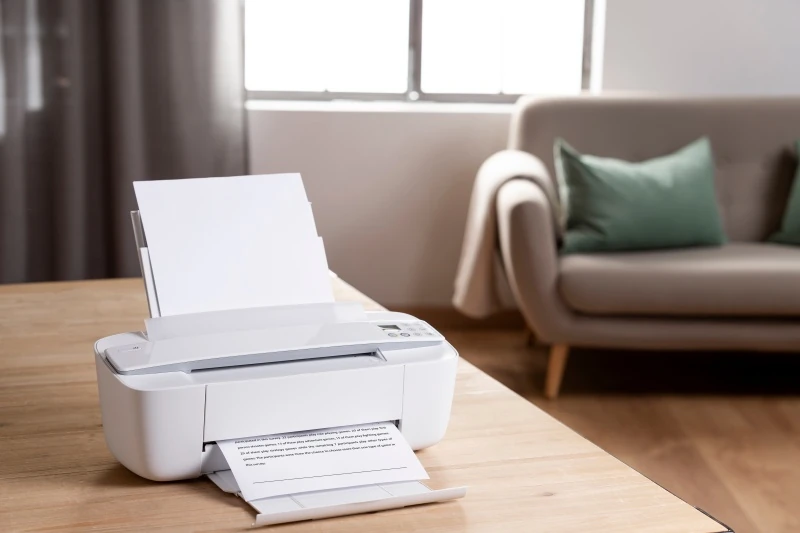
Isso mesmo! Agora você pode abrir seu documento e começar a imprimir—sem mais erros de conexão ou dores de cabeça com drivers.
Problemas de driver de impressora não precisam atrasar você—o FionnShare cuida deles, para que você possa se concentrar no que realmente importa.


 Fionn
FionnCopyright © 2026 Wonderful Apps Limited.
 Português