

Guide de dépannage des pilotes d'imprimante : Installation, corrections et optimisation
2025-11-27 18:37:07

Problèmes de connexion imprimante ? Installation automatique des pilotes avec FionnShare - Pas de recherche manuelle de modèle
2025-11-06 09:51:14
Problèmes de connexion imprimante ? Installation automatique des pilotes avec FionnShare - Pas de recherche manuelle de modèle
2025-11-06 09:51:14
Êtes-vous souvent dérangé par des problèmes de connexion fréquents avec votre imprimante ?
Imaginez ceci : vous êtes pressé d'imprimer un rapport de travail important pour une réunion du matin, ou vous vous dépêchez de préparer les documents d'un projet scolaire pour votre enfant—seulement pour être arrêté par un message "l'imprimante n'est pas connectée" sur votre écran. Le curseur clignote, et votre anxiété monte. Est-ce un problème de port USB ? Un bogue de signal du routeur ? Ou… ce problème de pilote persistant que vous redoutez toujours ?
Dans la vie quotidienne, les pannes de connexion d'imprimante sont loin d'être rares. Vous pouvez rencontrer des situations comme "l'ordinateur ne détecte pas du tout l'imprimante," "l'imprimante est connectée mais n'imprime pas," ou "les impressions sont brouillées avec des caractères en désordre." Parmi toutes les causes, les pilotes d'imprimante obsolètes, incompatibles ou manquants sont les "coupables" les plus courants. Cependant, résoudre ce problème de pilote manuellement ressemble souvent à naviguer dans un labyrinthe—frustrant et chronophage.
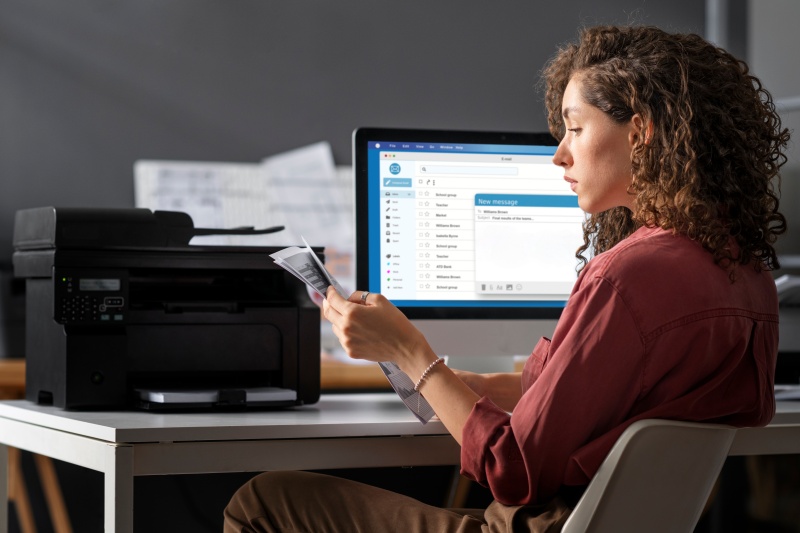
Le Voyage Tortueux de l'Installation Manuelle des Pilotes d'Imprimante
Si vous avez déjà essayé d'installer un pilote d'imprimante manuellement, vous savez exactement à quel point c'est douloureux. Décomposons le processus typique :
Tout d'abord, vous devez trouver le modèle exact de l'imprimante. Vous fouillez dans la boîte d'origine poussiéreuse pour trouver le manuel, ou vous rampez sous le bureau pour vérifier l'étiquette du numéro de modèle sur l'imprimante—seulement pour constater que le texte est effacé ou illisible. Ensuite, vous ouvrez votre navigateur, visitez le site web officiel de la marque de l'imprimante (HP, Canon, Epson… lequel encore ?), naviguez à travers plusieurs menus jusqu'à la section "Support & Drivers", et tapez le numéro de modèle. Mais attendez—il y a des dizaines de versions de pilotes listées : Windows 10 ou Windows 11 ? Système 32 bits ou 64 bits ? "Full Feature Driver" ou "Basic Driver"? Choisir le mauvais signifie recommencer.
Même si vous choisissez le bon pilote, le processus d'installation n'est pas fluide. Vous double-cliquez sur le fichier téléchargé, suivez les invites étape par étape, et soudain, une fenêtre pop-up dit "l'installation a échoué"—sans raison spécifique donnée. Vous redémarrez l'ordinateur, essayez à nouveau, et obtenez toujours la même erreur. Au moment où vous finissez par le faire fonctionner, vous avez perdu une heure ou plus, et votre tâche initiale (imprimer ce rapport ou document) est déjà retardée.Pire encore, si vous n'êtes pas technophile, ce processus peut sembler accablant. Vous pourriez télécharger accidentellement un malware depuis des sites tiers, ou installer un pilote qui entre en conflit avec d'autres logiciels sur votre ordinateur—causant encore plus de problèmes.
FionnShare Printer Driver: Votre Sauveur pour l'Installation Automatique des Pilotes
Fatigué des tracas de l'installation manuelle des pilotes ? Dites bonjour à FionnShare Printer Driver—un outil puissant conçu pour résoudre vos problèmes de pilotes d'imprimante une fois pour toutes. Il élimine la nécessité de chercher les modèles d'imprimantes, de rechercher des sites web officiels, ou de deviner quelle version de pilote choisir. Avec quelques clics, il identifie automatiquement, fait correspondre, télécharge et installe le pilote correct pour votre imprimante.
Que vous utilisiez une imprimante connectée via USB, une imprimante sans fil (Wi-Fi), ou une imprimante réseau dans un bureau, FionnShare Printer Driver fonctionne de manière fluide. Il prend en charge plus de 10 000 modèles d'imprimantes de marques majeures comme HP, Canon, Epson, Brother et Samsung—donc vous n'avez pas à vous soucier de la compatibilité. Même si vous êtes un novice total en technologie, vous pouvez faire fonctionner votre imprimante en quelques minutes.
Plongée Profonde : Comment FionnShare Réussit l'Installation Automatique ?
Vous vous demandez peut-être : Qu'est-ce qui rend FionnShare Printer Driver si intelligent ? Le secret réside dans ses trois technologies de base :
1. Détection Intelligente de l'Imprimante
Lorsque vous lancez FionnShare Printer Driver, il scanne automatiquement votre ordinateur et votre réseau (pour les imprimantes sans fil/réseau) pour détecter toutes les imprimantes connectées. Il utilise des algorithmes avancés de reconnaissance matérielle pour extraire des informations clés comme la marque, le modèle et l'ID matériel de l'imprimante—aucune saisie manuelle requise. Même si l'imprimante n'a jamais été connectée à l'ordinateur auparavant, FionnShare peut toujours l'identifier avec précision.
2. Correspondance des Pilotes Basée sur le Cloud
FionnShare dispose d'une vaste bibliothèque de pilotes basée sur le cloud, mise à jour quotidiennement. Cette bibliothèque contient des pilotes officiels et vérifiés pour presque tous les modèles d'imprimantes et systèmes d'exploitation mainstream. Après avoir détecté votre imprimante, FionnShare compare instantanément les informations de l'imprimante avec sa bibliothèque cloud pour trouver le pilote le plus compatible et à jour—évitant le risque de versions incompatibles ou obsolètes.
3. Installation Automatique en Un Clic
Une fois le pilote correct trouvé, FionnShare prend en charge l'ensemble du processus d'installation. Il télécharge automatiquement le pilote (avec une connexion rapide et sécurisée), exécute l'assistant d'installation, et configure les paramètres du pilote pour votre système. Vous n'avez pas besoin de cliquer sur "Suivant" à répétition ou de surveiller la progression—assez de vous asseoir et d'attendre la notification "l'installation est réussie".
De plus, FionnShare vérifie régulièrement les mises à jour des pilotes. Si une nouvelle version du pilote de votre imprimante est publiée (pour corriger des bugs ou ajouter des fonctionnalités), il vous en informera et vous permettra de mettre à jour en un clic—gardant votre imprimante en parfait état en tout temps.
Guide Étape par Étape : Commencez avec FionnShare Printer Driver
Utiliser FionnShare Printer Driver est aussi simple que 1-2-3. Voici un guide détaillé :
Étape 1 : Télécharger et Installer FionnShare
Visitez le site web officiel de FionnShare (https://www.fionnapps.com/printerdriver) et cliquez sur le bouton "Download" pour FionnShare Printer Driver. L'installateur est léger (environ 50MB) et ne prendra pas beaucoup de place sur votre ordinateur. Double-cliquez sur le fichier téléchargé, et suivez les simples invites pour terminer l'installation (cela prend moins de 2 minutes).
Étape 2 : Scanner les Imprimantes
Lancez FionnShare Printer Driver. Le logiciel commencera automatiquement à scanner les imprimantes connectées à votre ordinateur (via USB) ou au réseau (Wi-Fi/ethernet). Vous pouvez également cliquer sur le bouton "Scan Again" si vous connectez l'imprimante après le lancement du logiciel. En 10 secondes, le logiciel listera toutes les imprimantes détectées sur l'interface.
Étape 3 : Installer le Pilote Automatiquement
Trouvez votre imprimante dans la liste (elle montrera la marque et le modèle, par exemple, "HP LaserJet Pro M428fdw"), et cliquez sur le bouton "Install Driver" à côté. FionnShare commencera alors à faire correspondre le pilote depuis sa bibliothèque cloud, à le télécharger, et à l'installer automatiquement. Une barre de progression vous montrera comment les choses avancent. Une fois terminé, une fenêtre pop-up dira "Pilote installé avec succès—votre imprimante est prête à être utilisée!"
C'est tout ! Vous pouvez maintenant ouvrir votre document et commencer à imprimer—plus d'erreurs de connexion ou de maux de tête liés aux pilotes.
Les problèmes de pilotes d'imprimante ne doivent pas vous ralentir—FionnShare s'en occupe, afin que vous puissiez vous concentrer sur ce qui compte.


 Fionn
FionnCopyright © 2026 Wonderful Apps Limited.
 Français