

Guida alla risoluzione dei problemi dei driver di stampa: Installazione, correzioni e ottimizzazione
2025-11-27 18:37:07

Problemi di connessione stampante? Installa automaticamente i driver con FionnShare - Nessuna ricerca manuale del modello
2025-11-06 09:51:14
Problemi di connessione stampante? Installa automaticamente i driver con FionnShare - Nessuna ricerca manuale del modello
2025-11-06 09:51:14
Siete stanchi dei frequenti problemi di connessione della stampante?
Immaginate questo: state correndo per stampare un importante rapporto di lavoro per una riunione mattutina, o vi state affannando a preparare i documenti del progetto scolastico per vostro figlio—solo per essere bloccati da un messaggio "stampante non connessa" sullo schermo. Il cursore lampeggia e la vostra ansia aumenta. È un guasto della porta USB? Un problema di segnale del router? O... quel fastidioso problema del driver che avete sempre temuto?
Nella vita quotidiana, i guasti di connessione della stampante sono tutt'altro che rari. Potreste trovarvi in situazioni come "il computer non riesce a rilevare la stampante", "la stampante è connessa ma non stampa" o "le stampe sono confuse con caratteri disordinati". Tra tutte le cause, i driver della stampante obsoleti, non corrispondenti o mancanti sono i "colpevoli" più comuni. Tuttavia, risolvere manualmente questo problema dei driver spesso sembra navigare in un labirinto—frustrante e dispendioso in termini di tempo.
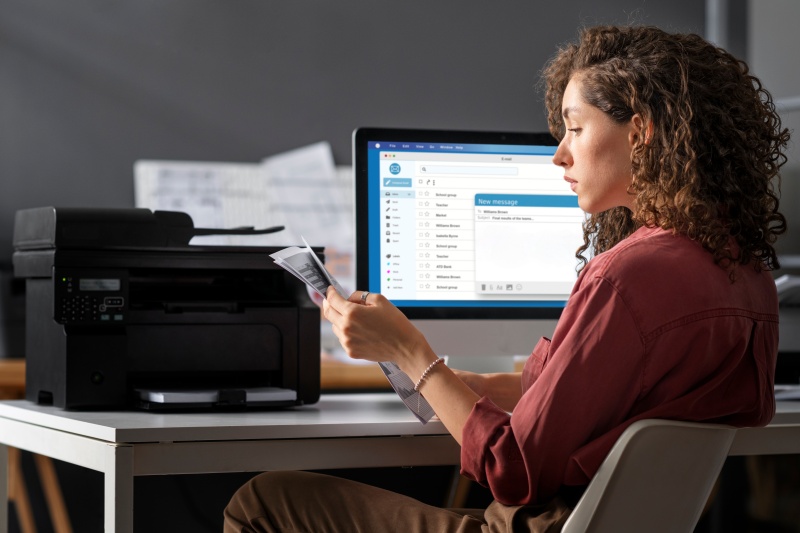
Il Tortuoso Viaggio dell'Installazione Manuale del Driver della Stampante
Se avete mai provato a installare manualmente un driver della stampante, sapete esattamente quanto sia doloroso. Ecco il processo tipico:
Prima, dovete trovare l'esatto modello della stampante. Frugate nella scatola originale polverosa alla ricerca del manuale, o strisciate sotto la scrivania per controllare l'etichetta del numero di modello sulla stampante—solo per scoprire che il testo è sbiadito o illeggibile. Poi, aprite il browser, visitate il sito web ufficiale del marchio della stampante (HP, Canon, Epson… quale era?), navigate attraverso vari menu fino alla sezione "Supporto & Driver" e digitate il numero di modello. Ma aspettate—ci sono decine di versioni del driver elencate: Windows 10 o Windows 11? Sistema a 32 bit o 64 bit? "Driver completo" o "Driver base"? Scegliere quello sbagliato significa ricominciare da capo.
Anche se scegliete il driver giusto, il processo di installazione non è fluido. Fate doppio clic sul file scaricato, seguite i prompt passo dopo passo, e all'improvviso appare un pop-up che dice "installazione fallita"—senza specificare il motivo. Riavviate il computer, provate di nuovo e ottenete lo stesso errore. Quando finalmente funziona, avete già sprecato un'ora o più, e il vostro compito originale (stampare quel rapporto o documento) è già in ritardo.Peggio ancora, se non siete esperti di tecnologia, questo processo può risultare sopraffacente. Potreste accidentalmente scaricare malware da siti web di terze parti, o installare un driver che entra in conflitto con altri software sul vostro computer—causando ulteriori problemi.
FionnShare Printer Driver: Il Vostro Salvatore per l'Installazione Automatica dei Driver
Stanchi dell'inconveniente dell'installazione manuale dei driver? Salutate FionnShare Printer Driver—uno strumento potente progettato per risolvere definitivamente i vostri problemi con i driver della stampante. Elimina la necessità di cercare modelli di stampante, visitare siti web ufficiali o indovinare quale versione del driver scegliere. Con pochi clic, identifica automaticamente, fa corrispondere, scarica e installa il driver corretto per la vostra stampante.
Che siate utilizzatori di una stampante connessa via USB, una stampante wireless (Wi-Fi) o una stampante di rete in un ufficio, FionnShare Printer Driver funziona senza soluzione di continuità. Supporta oltre 10.000 modelli di stampante dei principali marchi come HP, Canon, Epson, Brother e Samsung—quindi non dovete preoccuparvi della compatibilità. Anche se siete completamente alle prime armi con la tecnologia, potete far funzionare la vostra stampante in pochi minuti.
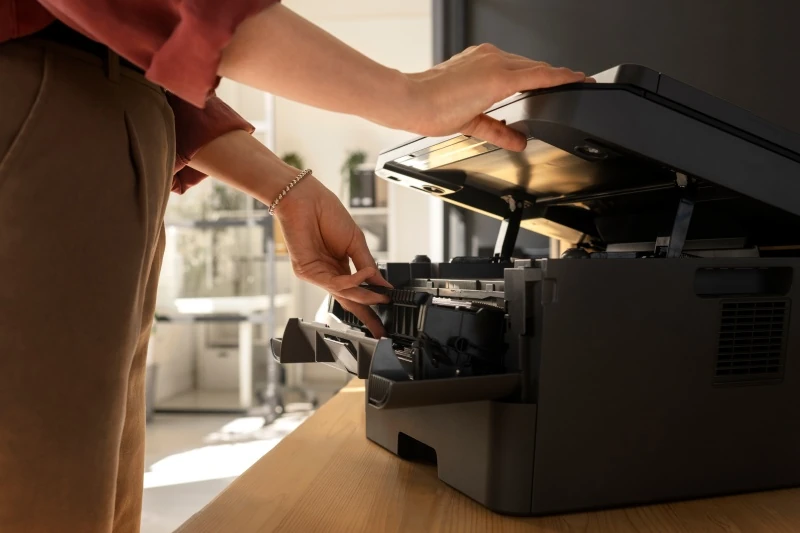
Approfondimento: Come FionnShare Riesce nell'Installazione Automatica?
Potreste chiedervi: Cosa rende FionnShare Printer Driver così intelligente? Il segreto sta nelle sue tre tecnologie chiave:
1. Rilevamento Intelligente della Stampante
Quando lanciate FionnShare Printer Driver, esso scansiona automaticamente il vostro computer e la rete (per stampanti wireless o di rete) per rilevare tutte le stampanti connesse. Utilizza algoritmi avanzati di riconoscimento hardware per estrarre informazioni chiave come il marchio, il modello e l'ID hardware della stampante—senza input manuale richiesto. Anche se la stampante non era mai stata collegata al computer prima, FionnShare può comunque identificarla accuratamente.
2. Abbinamento dei Driver Basato su Cloud
FionnShare ha una vasta libreria di driver basata su cloud che viene aggiornata quotidianamente. Questa libreria contiene driver ufficiali e verificati per quasi tutti i modelli di stampante mainstream e sistemi operativi. Dopo aver rilevato la vostra stampante, FionnShare confronta immediatamente le informazioni della stampante con la sua libreria cloud per trovare il driver più compatibile e aggiornato—evitando il rischio di versioni non corrispondenti o obsolete.
3. Installazione Automatica con un Clic
Una volta trovato il driver corretto, FionnShare prende in carico l'intero processo di installazione. Scarica automaticamente il driver (con una connessione rapida e sicura), esegue la procedura guidata di installazione e configura le impostazioni del driver per il vostro sistema. Non dovete fare clic ripetutamente su "Avanti" o monitorare il progresso—basta sedersi e aspettare la notifica "installazione completata con successo".
Inoltre, FionnShare controlla regolarmente gli aggiornamenti dei driver. Se viene rilasciata una nuova versione del driver della vostra stampante (per correggere bug o aggiungere funzionalità), vi notificherà e vi permetterà di aggiornarlo con un clic—mantenendo la vostra stampante sempre in perfette condizioni.
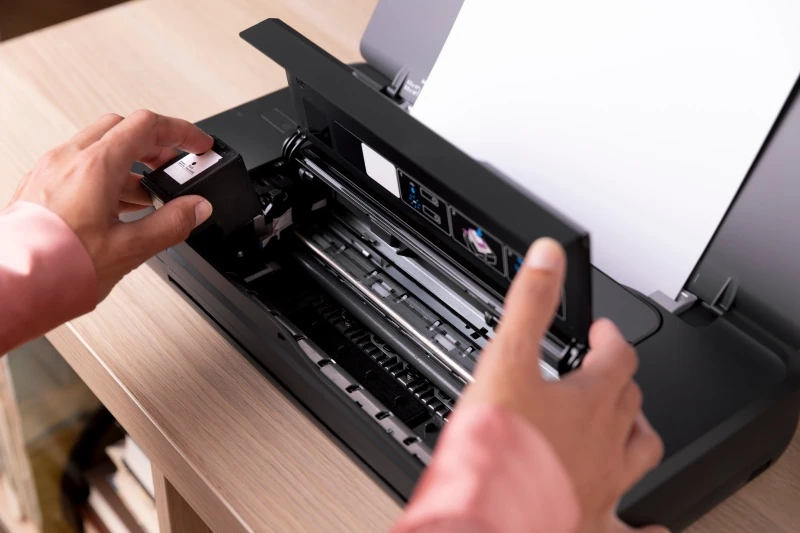
Guida Passo Passo: Iniziate con FionnShare Printer Driver
Utilizzare FionnShare Printer Driver è facile come 1-2-3. Ecco una guida dettagliata:
Passo 1: Scaricate e Installate FionnShare
Visitate il sito web ufficiale di FionnShare (https://www.fionnapps.com/printerdriver) e fate clic sul pulsante "Download" per FionnShare Printer Driver. L'installer è leggero (solo circa 50MB) e non occuperà molto spazio sul vostro computer. Fate doppio clic sul file scaricato e seguite i semplici prompt per completare l'installazione (richiede meno di 2 minuti).
Passo 2: Scansione delle Stampanti
Lanciate FionnShare Printer Driver. Il software inizierà automaticamente a scansionare le stampanti connesse al vostro computer (via USB) o alla rete (Wi-Fi/ethernet). Potete anche fare clic sul pulsante "Scansiona di Nuovo" se connettete la stampante dopo aver avviato il software. Entro 10 secondi, il software elencherà tutte le stampanti rilevate nell'interfaccia.
Passo 3: Installazione Automatica del Driver
Trovate la vostra stampante nell'elenco (mostrerà il marchio e il modello, ad esempio, "HP LaserJet Pro M428fdw"), e fate clic sul pulsante "Installa Driver" accanto ad essa. FionnShare inizierà a fare corrispondere il driver dalla sua libreria cloud, lo scaricherà e lo installerà automaticamente. Una barra di avanzamento vi mostrerà come stanno andando le cose. Una volta completato, apparirà un pop-up che dirà "Driver installato con successo—la vostra stampante è pronta all'uso!"
Ecco fatto! Ora potete aprire il vostro documento e iniziare a stampare—nessun altro errore di connessione o mal di testa con i driver.
I problemi con i driver della stampante non devono rallentarvi—FionnShare se ne occupa, così potete concentrarvi su ciò che conta.


 Fionn
FionnCopyright © 2026 Wonderful Apps Limited.
 Italiano