

دليل استكشاف أخطاء تعريفات الطابعة: التثبيت، الإصلاحات والتحسين
2025-11-27 18:37:07

مشاكل في توصيل الطابعة؟ تثبيت برامج التشغيل تلقائياً مع FionnShare - لا حاجة للبحث اليدوي عن الموديل
2025-11-06 09:51:14
مشاكل في توصيل الطابعة؟ تثبيت برامج التشغيل تلقائياً مع FionnShare - لا حاجة للبحث اليدوي عن الموديل
2025-11-06 09:51:14
هل تواجهك مشاكل متكررة في اتصال الطابعة؟
تخيل هذا: أنت تستعجل لطباعة تقرير عمل مهم لاجتماع صباحي، أو تسعى للحصول على وثائق مشروع مدرسي لأطفالك—فقط لتتوقف بسبب رسالة "الطابعة غير متصلة" على الشاشة. يومض المؤشر، وتزداد قلقك. هل هو فشل في منفذ USB؟ أم خلل في إشارة الرواتر؟ أم… تلك المشكلة المستعصية للمستعرض التي كنت دائما تخشاها؟
في الحياة اليومية، فشل اتصال الطابعة ليس نادرًا. قد تواجه حالات مثل "لا يمكن للحاسوب اكتشاف الطابعة على الإطلاق"، "الطابعة متصلة ولكنها لا تطبع"، أو "الطباعة مشوهة بحروف فوضوية". من بين جميع الأسباب، المستعرضات القديمة أو غير المتطابقة أو المفقودة هي الأكثر شيوعًا كـ "المجرمين". ومع ذلك، حل هذه المشكلة للمستعرض يدويًا غالبا ما يكون مثل التنقل في متاهة—مزعج ومكلف للوقت.
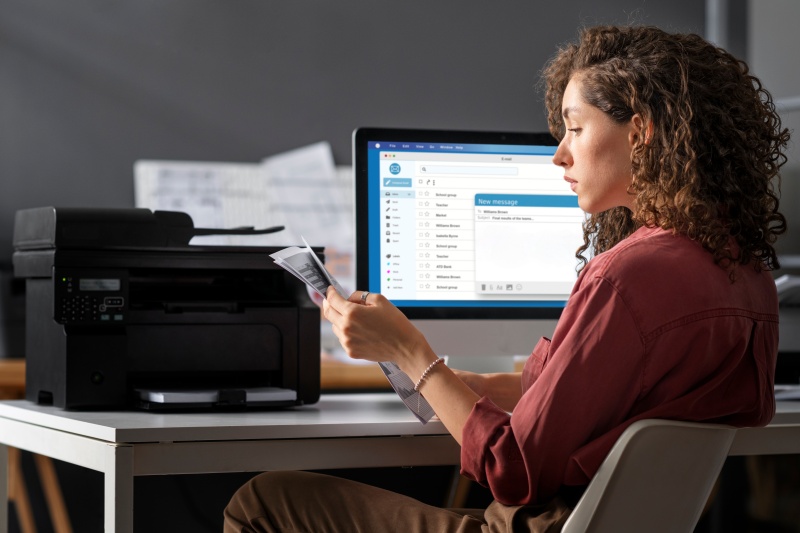
رحلة التعذيب لتثبيت مستعرض الطابعة يدويًا
إذا كنت قد حاولت مرة واحدة تثبيت مستعرض طابعة يدويًا، فأنت تعرف تمامًا مدى الألم الذي يسببه. دعنا نفصل العملية النموذجية:
أولاً، تحتاج إلى العثور على النموذج الدقيق للطابعة. تبحث في الصندوق الأصلي الغباري للعثور على الدليل، أو تزحف تحت المكتب للتحقق من ملصق رقم النموذج على الطابعة—فقط لتكتشف أن النص قد تلاشى أو أصبح غير قابل للقراءة. ثم، تفتح متصفح الويب، تزور موقع الشركة المصنعة الرسمي للطابعة (HP، Canon، Epson… أي منها مرة أخرى؟)، تتنقل عبر طبقات من القوائم إلى قسم "الدعم والمستعرضات"، وتكتب رقم النموذج. ولكن انتظر—هناك عشرات الإصدارات المدرجة: Windows 10 أو Windows 11؟ نظام 32 بت أو 64 بت؟ "المستعرض الكامل الميزات" أو "المستعرض الأساسي"؟ اختيار الخاطئ يعني البدء من جديد.
حتى إذا اخترت المستعرض الصحيح، فإن عملية التثبيت ليست سلسة. تضغط مرتين على الملف المحمل، تتبع الإرشادات خطوة بخطوة، وفجأة تظهر رسالة منبثقة تقول "فشل التثبيت"—بدون سبب محدد. تقوم بإعادة تشغيل الحاسوب، تحاول مرة أخرى، وما زالت تحصل على نفس الخطأ. بحلول الوقت الذي تنجح فيه أخيرًا، تكون قد أضعت ساعة أو أكثر، والمهمة الأصلية (طباعة ذلك التقرير أو الوثيقة) قد تأخرت بالفعل.والأكثر سوءًا، إذا لم تكن ماهرًا في التكنولوجيا، يمكن أن تشعر هذه العملية بأنها مرهقة. قد تنزل عن طريق الخطأ برامج ضارة من مواقع الويب التابعة لجهات خارجية، أو تثبت مستعرضًا يتعارض مع برامج أخرى على حاسوبك—مما يسبب المزيد من المشاكل.
FionnShare Printer Driver: منقذك لتثبيت المستعرض التلقائي
متعب من المتاعب لتثبيت المستعرض يدويًا؟ قل مرحبًا لـ FionnShare Printer Driver—أداة قوية صممت لحل مشاكل المستعرض الخاص بك بشكل نهائي. إنه يلغي الحاجة لك البحث عن نماذج الطابعات، البحث عن المواقع الرسمية، أو تخمين أي إصدار من المستعرض يجب اختياره. بمجرد بعض النقرات، يقوم تلقائيًا بتحديد، مطابقة، تنزيل وتثبيت المستعرض الصحيح لطابعتك.
سواء كنت تستخدم طابعة متصلة عبر USB، أو طابعة لاسلكية (Wi-Fi)، أو طابعة شبكة في مكتب، يعمل FionnShare Printer Driver بشكل سلس. يدعم أكثر من 10,000 نموذج طابعة من العلامات التجارية الرئيسية مثل HP، Canon، Epson، Brother، وSamsung—لذا لا داعي للقلق بشأن comptibility. حتى لو كنت مبتدئًا تمامًا في التكنولوجيا، يمكنك الحصول على طابعتك تعمل في دقائق.
غوص عميق: كيف يحقق FionnShare التثبيت التلقائي؟
قد تسأل: ما الذي يجعل FionnShare Printer Driver ذكيًا للغاية؟ السر يكمن في تقنياته الأساسية الثلاث:
1. الكشف الذكي عن الطابعة
عند تشغيل FionnShare Printer Driver، يقوم تلقائيًا بمسح حاسوبك والشبكة (للحاسبات اللاسلكية/الشبكات) لكشف جميع الطابعات المتصلة. يستخدم خوارزميات التعرف على الأجهزة المتقدمة لاستخراج المعلومات الرئيسية مثل علامة الطابعة التجارية، والنموذج، ومعرف الأجهزة—دون الحاجة لإدخال يدوي. حتى إذا لم يتم ربط الطابعة بالحاسوب من قبل، يمكن لـ FionnShare تحديدها بدقة.
2. مطابقة المستعرض بواسطة السحابة
لدى FionnShare مكتبة ضخمة من المستعرضات القائمة على السحابة يتم تحديثها يوميًا. تحتوي هذه المكتبة على مستعرضات رسمية ومصادقة تقريبًا لجميع نماذج الطابعات الرئيسية وأنظمة التشغيل. بعد كشف الطابعة، يقوم FionnShare فورًا بمقارنة معلومات الطابعة بمكتبة السحابة الخاصة به لإيجاد المستعرض الأكثر توافقًا وأحدث—تجنبًا لخطر عدم التطابق أو الإصدارات القديمة.
3. التثبيت التلقائي بنقرة واحدة
بعد العثور على المستعرض الصحيح، يقوم FionnShare بأخذ كامل عملية التثبيت. يقوم تلقائيًا بتنزيل المستعرض (مع اتصال سريع وآمن)، ويقوم بتشغيل برنامج التثبيت، ويقوم بتكوين إعدادات المستعرض لنظامك. لا تحتاج إلى الضغط على "التالي" بشكل متكرر أو مراقبة التقدم—فقط اجلس واستعد للحصول على إشعار "تم التثبيت بنجاح".
بالإضافة إلى ذلك، يقوم FionnShare أيضًا بفحص تحديثات المستعرض بانتظام. إذا تم إصدار إصدار جديد من مستعرض طابعتك (لتثبيت الأخطاء أو إضافة ميزات)، سيبلغك ويسمح لك بتحديثه بنقرة واحدة—حفاظًا على طابعتك في أفضل حالة دائمًا.
دليل خطوة بخطوة: ابدأ باستخدام FionnShare Printer Driver
استخدام FionnShare Printer Driver سهل مثل 1-2-3. إليك دليلًا تفصيليًا:
الخطوة 1: تنزيل وتثبيت FionnShare
قم بزيارة الموقع الرسمي لـ FionnShare (https://www.fionnapps.com/printerdriver) واضغط على زر "تنزيل" لـ FionnShare Printer Driver. البرنامج التثبيت خفيف الوزن (حوالي 50 ميجابايت فقط) ولن يشغل الكثير من المساحة على حاسوبك. انقر مرتين على الملف المحمل، وتتبع الإرشادات البسيطة لإكمال التثبيت (يستغرق أقل من دقيقتين).
الخطوة 2: مسح الطابعات
قم بتشغيل FionnShare Printer Driver. سيبدأ البرنامج تلقائيًا في مسح الطابعات المتصلة بحاسوبك (عبر USB) أو الشبكة (Wi-Fi/ethernet). يمكنك أيضًا النقر على زر "مسح مرة أخرى" إذا قمت بتوصيل الطابعة بعد تشغيل البرنامج. خلال 10 ثوانٍ، سيقوم البرنامج بسرد جميع الطابعات المكتشفة على الواجهة.
الخطوة 3: تثبيت المستعرض تلقائيًا
ابحث عن طابعتك في القائمة (سيظهر العلامة التجارية والنموذج، مثل "HP LaserJet Pro M428fdw")، واضغط على زر "تثبيت المستعرض" بجانبه. سيبدأ FionnShare في مطابقة المستعرض من مكتبة السحابة الخاصة به، وتنزيله وتثبيته تلقائيًا. ستظهر شريط تقدم يوضح لك كيف تسير الأمور. بمجرد الانتهاء، ستظهر رسالة منبثقة تقول "تم تثبيت المستعرض بنجاح—طابعتك جاهزة للاستخدام!"
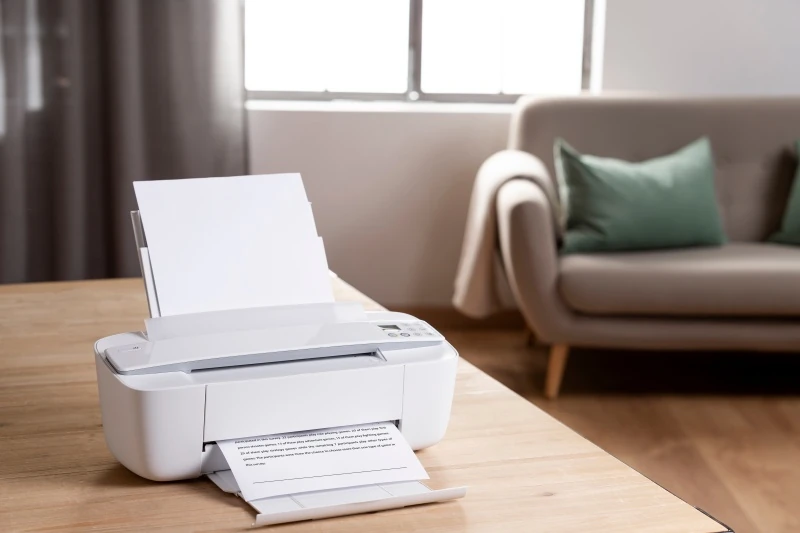
هذا كل شيء! يمكنك الآن فتح الوثيقة والبدء في الطباعة—لا مزيد من أخطاء الاتصال أو مشاكل المستعرض.
لا يجب أن تبطئك مشاكل المستعرض الخاص بالطابعة—FionnShare يعتني بها، لذا يمكنك التركيز على ما يهم.


 Fionn
FionnCopyright © 2026 Wonderful Apps Limited.
 عربي
عربي