

Hướng dẫn khắc phục sự cố driver máy in: Cài đặt, sửa chữa và tối ưu hóa
2025-11-27 18:37:07

Sự cố kết nối máy in? Tự động cài đặt driver với FionnShare - Không cần tìm kiếm model thủ công
2025-11-06 09:51:14
Sự cố kết nối máy in? Tự động cài đặt driver với FionnShare - Không cần tìm kiếm model thủ công
2025-11-06 09:51:14
Bạn Có Bị Làm phiền bởi Các Vấn đề Kết nối Máy in Thường xuyên?
Hãy tưởng tượng: Bạn đang vội vàng in một báo cáo công việc quan trọng cho cuộc họp buổi sáng, hoặc cố gắng chuẩn bị các tài liệu dự án trường học cho con—chỉ để bị dừng lại bởi thông báo "máy in không được kết nối" trên màn hình. Con trỏ nhấp nháy, và sự lo lắng của bạn tăng lên. Đó có phải là lỗi cổng USB? Lỗi tín hiệu router? Hay… vấn đề trình điều khiển khó chịu mà bạn luôn sợ hãi?
Trong cuộc sống hàng ngày, lỗi kết nối máy in không hề hiếm gặp. Bạn có thể gặp phải tình huống như "máy tính không phát hiện được máy in," "máy in đã kết nối nhưng không in được," hoặc "bản in bị rối với các ký tự lộn xộn." Trong tất cả các nguyên nhân, trình điều khiển máy in cũ, không khớp, hoặc bị thiếu là những "thủ phạm" phổ biến nhất. Tuy nhiên, giải quyết vấn đề trình điều khiển này bằng tay thường cảm thấy như đi trong mê cung—phiền phức và tốn thời gian.
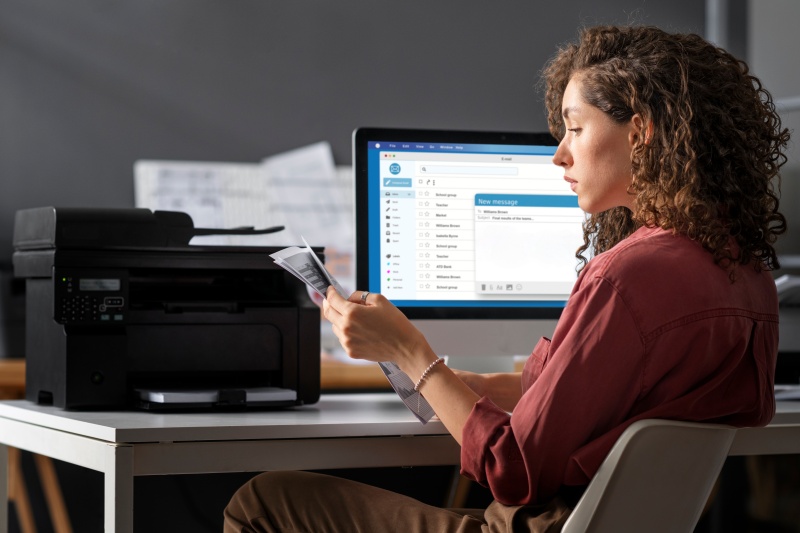
Chuyến Đi Khổ Sĩ Của Việc Cài Đặt Trình Điều Khiển Máy in Bằng Tay
Nếu bạn đã từng thử cài đặt trình điều khiển máy in bằng tay, bạn sẽ biết chính xác nó đau đớn như thế nào. Hãy phân tích quy trình điển hình:
Đầu tiên, bạn cần tìm mô hình chính xác của máy in. Bạn lục lọi hộp gốc đầy bụi để tìm hướng dẫn sử dụng, hoặc bò dưới bàn để kiểm tra nhãn số mô hình trên máy in—chỉ để thấy văn bản mờ hoặc không đọc được. Sau đó, bạn mở trình duyệt, truy cập trang web chính thức của thương hiệu máy in (HP, Canon, Epson… cái nào nữa?), điều hướng qua nhiều lớp menu đến phần "Hỗ trợ & Trình điều khiển," và nhập số mô hình. Nhưng chờ đã—có hàng chục phiên bản trình điều khiển được liệt kê: Windows 10 hay Windows 11? Hệ thống 32-bit hay 64-bit? "Trình điều khiển đầy đủ tính năng" hay "Trình điều khiển cơ bản"? Chọn sai nghĩa là bắt đầu lại từ đầu.
Ngay cả khi bạn chọn đúng trình điều khiển, quá trình cài đặt cũng không suôn sẻ. Bạn nhấp đúp vào tệp đã tải về, làm theo các lời nhắc từng bước, và đột nhiên một cửa sổ bật lên nói "cài đặt thất bại"—không có lý do cụ thể. Bạn khởi động lại máy tính, thử lại, và vẫn nhận được cùng một lỗi. Đến khi cuối cùng bạn làm được, bạn đã lãng phí một giờ hoặc hơn, và nhiệm vụ ban đầu của bạn (in báo cáo hoặc tài liệu) đã bị trì hoãn. Worst of all, if you’re not tech-savvy, this process can feel overwhelming. You might accidentally download malware from third-party websites, or install a driver that conflicts with other software on your computer—causing even more problems.
FionnShare Printer Driver: Người Cứu Tinh Của Bạn cho Việc Cài Đặt Tự Động Trình Điều Khiển
Chán ngấy với rắc rối của việc cài đặt trình điều khiển bằng tay? Hãy chào mừng FionnShare Printer Driver—một công cụ mạnh mẽ được thiết kế để giải quyết mọi nỗi lo về trình điều khiển máy in của bạn một lần và mãi mãi. Nó loại bỏ nhu cầu tìm kiếm mô hình máy in, tìm kiếm trang web chính thức, hoặc đoán xem nên chọn phiên bản trình điều khiển nào. Chỉ với vài cú nhấp chuột, nó tự động nhận diện, so khớp, tải xuống, và cài đặt trình điều khiển chính xác cho máy in của bạn.
Dù bạn đang sử dụng máy in kết nối USB, máy in không dây (Wi-Fi), hay máy in mạng trong văn phòng, FionnShare Printer Driver hoạt động liền mạch. Nó hỗ trợ hơn 10.000 mô hình máy in từ các thương hiệu lớn như HP, Canon, Epson, Brother, và Samsung—nên bạn không cần lo lắng về khả năng tương thích. Ngay cả khi bạn hoàn toàn không am hiểu về công nghệ, bạn cũng có thể đưa máy in của mình vào hoạt động chỉ trong vài phút.
Khám Phá Sâu: FionnShare Làm Thế Nào Để Thực Hiện Cài Đặt Tự Động?
Bạn có thể thắc mắc: Điều gì khiến FionnShare Printer Driver trở nên thông minh? Bí mật nằm ở ba công nghệ cốt lõi:
1. Phát Hiện Máy in Thông Minh
Khi bạn khởi chạy FionnShare Printer Driver, nó tự động quét máy tính và mạng (đối với máy in không dây/mạng) để phát hiện tất cả máy in đã kết nối. Nó sử dụng các thuật toán nhận dạng phần cứng tiên tiến để trích xuất thông tin chính như thương hiệu, mô hình, và ID phần cứng của máy in—không cần nhập liệu thủ công. Ngay cả khi máy in chưa bao giờ được kết nối với máy tính trước đây, FionnShare vẫn có thể nhận dạng chính xác.
2. So Khớp Trình Điều Khiển Dựa Trên Mây
FionnShare có một thư viện trình điều khiển dựa trên mây khổng lồ được cập nhật hàng ngày. Thư viện này chứa các trình điều khiển chính thức, đã được xác minh cho hầu hết các mô hình máy in và hệ điều hành chính. Sau khi phát hiện máy in, FionnShare lập tức so sánh thông tin máy in với thư viện mây của nó để tìm trình điều khiển tương thích và cập nhật nhất—tránh rủi ro của phiên bản không khớp hoặc cũ.
3. Cài Đặt Tự Động Một Nhấp Chuột
Sau khi tìm thấy trình điều khiển chính xác, FionnShare tiếp quản toàn bộ quá trình cài đặt. Nó tự động tải xuống trình điều khiển (với kết nối nhanh và an toàn), chạy trình cài đặt, và cấu hình cài đặt trình điều khiển cho hệ thống của bạn. Bạn không cần nhấn "Tiếp theo" liên tục hoặc theo dõi tiến trình—chỉ cần ngồi lại và đợi thông báo "cài đặt thành công".
Ngoài ra, FionnShare cũng kiểm tra cập nhật trình điều khiển định kỳ. Nếu có phiên bản mới của trình điều khiển máy in của bạn được phát hành (để sửa lỗi hoặc thêm tính năng), nó sẽ thông báo cho bạn và cho phép bạn cập nhật bằng một nhấp chuột—giữ cho máy in của bạn luôn ở trạng thái tốt nhất.
Hướng Dẫn Bước Bước: Bắt Đầu Sử Dụng FionnShare Printer Driver
Sử dụng FionnShare Printer Driver dễ dàng như 1-2-3. Dưới đây là hướng dẫn chi tiết:
Bước 1: Tải Xuống và Cài Đặt FionnShare
Truy cập trang web chính thức của FionnShare (https://www.fionnapps.com/printerdriver) và nhấp vào nút "Tải xuống" cho FionnShare Printer Driver. Trình cài đặt rất nhẹ (chỉ khoảng 50MB) và không chiếm nhiều không gian trên máy tính của bạn. Nhấp đúp vào tệp đã tải về, và làm theo các lời nhắc đơn giản để hoàn thành cài đặt (chỉ mất ít hơn 2 phút).
Bước 2: Quét Máy in
Khởi chạy FionnShare Printer Driver. Phần mềm sẽ tự động bắt đầu quét máy in đã kết nối với máy tính của bạn (qua USB) hoặc mạng (Wi-Fi/ethernet). Bạn cũng có thể nhấp vào nút "Quét Lại" nếu bạn kết nối máy in sau khi khởi chạy phần mềm. Trong vòng 10 giây, phần mềm sẽ liệt kê tất cả máy in đã phát hiện trên giao diện.
Bước 3: Tự Động Cài Đặt Trình Điều Khiển
Tìm máy in của bạn trong danh sách (nó sẽ hiển thị thương hiệu và mô hình, ví dụ: "HP LaserJet Pro M428fdw"), và nhấp vào nút "Cài Đặt Trình Điều Khiển" bên cạnh nó. FionnShare sẽ bắt đầu so khớp trình điều khiển từ thư viện mây của nó, tải xuống, và cài đặt tự động. Thanh tiến trình sẽ hiển thị cho bạn cách mọi thứ đang diễn ra. Khi hoàn thành, một cửa sổ bật lên sẽ nói "Trình điều khiển đã được cài đặt thành công—máy in của bạn đã sẵn sàng để sử dụng!"
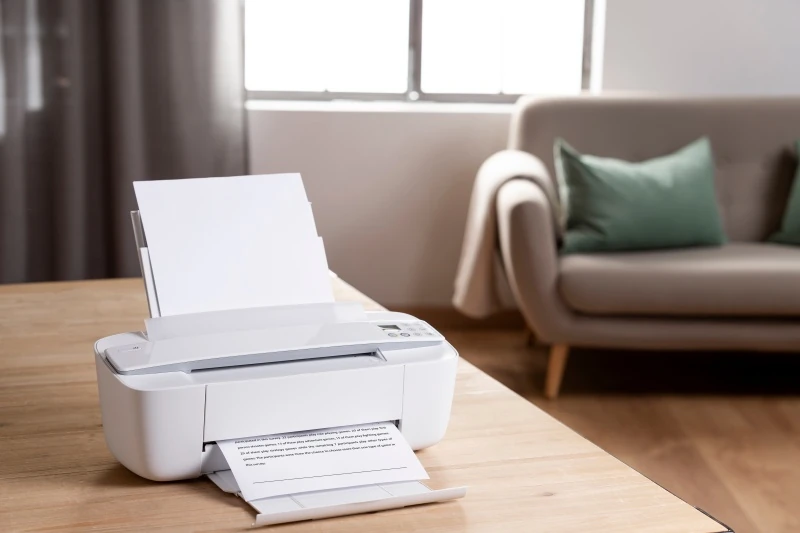
Đó là tất cả! Bây giờ bạn có thể mở tài liệu và bắt đầu in—không còn lỗi kết nối hoặc đau đầu về trình điều khiển.
Vấn đề trình điều khiển máy in không cần làm chậm bạn—FionnShare sẽ xử lý chúng, để bạn có thể tập trung vào những điều quan trọng.


 Fionn
FionnCopyright © 2026 Wonderful Apps Limited.
 Tiếng Việt