 Emily CarterData Recovery
หากคุณลบไฟล์งานนำเสนอ ก่อนอื่นให้หยุดบันทึกหรือดาวน์โหลดไฟล์ลงในไดรฟ์ที่เคยเก็บไฟล์นั้นไว้ วิธีการกู้คืนที่รวดเร็วที่สุดขึ้นอยู่กับตำแหน่งที่บันทึกงานนำเสนอ: ใช้ถังรีไซเคิลของ Windows สำหรับไฟล์ที่ลบในเครื่อง ใช้ถังรีไซเคิล OneDrive สำหรับไฟล์ที่ลบจากระบบคลาวด์ หรือใช้เครื่องมือกู้คืนเมื่อไม่พบไฟล์ในถังรีไซเคิลทั้งสองแห่ง คู่มือนี้ครอบคลุม 4 วิธี โดยเริ่มจากวิธีที่ง่ายที่สุด ลองทำตามลำดับและเปิดไฟล์ที่กู้คืนได้ก่อนแก้ไข
เปรียบเทียบวิธีอย่างรวดเร็ว
| วิธี | เหมาะสำหรับ | ประสิทธิภาพ | ความพยายามของผู้ใช้ |
|---|---|---|---|
| ถังรีไซเคิล Windows | งานนำเสนอในเครื่องที่เพิ่งลบ | รวดเร็ว | น้อย |
| ถังรีไซเคิล OneDrive | งานนำเสนอที่ลบจาก OneDrive | รวดเร็ว | น้อย |
| Windows File Recovery | ไฟล์ในเครื่องที่หายไปหลังล้างถังรีไซเคิล | แตกต่างกันไป | มาก |
| Fionn Data Recovery | ค้นหาไฟล์ที่ลบหรือสูญหายบนดิสก์หรืออุปกรณ์ภายนอก | มีคำแนะนำ | น้อย |
วิธีที่ 1: กู้คืนงานนำเสนอจากถังรีไซเคิล Windows
ควรใช้เมื่อ: ใช้วิธีนี้ก่อนเมื่อคุณลบงานนำเสนอจากโฟลเดอร์บนคอมพิวเตอร์ Windows และยังไม่ได้ล้างถังรีไซเคิล

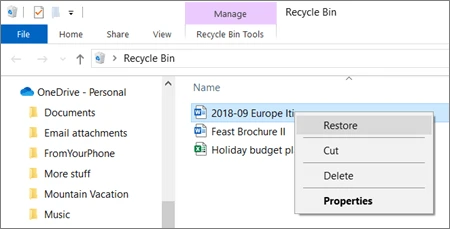
- เปิด ถังรีไซเคิล จากเดสก์ท็อปหรือค้นหาจากเมนูเริ่มต้น
- ค้นหางานนำเสนอด้วยการเรียงลำดับรายการหรือใช้ช่องค้นหา
- คลิกขวาที่งานนำเสนอ แล้วเลือก กู้คืน
ตรวจสอบ: Windows จะนำไฟล์กลับไปยังโฟลเดอร์เดิม เปิดไฟล์จากที่นั่นและยืนยันว่าสไลด์แสดงอย่างถูกต้อง
Microsoft ยืนยันว่าการกู้คืนรายการจากถังรีไซเคิล Windows จะนำรายการกลับไปยังโฟลเดอร์เดิม ดู คำแนะนำของ Microsoft สำหรับการกู้คืนจากถังรีไซเคิล
วิธีที่ 2: กู้คืนจากถังรีไซเคิล OneDrive
ควรใช้เมื่อ: เลือกวิธีนี้เมื่องานนำเสนอถูกเก็บไว้ใน OneDrive โดยเฉพาะหากเป็นไฟล์ออนไลน์เท่านั้น ไฟล์ที่ลบจากระบบคลาวด์อาจไม่แสดงในถังรีไซเคิล Windows
- เปิด เว็บไซต์ OneDrive และลงชื่อเข้าใช้บัญชีที่ใช้เก็บงานนำเสนอ
- เลือก
ถังรีไซเคิล
ในบานหน้าต่างนำทาง
- เลือกงานนำเสนอ แล้วเลือก กู้คืน
ตรวจสอบ: ค้นหาไฟล์ในตำแหน่งเดิมบน OneDrive รอให้การซิงค์เสร็จหากจำเป็น แล้วเปิดงานนำเสนอ
วิธีที่ 3: ใช้ Windows File Recovery
ควรใช้เมื่อ: ใช้แอปกู้คืนแบบบรรทัดคำสั่งของ Microsoft สำหรับงานนำเสนอในเครื่องที่ลบไปและไม่สามารถกู้คืนจากข้อมูลสำรองหรือถังรีไซเคิลได้ รองรับอุปกรณ์จัดเก็บข้อมูลในเครื่อง ไม่รองรับที่เก็บข้อมูลบนคลาวด์หรือไฟล์แชร์ผ่านเครือข่าย
- ติดตั้ง Windows File Recovery จาก Microsoft Store
- เปิด Windows File Recovery และอนุญาตให้แอปทำการเปลี่ยนแปลงเมื่อได้รับข้อความแจ้ง
- เรียกใช้คำสั่งกู้คืนโดยใช้ไดรฟ์ต้นทางและปลายทางคนละไดรฟ์ แล้วแทนที่ตัวแทนด้วยอักษรระบุไดรฟ์และนามสกุลไฟล์ของคุณ
winfr C: E: /regular /n *.pptx
ตรวจสอบ:
Windows จะสร้างโฟลเดอร์
Recovery_<date and time>
บนไดรฟ์ปลายทาง ค้นหางานนำเสนอในโฟลเดอร์นั้นและทดสอบเปิดด้วยแอปงานนำเสนอ
วิธีที่ 4: กู้คืนงานนำเสนอที่ลบไปด้วย Fionn Data Recovery
ควรใช้เมื่อ: เป็นตัวเลือกที่ใช้งานได้จริงเมื่องานนำเสนอถูกลบหรือสูญหายจากดิสก์ในเครื่อง ไดรฟ์ภายนอก ไดรฟ์ USB การ์ด SD หรือการ์ดหน่วยความจำกล้อง Fionn Data Recovery สามารถสแกนพื้นที่จัดเก็บที่รองรับ กรองผลลัพธ์ และให้คุณแสดงตัวอย่างไฟล์ก่อนกู้คืน
- เปิด Fionn Data Recovery แล้วเลือกตัวเลือกการกู้คืนสำหรับชนิดข้อมูลหรือตำแหน่งจัดเก็บที่คุณต้องการกู้คืน

- เริ่มการสแกนอัตโนมัติและรอขณะที่ Fionn Data Recovery ค้นหาไฟล์ที่ลบหรือสูญหายในตำแหน่งที่เลือก

- หลังการสแกนเสร็จสิ้น ให้เรียกดูผลลัพธ์และแสดงตัวอย่างไฟล์เพื่อเลือกข้อมูลที่ต้องการกู้คืน

- เลือกโฟลเดอร์ปลายทางเพื่อบันทึกไฟล์ที่กู้คืน แล้วเริ่มกระบวนการกู้คืน

ตรวจสอบ: เปิดงานนำเสนอที่กู้คืนจากโฟลเดอร์ปลายทาง และตรวจสอบว่ามีสไลด์และสื่อที่คาดไว้ครบถ้วน
สรุป
เริ่มจากถังรีไซเคิล Windows เมื่อลบไฟล์ในเครื่อง จากนั้นตรวจสอบถังรีไซเคิล OneDrive หากไฟล์ถูกเก็บบนคลาวด์ หากไม่พบงานนำเสนอในทั้งสองตำแหน่ง ให้ใช้ Windows File Recovery หากคุณคุ้นเคยกับเครื่องมือบรรทัดคำสั่ง หรือใช้ Fionn Data Recovery เพื่อสแกนและแสดงตัวอย่างไฟล์ที่กู้คืนได้ ในทุกกรณี ให้ตรวจสอบผลการกู้คืนด้วยการเปิดไฟล์และตรวจทานสไลด์ก่อนแทนที่สำเนาที่มีอยู่ หากไม่มีวิธีใดพบไฟล์ ให้หยุดเขียนข้อมูลลงในไดรฟ์ต้นทาง และพิจารณาว่าควรใช้ข้อมูลสำรองหรือผู้เชี่ยวชาญด้านการกู้คืนข้อมูลหรือไม่
คำถามที่พบบ่อย
กู้คืนงานนำเสนอได้หรือไม่หลังจากล้างถังรีไซเคิลแล้ว?
อาจทำได้ Windows File Recovery สามารถพยายามกู้คืนไฟล์ที่ลบจากพื้นที่จัดเก็บในเครื่องหลังจากไฟล์ไม่อยู่ในถังรีไซเคิลแล้ว ผลลัพธ์การกู้คืนขึ้นอยู่กับว่าข้อมูลต้นฉบับถูกเขียนทับหรือไม่
เหตุใดงานนำเสนอที่ลบไปจึงไม่อยู่ในถังรีไซเคิล Windows?
หากไฟล์ถูกลบในฐานะไฟล์ OneDrive แบบออนไลน์เท่านั้น ไฟล์อาจอยู่ในถังรีไซเคิล OneDrive แทน Microsoft ยังระบุว่าไฟล์ที่ลบจากคลาวด์จะไม่แสดงในถังรีไซเคิลของคอมพิวเตอร์
กู้คืนงานนำเสนอ OneDrive ได้หรือไม่หลังผ่านไป 30 วัน?
สำหรับบัญชี OneDrive ส่วนบุคคล Microsoft ระบุว่ารายการในถังรีไซเคิลจะถูกลบโดยอัตโนมัติหลัง 30 วัน บัญชีที่ทำงานหรือสถานศึกษาอาจมีการตั้งค่าระยะเวลาเก็บรักษาที่ต่างกัน ดังนั้นควรสอบถามผู้ดูแลระบบขององค์กร
ควรบันทึกงานนำเสนอที่กู้คืนลงในไดรฟ์เดิมหรือไม่?
ไม่ควร หากเป็นไปได้ ให้บันทึกลงในดิสก์อื่นหรืออุปกรณ์ภายนอก การเขียนข้อมูลใหม่ลงในไดรฟ์ต้นทางอาจเขียนทับข้อมูลของไฟล์ที่ลบ และลดโอกาสในการกู้คืน


