 Emily CarterData Recovery
Si vous avez supprimé une présentation, commencez par arrêter d’enregistrer ou de télécharger des fichiers sur le lecteur où elle était stockée. La méthode de récupération la plus rapide dépend de l’emplacement de la présentation : utilisez la Corbeille Windows pour une suppression locale, la Corbeille OneDrive pour une suppression dans le cloud, ou un outil de récupération lorsque le fichier ne se trouve plus dans aucune des deux corbeilles. Ce guide présente quatre méthodes, en commençant par la plus simple. Essayez-les dans l’ordre et ouvrez le fichier récupéré avant de le modifier.
Comparaison rapide des méthodes
| Méthode | Idéal pour | Efficacité | Effort utilisateur |
|---|---|---|---|
| Corbeille Windows | Une présentation locale supprimée récemment | Rapide | Faible |
| Corbeille OneDrive | Une présentation supprimée de OneDrive | Rapide | Faible |
| Windows File Recovery | Un fichier local absent après avoir vidé la Corbeille | Variable | Élevé |
| Fionn Data Recovery | Retrouver un fichier supprimé ou perdu sur un disque ou un périphérique externe | Guidée | Faible |
Méthode 1 : restaurer la présentation depuis la Corbeille Windows
Quand l’utiliser : Commencez par cette méthode si vous avez supprimé la présentation depuis un dossier de votre ordinateur Windows et que vous n’avez pas vidé la Corbeille.

- Ouvrez la Corbeille depuis le Bureau ou recherchez-la dans le menu Démarrer.
- Repérez la présentation en triant la liste ou en utilisant le champ de recherche.
- Faites un clic droit sur la présentation et sélectionnez Restaurer .
Vérifier : Windows replace le fichier dans son dossier d’origine. Ouvrez-le à cet emplacement et vérifiez que les diapositives s’affichent correctement.
Microsoft confirme que la restauration d’un élément depuis la Corbeille Windows le replace dans son dossier d’origine. Consultez les instructions de Microsoft pour restaurer depuis la Corbeille .
Méthode 2 : la restaurer depuis la Corbeille OneDrive
Quand l’utiliser : Choisissez cette méthode lorsque la présentation était stockée dans OneDrive, surtout si elle était disponible uniquement en ligne. Les fichiers supprimés du cloud peuvent ne pas apparaître dans la Corbeille Windows.
- Ouvrez le site web OneDrive et connectez-vous au compte qui contenait la présentation.
- Sélectionnez
Corbeille
dans le volet de navigation.
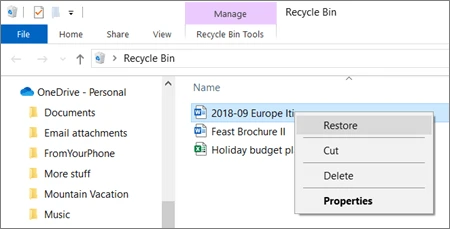
- Sélectionnez la présentation et choisissez Restaurer .
Vérifier : Recherchez le fichier à son emplacement OneDrive d’origine, laissez la synchronisation se terminer si nécessaire, puis ouvrez la présentation.
Méthode 3 : utiliser Windows File Recovery
Quand l’utiliser : Utilisez l’application de récupération en ligne de commande de Microsoft pour une présentation locale supprimée qui ne peut pas être restaurée depuis une sauvegarde ou la Corbeille. Elle prend en charge les périphériques de stockage locaux, mais pas le stockage cloud ni les partages de fichiers réseau.
- Installez Windows File Recovery depuis le Microsoft Store.
- Ouvrez Windows File Recovery et autorisez-le à apporter des modifications lorsque vous y êtes invité.
- Exécutez une commande de récupération avec des lecteurs source et de destination différents, en remplaçant les paramètres fictifs par vos lettres de lecteur et l’extension du fichier.
winfr C: E: /regular /n *.pptx
Vérifier :
Windows crée un dossier
Recovery_<date and time>
sur le lecteur de destination. Recherchez-y la présentation et testez-la dans votre application de présentation.
Méthode 4 : récupérer une présentation supprimée avec Fionn Data Recovery
Quand l’utiliser : Cette solution est pratique lorsqu’une présentation a été supprimée ou perdue depuis un disque local, un disque externe, une clé USB, une carte SD ou une carte mémoire d’appareil photo. Fionn Data Recovery peut analyser les supports de stockage pris en charge, filtrer les résultats et vous permettre de prévisualiser les fichiers avant leur récupération.
- Lancez Fionn Data Recovery et sélectionnez l’option de récupération correspondant au type de données ou à l’emplacement de stockage que vous souhaitez récupérer.

- Démarrez l’analyse automatique et attendez que Fionn Data Recovery recherche les fichiers supprimés ou perdus dans l’emplacement sélectionné.

- Une fois l’analyse terminée, parcourez les résultats et prévisualisez les fichiers afin de sélectionner les données à restaurer.

- Sélectionnez un dossier de destination pour enregistrer les fichiers récupérés, puis lancez le processus de récupération.

Vérifier : Ouvrez la présentation récupérée depuis le dossier de destination et vérifiez que les diapositives et les médias attendus sont présents.
Conclusion
Commencez par la Corbeille Windows si la suppression était locale, puis vérifiez la Corbeille OneDrive si le fichier était stocké dans le cloud. Si la présentation ne se trouve dans aucun de ces emplacements, utilisez Windows File Recovery si vous êtes à l’aise avec un outil en ligne de commande, ou utilisez Fionn Data Recovery pour analyser et prévisualiser les fichiers récupérables. Dans tous les cas, vérifiez la récupération en ouvrant le fichier et en examinant ses diapositives avant de remplacer une copie existante. Si aucune méthode ne permet de le retrouver, cessez d’écrire sur le lecteur d’origine et déterminez si une sauvegarde ou un professionnel de la récupération de données est approprié.
FAQ
Puis-je récupérer une présentation après avoir vidé la Corbeille ?
C’est possible. Windows File Recovery peut tenter de récupérer des fichiers supprimés depuis un stockage local après qu’ils ne sont plus dans la Corbeille. Les résultats dépendent du fait que les données d’origine aient ou non été écrasées.
Pourquoi ma présentation supprimée n’est-elle pas dans la Corbeille Windows ?
Si elle a été supprimée en tant que fichier OneDrive disponible uniquement en ligne, elle peut se trouver dans la Corbeille OneDrive. Microsoft précise également que les fichiers supprimés du cloud n’apparaissent pas dans la Corbeille de l’ordinateur.
Puis-je récupérer une présentation OneDrive après 30 jours ?
Pour un compte OneDrive personnel, Microsoft indique que les éléments de la Corbeille sont automatiquement supprimés après 30 jours. Les comptes professionnels ou scolaires peuvent appliquer des paramètres de conservation différents ; vérifiez auprès de l’administrateur de l’organisation.
Dois-je enregistrer la présentation récupérée sur le même lecteur ?
Non. Enregistrez-la sur un autre disque ou périphérique externe lorsque cela est possible. L’écriture de nouvelles données sur le lecteur d’origine peut écraser les données du fichier supprimé et réduire les chances de récupération.


