 Emily CarterData Recovery
Si eliminaste una presentación, deja de guardar o descargar archivos en la unidad donde estaba almacenada. La vía de recuperación más rápida depende de dónde se guardó la presentación: utiliza la Papelera de reciclaje de Windows si se eliminó localmente, la Papelera de reciclaje de OneDrive si se eliminó de la nube o una herramienta de recuperación si el archivo ya no está en ninguna de las dos papeleras. Esta guía incluye cuatro métodos, empezando por el más sencillo. Pruébalos en orden y abre el archivo recuperado antes de editarlo.
Comparación rápida de métodos
| Método | Ideal para | Eficiencia | Esfuerzo del usuario |
|---|---|---|---|
| Papelera de reciclaje de Windows | Una presentación local eliminada recientemente | Rápida | Bajo |
| Papelera de reciclaje de OneDrive | Una presentación eliminada de OneDrive | Rápida | Bajo |
| Windows File Recovery | Un archivo local que falta tras vaciar la Papelera de reciclaje | Variable | Alto |
| Fionn Data Recovery | Localizar un archivo eliminado o perdido en un disco o dispositivo externo | Guiada | Bajo |
Método 1: Restaurar la presentación desde la Papelera de reciclaje de Windows
Cuándo usarlo: Úsalo primero si eliminaste la presentación de una carpeta de tu equipo Windows y no has vaciado la Papelera de reciclaje.

- Abre la Papelera de reciclaje desde el escritorio o búscala en el menú Inicio.
- Busca la presentación ordenando la lista o usando el cuadro de búsqueda.
- Haz clic con el botón derecho en la presentación y selecciona Restaurar .
Verificación: Windows devuelve el archivo a su carpeta original. Ábrelo allí y confirma que las diapositivas se muestran correctamente.
Microsoft confirma que restaurar un elemento desde la Papelera de reciclaje de Windows lo devuelve a su carpeta original. Consulta las instrucciones de Microsoft para restaurar desde la Papelera de reciclaje .
Método 2: Restaurarla desde la Papelera de reciclaje de OneDrive
Cuándo usarlo: Elige esta opción si la presentación estaba almacenada en OneDrive, especialmente si solo estaba disponible en línea. Es posible que los archivos eliminados de la nube no aparezcan en la Papelera de reciclaje de Windows.
- Abre el sitio web de OneDrive e inicia sesión en la cuenta donde estaba guardada la presentación.
- Selecciona
Papelera de reciclaje
en el panel de navegación.
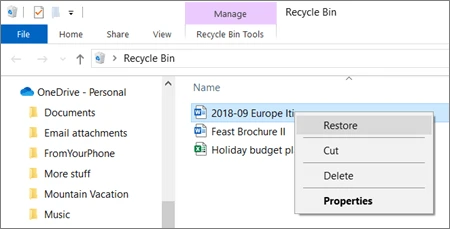
- Selecciona la presentación y elige Restaurar .
Verificación: Busca el archivo en su ubicación original de OneDrive, espera a que termine la sincronización si es necesario y abre la presentación.
Método 3: Usar Windows File Recovery
Cuándo usarlo: Utiliza la aplicación de recuperación por línea de comandos de Microsoft para una presentación local eliminada que no puede restaurarse desde una copia de seguridad o la Papelera de reciclaje. Es compatible con dispositivos de almacenamiento local, no con almacenamiento en la nube ni recursos compartidos de archivos en red.
- Instala Windows File Recovery desde Microsoft Store.
- Abre Windows File Recovery y permite que realice cambios cuando se te solicite.
- Ejecuta un comando de recuperación con unidades de origen y destino distintas, sustituyendo los marcadores por las letras de tus unidades y la extensión del archivo.
winfr C: E: /regular /n *.pptx
Verificación:
Windows crea una carpeta
Recovery_<date and time>
en la unidad de destino. Busca allí la presentación y pruébala en tu aplicación de presentaciones.
Método 4: Recuperar una presentación eliminada con Fionn Data Recovery
Cuándo usarlo: Esta es una opción práctica cuando una presentación se eliminó o se perdió de un disco local, unidad externa, unidad USB, tarjeta SD o tarjeta de memoria de cámara. Fionn Data Recovery puede analizar almacenamiento compatible, filtrar los resultados y permitirte previsualizar archivos antes de recuperarlos.
- Inicia Fionn Data Recovery y selecciona la opción de recuperación para el tipo de datos o la ubicación de almacenamiento que deseas recuperar.

- Inicia el análisis automático y espera mientras Fionn Data Recovery busca archivos eliminados o perdidos en la ubicación seleccionada.

- Cuando termine el análisis, explora los resultados y previsualiza los archivos para seleccionar los datos que deseas restaurar.

- Selecciona una carpeta de destino para guardar los archivos recuperados y, a continuación, inicia el proceso de recuperación.

Verificación: Abre la presentación recuperada desde la carpeta de destino y comprueba que estén las diapositivas y los elementos multimedia esperados.
Conclusión
Empieza por la Papelera de reciclaje de Windows si la eliminación fue local y, después, revisa la Papelera de reciclaje de OneDrive si el archivo estaba almacenado en la nube. Si ninguna ubicación contiene la presentación, usa Windows File Recovery si te sientes cómodo con una herramienta de línea de comandos, o utiliza Fionn Data Recovery para analizar y previsualizar archivos recuperables. En todos los casos, verifica la recuperación abriendo el archivo y revisando sus diapositivas antes de sustituir cualquier copia existente. Si ningún método lo encuentra, deja de escribir datos en la unidad original y considera si es adecuada una copia de seguridad o un profesional de recuperación de almacenamiento.
Preguntas frecuentes
¿Puedo recuperar una presentación después de vaciar la Papelera de reciclaje?
Es posible. Windows File Recovery puede intentar recuperar archivos eliminados del almacenamiento local cuando ya no están en la Papelera de reciclaje. Los resultados dependen de si los datos originales se han sobrescrito.
¿Por qué mi presentación eliminada no está en la Papelera de reciclaje de Windows?
Si se eliminó como archivo de OneDrive disponible solo en línea, puede estar en la Papelera de reciclaje de OneDrive. Microsoft también indica que los archivos eliminados de la nube no aparecen en la Papelera de reciclaje del equipo.
¿Puedo recuperar una presentación de OneDrive después de 30 días?
Microsoft indica que, en una cuenta personal de OneDrive, los elementos de la Papelera de reciclaje se eliminan automáticamente después de 30 días. Las cuentas profesionales o educativas pueden usar ajustes de retención diferentes, así que consúltalo con el administrador de la organización.
¿Debo guardar la presentación recuperada en la misma unidad?
No. Guárdala en otro disco o dispositivo externo siempre que sea posible. Escribir datos nuevos en la unidad original puede sobrescribir los datos del archivo eliminado y reducir las posibilidades de recuperación.


