 Emily CarterData Recovery
Introducción
Puedes recuperar un archivo eliminado desde la Papelera de reciclaje, una copia de Historial de archivos, Windows File Recovery o una herramienta de escaneo. Prueba estos cuatro métodos en ese orden: comienza por las opciones que no examinan la unidad y recurre al escaneo si no existe una copia. Deja de descargar, instalar o copiar datos en el disco de origen hasta terminar. Cada escritura podría ocupar el espacio del archivo eliminado y reducir las posibilidades de obtener una copia utilizable.
Qué sucede con un archivo después de eliminarlo
Una eliminación normal suele trasladar el archivo a la Papelera de reciclaje. En cambio, Mayús+Supr, el vaciado de la Papelera y determinadas eliminaciones desde unidades extraíbles pueden omitir ese paso. Windows puede marcar entonces el espacio ocupado por el archivo como disponible, aunque todavía queden datos en el soporte.
Cómo elegir el método adecuado
| Situación | Primera opción | Condición principal |
|---|---|---|
| Eliminación normal | Papelera de reciclaje | La Papelera no se ha vaciado |
| Papelera vaciada | Historial de archivos | La copia de seguridad ya estaba activada |
| No hay copia de seguridad | Windows File Recovery | Se necesita otra unidad para guardar el resultado |
| Necesitas filtrar y previsualizar resultados | Fionn Data Recovery | Windows reconoce el dispositivo de origen |
Método 1. Cómo recuperar un archivo eliminado de la Papelera de reciclaje
Cuándo utilizarlo
Elige este método si eliminaste el archivo de forma normal desde una unidad interna. Puede no estar disponible para archivos borrados mediante Mayús+Supr o desde una memoria USB, una carpeta de red u otros soportes que no utilizan la Papelera.
Pasos
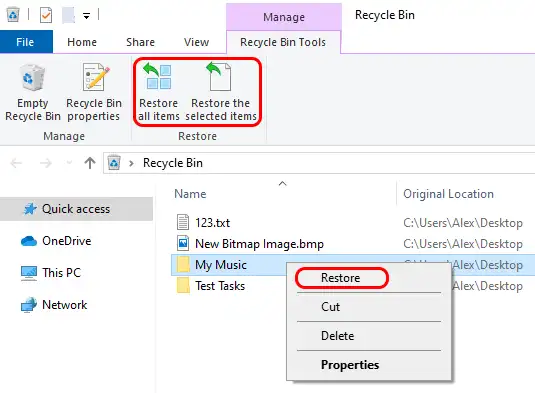
- Haz doble clic en «Papelera de reciclaje» en el escritorio.
- Localiza el archivo por su nombre, ubicación original o fecha de eliminación.
- Haz clic con el botón derecho sobre el archivo y selecciona «Restaurar».
Cómo verificar el resultado
Abre la ubicación original indicada en la Papelera. Comprueba el nombre y el tamaño y, después, abre el archivo con una aplicación compatible. Si no aparece, evita vaciar la Papelera o escribir en la unidad y busca una copia anterior.
Método 2. Restaurar un archivo con Historial de archivos
Cuándo utilizarlo
Este método sirve si Historial de archivos estaba configurado antes de la eliminación y guardaba versiones en una unidad externa o ubicación de red. Activarlo después de perder los datos no crea una copia retroactiva.
Pasos
- Conecta la unidad utilizada anteriormente para las copias de seguridad.
- Busca «Restaurar los archivos con Historial de archivos» en Windows y abre el resultado.
- Accede a la carpeta correspondiente y selecciona una fecha mediante las flechas.
- Marca el archivo y pulsa el botón verde de restauración.

Cómo verificar el resultado
Ve a la carpeta de destino y abre el archivo restaurado. Revisa la fecha de la versión y su contenido. Si ya existe un archivo con el mismo nombre, restaura la copia en otra ubicación para evitar sustituirlo. Si no encuentras la versión correcta, continúa con una búsqueda en la unidad.
Método 3. Recuperar archivos con Windows File Recovery
Cuándo utilizarlo
La herramienta de línea de comandos de Microsoft está destinada a unidades locales internas, externas y USB cuando la Papelera y las copias de seguridad no resuelven el problema. No recupera directamente desde almacenamiento en la nube ni desde una ubicación de red.
Para una eliminación reciente en NTFS, comienza con /regular. Para una eliminación antigua, una unidad formateada o dañada, o sistemas FAT y exFAT, utiliza /extensive.
Pasos
- Conecta una unidad de destino distinta y anota su letra.
- Instala Windows File Recovery desde Microsoft Store.
- Abre Windows File Recovery y acepta la solicitud de Control de cuentas de usuario.
- Introduce un comando y sustituye las letras y la extensión por tus valores:
winfr C: E: /regular /n *.docxPara una búsqueda exhaustiva, utiliza:
winfr C: E: /extensive /n *.docx - Introduce
Ypara confirmar el inicio de la búsqueda.
Cómo verificar el resultado
Cuando termine, abre en la unidad de destino la carpeta cuyo nombre comienza por Recovery_ y contiene la fecha y la hora. Localiza el archivo y comprueba que se abre por completo. Que aparezca un nombre en los resultados no demuestra que el contenido esté íntegro.
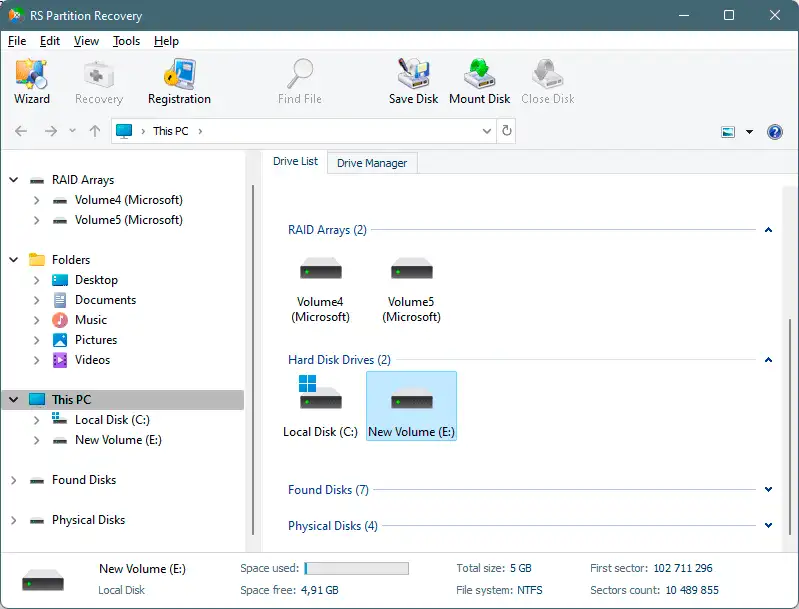
Si la búsqueda mediante comandos no encuentra el archivo o necesitas examinarlo antes de recuperarlo, una interfaz gráfica puede facilitar la selección.
Método 4. Recuperar archivos con Fionn Data Recovery
Cuándo utilizarlo
Esta opción permite buscar archivos eliminados en discos locales, discos duros externos, memorias USB, tarjetas SD y tarjetas de cámara reconocidas por Windows. El programa escanea localmente en modo de solo lectura y permite buscar o filtrar por nombre, ubicación, tipo, fecha y tamaño. Si el análisis rápido no localiza el archivo, puedes continuar con el análisis profundo o la búsqueda RAW por firmas.
Pasos
- Abre Fionn Data Recovery y selecciona el disco, la partición o el dispositivo donde estaba el archivo.

- Inicia el análisis automático y espera mientras Fionn Data Recovery busca archivos eliminados o perdidos.

- Filtra los resultados y previsualiza los archivos para identificar la copia que deseas recuperar.

- Selecciona una carpeta situada en otra unidad y comienza la recuperación.

Cómo verificar el resultado
Abre la copia desde la unidad de destino. En un documento, revisa varias páginas; en un archivo comprimido, comprueba la lista de elementos; y en audio o vídeo, reproduce el principio y el final. Si el archivo no se abre o está incompleto, vuelve a los resultados y prueba otra copia encontrada o un análisis más profundo.
Prácticas para una recuperación segura
- Recupera los datos en otra unidad física, no solo en otra carpeta del mismo disco.
- No formatees el dispositivo aunque Windows lo proponga al conectarlo.
- No ejecutes una reparación del sistema de archivos antes de extraer los datos importantes, porque modifica su estructura.
- Detén los intentos domésticos si el disco emite chasquidos, se desconecta o desaparece de Windows; una avería física requiere atención profesional.
- Crea una segunda copia de seguridad después de comprobar los archivos recuperados.
Conclusión
Comprueba primero la Papelera de reciclaje y después las versiones creadas previamente por Historial de archivos. Si no existe una copia, prueba Windows File Recovery con otra unidad como destino. Cuando necesites filtros, análisis profundo o previsualización, Fionn Data Recovery puede servir como opción adicional. Confirma el resultado abriendo cada archivo y revisando su contenido, no solo el mensaje de finalización. Si la unidad funciona de manera inestable o los métodos devuelven archivos dañados, deja de utilizarla y consulta a un servicio profesional de recuperación.
Preguntas frecuentes
¿Se puede recuperar un archivo después de vaciar la Papelera?
A veces. Comprueba primero Historial de archivos y cualquier otra copia creada con anterioridad. Si no hay copias, reduce al mínimo el uso de la unidad y prueba Windows File Recovery o una herramienta de escaneo. El resultado depende de si el espacio ya se ha sobrescrito.
¿Cómo puedo recuperar un archivo eliminado con Mayús + Supr?
Normalmente, ese archivo no pasa por la Papelera. Busca una versión en Historial de archivos. Si no existe, utiliza una herramienta de recuperación y guarda los datos encontrados en otra unidad física.
¿Por qué no debo guardar el archivo recuperado en el disco original?
Al guardar, Windows escribe datos nuevos que podrían ocupar el espacio de otro archivo eliminado. Usar otra unidad reduce el riesgo de sobrescritura durante la recuperación.
¿Es posible recuperar archivos eliminados de un SSD?
Puedes intentarlo, pero el resultado es menos predecible. TRIM permite que el SSD gestione bloques marcados como libres. Detén de inmediato las escrituras y comprueba primero las copias de seguridad.
¿Qué hago si el archivo recuperado no se abre?
Comprueba su tamaño y prueba otra copia encontrada o un modo de análisis más profundo. Cambiar la extensión al azar no reconstruye el contenido perdido. Si los datos son valiosos, evita nuevos experimentos y recurre a un especialista.


