 Emily CarterData Recovery
ভূমিকা
মুছে ফেলা ফাইল পুনরুদ্ধার করতে প্রথমে রিসাইকেল বিন দেখুন। সেখানে না থাকলে আগে থেকে তৈরি ফাইল হিস্ট্রি ব্যাকআপ পরীক্ষা করুন। ব্যাকআপ না থাকলে Windows File Recovery ব্যবহার করা যায়; ফলাফল আগে দেখে নিতে চাইলে ড্রাইভ স্ক্যানের সুবিধাযুক্ত পুনরুদ্ধার সফটওয়্যারও একটি বিকল্প। নিচে চারটি পদ্ধতি সহজ ও কম ঝুঁকির সমাধান থেকে অপেক্ষাকৃত উন্নত সমাধানের ক্রমে দেওয়া হয়েছে। কাজ শেষ না হওয়া পর্যন্ত যে ড্রাইভ থেকে ফাইল হারিয়েছে, সেখানে নতুন ফাইল সংরক্ষণ, সফটওয়্যার ইনস্টল বা ডাউনলোড করবেন না। নতুন ডেটা মুছে যাওয়া ফাইলের স্থান দখল করতে পারে।
ফাইল মুছে ফেলার পর কী ঘটে
সাধারণভাবে কোনো ফাইল মুছলে সেটি রিসাইকেল বিনে যায়। কিন্তু Shift+Delete, রিসাইকেল বিন খালি করা অথবা কিছু অপসারণযোগ্য ডিভাইস থেকে ফাইল মুছলে এই ধাপটি এড়িয়ে যেতে পারে। তখন Windows ফাইলটির ব্যবহৃত স্থানকে খালি হিসেবে চিহ্নিত করতে পারে, যদিও নতুন ডেটা দিয়ে প্রতিস্থাপিত না হওয়া পর্যন্ত কিছু তথ্য ড্রাইভে থেকে যেতে পারে।
কোন পুনরুদ্ধার পদ্ধতি বেছে নেবেন
| পরিস্থিতি | প্রথম পছন্দ | প্রধান শর্ত |
|---|---|---|
| সাধারণভাবে ফাইল মুছে ফেলা হয়েছে | রিসাইকেল বিন | রিসাইকেল বিন খালি করা হয়নি |
| রিসাইকেল বিন খালি করা হয়েছে | ফাইল হিস্ট্রি | ফাইল হারানোর আগেই ব্যাকআপ চালু ছিল |
| কোনো ব্যাকআপ নেই | Windows File Recovery | ফলাফল রাখার জন্য আলাদা ড্রাইভ আছে |
| স্ক্যানের ফলাফল দেখে ফাইল বাছাই করতে হবে | Fionn Data Recovery | উৎস ডিভাইসটি Windows শনাক্ত করতে পারে |
পদ্ধতি ১. রিসাইকেল বিন থেকে মুছে ফেলা ফাইল কীভাবে পুনরুদ্ধার করবেন
কখন ব্যবহার করবেন
অভ্যন্তরীণ ড্রাইভ থেকে সাধারণভাবে ফাইল মুছে ফেলার পর এই পদ্ধতি ব্যবহার করুন। USB ড্রাইভ, নেটওয়ার্ক ফোল্ডার বা Shift+Delete দিয়ে মুছে ফেলা ফাইল রিসাইকেল বিনে নাও থাকতে পারে।
ধাপে ধাপে নির্দেশনা
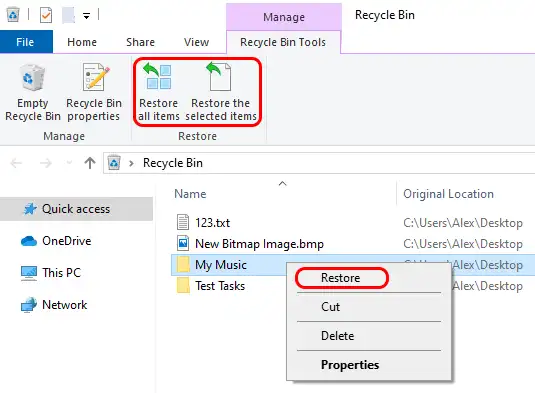
- ডেস্কটপে থাকা রিসাইকেল বিন আইকনে দুইবার ক্লিক করুন।
- নাম, আগের অবস্থান বা মুছে ফেলার তারিখ দিয়ে ফাইলটি খুঁজে নির্বাচন করুন।
- ফাইলটিতে ডান ক্লিক করে “পুনরুদ্ধার” নির্বাচন করুন।
ফলাফল যাচাই করবেন যেভাবে
রিসাইকেল বিনে দেখানো ফাইলটির আগের অবস্থান খুলুন। নাম ও আকার মিলিয়ে উপযুক্ত অ্যাপে ফাইলটি খুলুন। ফাইলটি না থাকলে উৎস ড্রাইভে কিছু লিখবেন না; আগে থেকে রাখা ব্যাকআপ পরীক্ষা করতে পরবর্তী পদ্ধতিতে যান।
পদ্ধতি ২. ফাইল হিস্ট্রি থেকে পুনরুদ্ধার
কখন ব্যবহার করবেন
ফাইল মুছে যাওয়ার আগেই ফাইল হিস্ট্রি চালু ছিল এবং কোনো বাহ্যিক ড্রাইভ বা নেটওয়ার্ক অবস্থানে কপি রাখা হতো—এমন পরিস্থিতিতে এই পদ্ধতি উপযুক্ত। ডেটা হারানোর পরে ফাইল হিস্ট্রি চালু করলে আগের ফাইলের ব্যাকআপ তৈরি হবে না।
ধাপে ধাপে নির্দেশনা
- ফাইল হিস্ট্রির ব্যাকআপ রাখা বাহ্যিক ড্রাইভটি সংযুক্ত করুন।
- Windows অনুসন্ধানে “ফাইল হিস্ট্রি দিয়ে ফাইল পুনরুদ্ধার” লিখে পাওয়া বিকল্পটি খুলুন।
- মুছে যাওয়া ফাইলের ফোল্ডারে গিয়ে তীরচিহ্নের বোতাম দিয়ে প্রয়োজনীয় তারিখ নির্বাচন করুন।
- ফাইলটি নির্বাচন করে সবুজ পুনরুদ্ধার বোতামে ক্লিক করুন।

ফলাফল যাচাই করবেন যেভাবে
মূল ফোল্ডারে গিয়ে পুনরুদ্ধার করা ফাইলটি খুলুন। সংস্করণের তারিখ ও বিষয়বস্তু যাচাই করুন। একই নামের বর্তমান ফাইলটি প্রতিস্থাপন করতে না চাইলে অন্য অবস্থানে পুনরুদ্ধার করুন। কাঙ্ক্ষিত সংস্করণ না থাকলে উৎস ড্রাইভে সরাসরি অনুসন্ধান করতে হবে।
পদ্ধতি ৩. Windows File Recovery দিয়ে পুনরুদ্ধার
কখন ব্যবহার করবেন
রিসাইকেল বিন ও ব্যাকআপে ফাইল না পাওয়া গেলে Microsoft-এর এই কমান্ড-লাইন অ্যাপটি স্থানীয় অভ্যন্তরীণ বা বাহ্যিক ড্রাইভ এবং USB ডিভাইসে ব্যবহার করা যায়। এটি ক্লাউড স্টোরেজ বা নেটওয়ার্ক শেয়ার থেকে সরাসরি ফাইল পুনরুদ্ধার করে না।
সুস্থ NTFS ড্রাইভে সম্প্রতি মুছে যাওয়া ফাইলের জন্য প্রথমে /regular ব্যবহার করুন। অনেক আগে মুছে যাওয়া ফাইল, ফরম্যাট করা বা ক্ষতিগ্রস্ত ড্রাইভ এবং FAT বা exFAT ফাইল সিস্টেমের জন্য /extensive উপযুক্ত। ড্রাইভের ফাইল সিস্টেম জানতে ফাইল এক্সপ্লোরারে ড্রাইভে ডান ক্লিক করে বৈশিষ্ট্য খুলুন।
ধাপে ধাপে নির্দেশনা
- একটি পৃথক গন্তব্য ড্রাইভ সংযুক্ত করে তার ড্রাইভ অক্ষটি লিখে রাখুন।
- Microsoft Store থেকে Windows File Recovery ইনস্টল করুন।
- Windows File Recovery খুলে ব্যবহারকারী অ্যাকাউন্ট নিয়ন্ত্রণের অনুমতি দিন।
- ড্রাইভ অক্ষ ও ফাইলের ধরন নিজের প্রয়োজন অনুযায়ী বদলে একটি কমান্ড চালান:
winfr C: E: /regular /n *.docxবিস্তৃত অনুসন্ধানের জন্য ব্যবহার করুন:
winfr C: E: /extensive /n *.docx - অনুসন্ধান শুরু করার নিশ্চয়তা দিতে
Yলিখুন।
ফলাফল যাচাই করবেন যেভাবে
প্রক্রিয়া শেষ হলে গন্তব্য ড্রাইভে তৈরি Recovery_তারিখ-সময় ধরনের নামের ফোল্ডার খুলুন। ফাইলটি খুঁজে শুরু থেকে শেষ পর্যন্ত ঠিকভাবে খোলে কি না পরীক্ষা করুন। ফলাফলে নাম দেখা গেলেই ফাইলের বিষয়বস্তু অক্ষত—এমন নিশ্চয়তা পাওয়া যায় না।
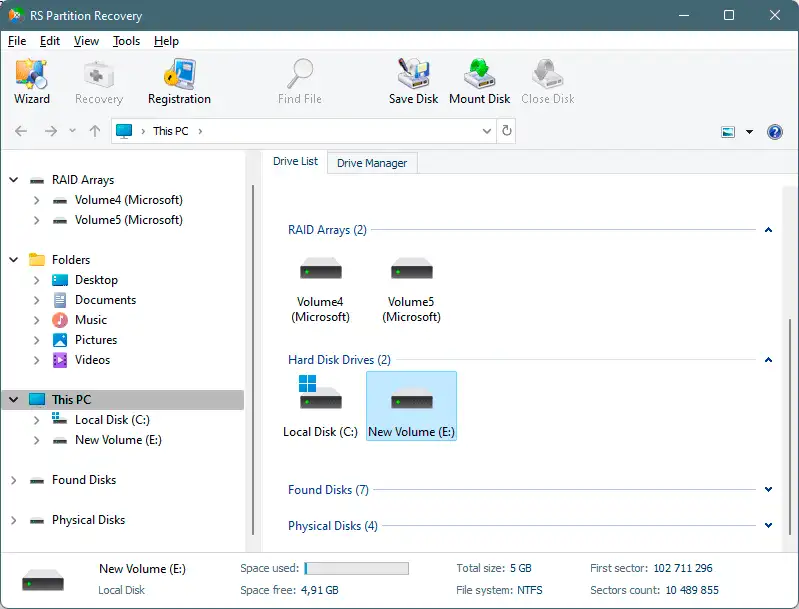
কমান্ড-লাইন অনুসন্ধানে ফাইল না পাওয়া গেলে বা পুনরুদ্ধারের আগে বিষয়বস্তু দেখতে চাইলে গ্রাফিক্যাল স্ক্যান ব্যবহার করতে পারেন।
পদ্ধতি ৪. Fionn Data Recovery দিয়ে পুনরুদ্ধার
কখন ব্যবহার করবেন
স্থানীয় ডিস্ক, বাহ্যিক হার্ডড্রাইভ, USB ড্রাইভ, SD কার্ড বা ক্যামেরার মেমোরি কার্ড থেকে মুছে যাওয়া ফাইল খুঁজতে এই বিকল্পটি ব্যবহার করা যায়। সফটওয়্যারটি স্থানীয়ভাবে শুধু-পঠন পদ্ধতিতে স্ক্যান করে এবং নাম, অবস্থান, ধরন, সময় ও আকার অনুযায়ী ফলাফল ছাঁকতে দেয়। দ্রুত স্ক্যানে ফাইল না মিললে গভীর স্ক্যান বা ফাইল স্বাক্ষরভিত্তিক RAW স্ক্যান ব্যবহার করা যায়।
ধাপে ধাপে নির্দেশনা
- Fionn Data Recovery চালু করে হারানো ফাইলের ড্রাইভ, পার্টিশন বা বাহ্যিক ডিভাইস নির্বাচন করুন।

- স্বয়ংক্রিয় স্ক্যান শুরু করে নির্বাচিত অবস্থানে মুছে যাওয়া বা হারানো ফাইল অনুসন্ধান শেষ হওয়া পর্যন্ত অপেক্ষা করুন।

- ফলাফল থেকে নাম, অবস্থান, ধরন, সময় বা আকার দিয়ে ফাইল ছেঁকে প্রয়োজনীয় ফাইলের পূর্বরূপ দেখুন।

- উৎস ড্রাইভ থেকে আলাদা একটি গন্তব্য ফোল্ডার নির্বাচন করে পুনরুদ্ধার শুরু করুন।

ফলাফল যাচাই করবেন যেভাবে
গন্তব্য ড্রাইভ থেকে পুনরুদ্ধার করা কপি খুলুন। নথির একাধিক পৃষ্ঠা এবং সংকুচিত ফাইলের ভেতরের তালিকা পরীক্ষা করুন। অডিও বা ভিডিওর শুরু, মাঝামাঝি ও শেষের অংশ চালিয়ে দেখুন। ফাইল না খুললে বা অসম্পূর্ণ হলে স্ক্যানের ফলাফলে থাকা অন্য কপি পরীক্ষা করুন।
নিরাপদ পুনরুদ্ধারের নিয়ম
- ফাইল সব সময় ভিন্ন একটি ভৌত ড্রাইভে পুনরুদ্ধার করুন; উৎস ড্রাইভের অন্য ফোল্ডার যথেষ্ট নয়।
- Windows সংযোগের পর ড্রাইভ ফরম্যাট করতে বললেও গুরুত্বপূর্ণ ডেটা উদ্ধারের আগে ফরম্যাট করবেন না।
- ডেটা উদ্ধারের আগে ত্রুটি মেরামতের ডিস্ক পরীক্ষা চালাবেন না; এটি ফাইল সিস্টেমে পরিবর্তন আনতে পারে।
- ক্লিক করার শব্দ, বারবার সংযোগ বিচ্ছিন্ন হওয়া বা ড্রাইভ অদৃশ্য হওয়া হার্ডওয়্যার সমস্যার লক্ষণ। এমন হলে নিজে স্ক্যান বন্ধ করে পেশাদার ডেটা পুনরুদ্ধার সেবার সহায়তা নিন।
- পুনরুদ্ধার করা ফাইল যাচাইয়ের পর গুরুত্বপূর্ণ ডেটার দ্বিতীয় ব্যাকআপ তৈরি করুন।
পরিবেশ-সংক্রান্ত তথ্য: Microsoft-এর সাধারণ সহায়তা অনুযায়ী Windows 10-এর বিনামূল্যের নিয়মিত সহায়তা ১৪ অক্টোবর ২০২৫-এ শেষ হয়েছে। পুনরুদ্ধারের নির্দেশনা Windows 10-এ প্রযোজ্য হলেও নিরাপত্তার জন্য সমর্থিত Windows পরিবেশ ব্যবহার করা ভালো। তথ্য যাচাই করা হয়েছে ২ সেপ্টেম্বর ২০২৬।
উপসংহার
মুছে ফেলা ফাইল ফেরত পেতে আগে রিসাইকেল বিন, তারপর আগে থেকে তৈরি ফাইল হিস্ট্রি ব্যাকআপ পরীক্ষা করুন। প্রস্তুত কপি না থাকলে পৃথক গন্তব্য ড্রাইভসহ Windows File Recovery ব্যবহার করুন। ফলাফল ছেঁকে পুনরুদ্ধারের আগে বিষয়বস্তু দেখতে হলে Fionn Data Recovery ব্যবহার করা যেতে পারে। সফলতার বার্তার ওপর নির্ভর না করে পুনরুদ্ধার করা ফাইল খুলে নাম, আকার ও সম্পূর্ণ বিষয়বস্তু যাচাই করুন। ড্রাইভ অস্বাভাবিক শব্দ করলে, বারবার বিচ্ছিন্ন হলে বা একাধিক পদ্ধতিতে ক্ষতিগ্রস্ত ফাইল পাওয়া গেলে লেখা ও স্ক্যান বন্ধ করে বিশেষজ্ঞের সহায়তা নিন।
সাধারণ প্রশ্ন
রিসাইকেল বিন খালি করার পর কি ফাইল ফেরত পাওয়া যায়?
কখনো কখনো পাওয়া যায়। আগে ফাইল হিস্ট্রি ও অন্য পূর্বপ্রস্তুত ব্যাকআপ পরীক্ষা করুন। কপি না থাকলে উৎস ড্রাইভের ব্যবহার কমিয়ে Windows File Recovery বা স্ক্যানের সুবিধাযুক্ত পুনরুদ্ধার সফটওয়্যার চেষ্টা করুন। ফলাফল নির্ভর করে ফাইলটির স্থান নতুন ডেটা দিয়ে প্রতিস্থাপিত হয়েছে কি না তার ওপর।
Shift + Delete দিয়ে মুছে ফেলা ফাইল কীভাবে পুনরুদ্ধার করবেন?
এভাবে মুছে ফেলা ফাইল সাধারণত রিসাইকেল বিনে যায় না। প্রথমে ফাইল হিস্ট্রি দেখুন। ব্যাকআপ না থাকলে একটি পুনরুদ্ধার টুল ব্যবহার করুন এবং পাওয়া ফাইল অন্য ভৌত ড্রাইভে সংরক্ষণ করুন।
উৎস ড্রাইভে পুনরুদ্ধার করা ফাইল রাখা উচিত নয় কেন?
ফাইল সংরক্ষণের সময় Windows নতুন ডেটা লেখে। সেই ডেটা অন্য মুছে যাওয়া ফাইলের স্থান দখল করে সেটিকে আংশিক বা সম্পূর্ণভাবে অপুনরুদ্ধারযোগ্য করতে পারে। পৃথক ড্রাইভ ব্যবহার করলে এই ঝুঁকি কমে।
SSD থেকে মুছে ফেলা ফাইল কি পুনরুদ্ধার করা যায়?
চেষ্টা করা যায়, তবে ফলাফল কম অনুমানযোগ্য। TRIM-এর কারণে SSD এমন ব্লক পরিষ্কার করতে পারে যেগুলো অপারেটিং সিস্টেম খালি বলে চিহ্নিত করেছে। অবিলম্বে ড্রাইভে লেখা বন্ধ করে প্রথমে ব্যাকআপ পরীক্ষা করুন।
পুনরুদ্ধার করা ফাইল না খুললে কী করবেন?
ফাইলের আকার পরীক্ষা করে অন্য পাওয়া কপি বা আরও গভীর স্ক্যান ব্যবহার করুন। অনুমান করে ফাইলের এক্সটেনশন বদলাবেন না; এতে হারানো বিষয়বস্তু ফেরে না। ডেটা গুরুত্বপূর্ণ হলে পরীক্ষা বন্ধ করে বিশেষজ্ঞের সাহায্য নিন।


