 Emily CarterData Recovery
はじめに
Windows 10/11で削除したファイルは、ごみ箱、ファイル履歴、Windows File Recovery、データ復元ソフトの順に確認すると効率的です。まず、最も簡単で元データへの影響が少ないごみ箱を調べます。完全に削除されていたら事前に作成されたバックアップを確認し、その後にコマンドラインツールやドライブスキャンを試してください。復元が終わるまでは、削除元のドライブに新しいファイルを保存しないことが重要です。
削除したファイルが見えなくなる仕組み
通常の削除では、ファイルは多くの場合、ごみ箱へ移動します。ただし、Shift+Deleteを使った場合、ごみ箱を空にした場合、一部のリムーバブルメディアから削除した場合は、ごみ箱を経由しません。その場合、Windowsはファイルが使用していた領域を空き領域として扱うことがあります。データの一部が残っていても、新しい書き込みによって上書きされる可能性があります。
状況に合う復元方法の選び方
| 状況 | 最初に試す方法 | 主な条件 |
|---|---|---|
| 通常の操作で削除した | ごみ箱 | ごみ箱を空にしていない |
| ごみ箱を空にした | ファイル履歴 | 削除前からバックアップが有効だった |
| バックアップがない | Windows File Recovery | 保存先として別のドライブが必要 |
| 候補を絞り込み、内容を確認したい | Fionn Data Recovery | 削除元のドライブをWindowsが認識している |
方法1.ごみ箱から削除したファイルを復元する
この方法が適している状況
内蔵ドライブ上のファイルを通常の操作で削除した直後に適しています。USBメモリやネットワークフォルダーから削除した場合、またはShift+Deleteを使用した場合は、ごみ箱に残っていないことがあります。
復元手順
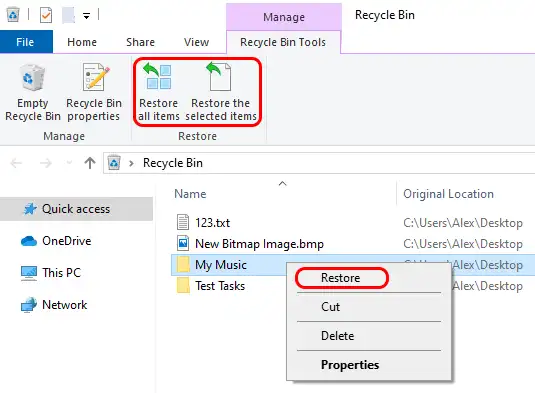
- デスクトップの「ごみ箱」をダブルクリックします。
- 名前、元の場所、削除日時を確認して対象ファイルを選択します。
- ファイルを右クリックして「元に戻す」を選択します。
復元結果の確認方法
ごみ箱に表示されていた元の場所を開き、ファイル名とサイズを確認します。対応するアプリで開き、内容が正常かも確かめてください。見つからない場合は、削除元のドライブへの書き込みを避けたまま、ファイル履歴を確認します。
方法2.ファイル履歴から復元する
この方法が適している状況
削除前からファイル履歴が設定され、外付けドライブまたはネットワーク上にバックアップが保存されていた場合に使用できます。データを失った後で機能を有効にしても、過去のファイルは作成されません。
復元手順
- バックアップに使用していたドライブを接続します。
- Windows検索に「ファイル履歴でファイルを復元」と入力し、表示された項目を開きます。
- 削除したファイルの保存元フォルダーへ移動し、矢印ボタンで必要な日付を選択します。
- 対象ファイルを選び、緑色の復元ボタンを押します。

復元結果の確認方法
元のフォルダーで復元されたファイルを開き、版の日付と内容を確認します。同名ファイルを上書きしたくない場合は、別の場所へ復元してください。必要な版がなければ、次にドライブ内の残存データを検索します。
方法3.Windows File Recoveryを使用する
この方法が適している状況
ごみ箱とバックアップで見つからないファイルを、ローカルの内蔵ドライブ、外付けドライブ、USBデバイスから探す場合に適しています。クラウドストレージやネットワークストレージから直接復元するためのツールではありません。
NTFSドライブで最近削除したファイルには、まず/regularを使用します。削除から時間がたっている場合、ドライブをフォーマットした場合、ファイルシステムが破損している場合、またはFAT・exFATの場合は/extensiveを検討します。
復元手順
- 復元結果を保存する別のドライブを接続し、割り当てられたドライブ文字を確認します。
- Microsoft StoreからWindows File Recoveryをインストールします。
- Windows File Recoveryを開き、ユーザーアカウント制御の確認を承認します。
- ドライブ文字と拡張子を環境に合わせ、次のいずれかのコマンドを入力します。
winfr C: E: /regular /n *.docx拡張モードが必要な場合は、次を使用します。
winfr C: E: /extensive /n *.docx Yを入力して検索を開始します。
復元結果の確認方法
処理の完了後、保存先ドライブに作成されたRecovery_日付-時刻形式のフォルダーを開きます。対象ファイルが最後まで正常に開くか確認してください。結果にファイル名が表示されても、内容の完全性が保証されたわけではありません。
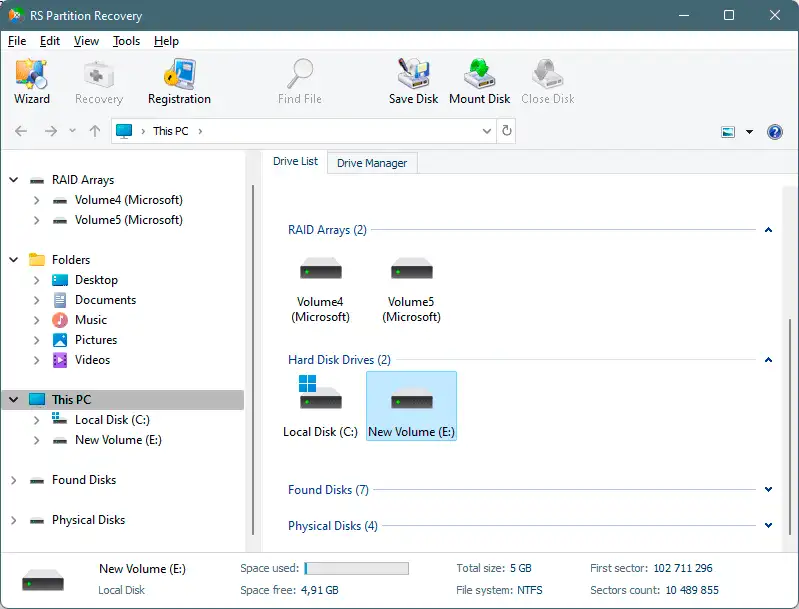
コマンドで見つからない場合や、復元前に内容を確認したい場合は、グラフィカル画面を備えたスキャン方法へ進みます。
方法4.Fionn Data Recoveryで復元する
この方法が適している状況
ローカルディスク、外付けハードディスク、USBメモリ、SDカード、カメラ用メモリーカードから削除済みファイルを探す場合に使用できます。Fionn Data Recoveryは元データを変更しない読み取り専用方式でローカルスキャンを行い、ファイルを外部へアップロードしません。名前、場所、種類、日時、サイズによる絞り込みと復元前のプレビューに対応しています。クイックスキャンで見つからない場合は、ディープスキャンまたはファイルシグネチャーによるRAWスキャンを利用できます。
復元手順
- Fionn Data Recoveryを起動し、復元するデータの種類または保存場所に合う項目を選択します。

- 自動スキャンを開始し、選択した場所から削除済みまたは失われたファイルが検索されるまで待ちます。

- スキャン結果を絞り込み、候補ファイルをプレビューして復元するデータを選択します。

- 削除元とは別のドライブに保存先フォルダーを指定し、復元を開始します。

復元結果の確認方法
保存先ドライブから復元済みファイルを開きます。文書は複数ページ、圧縮ファイルは内部の項目一覧を確認してください。音声や動画は冒頭と末尾の両方を再生します。正常に開けない場合や内容が欠けている場合は、スキャン結果へ戻り、別の候補を確認します。
安全に復元するための注意点
- 復元先には、削除元と物理的に異なるドライブを選びます。別フォルダーだけでは上書き防止になりません。
- 接続時にWindowsからフォーマットを求められても、重要なデータを取り出す前に実行しないでください。
- データを確保する前に、エラー修復を伴うドライブ検査を実行しないでください。ファイルシステムが変更される可能性があります。
- 異音がする、接続が頻繁に切れる、ドライブが消えるなどの物理障害の兆候があれば、自己復元を中止して専門業者へ相談してください。
- 復元ファイルが正常であることを確認した後、重要なデータのコピーをもう1つ作成します。
まとめ
削除したファイルを復元するには、ごみ箱、既存のファイル履歴、Windows File Recoveryの順に試すと、元データへの影響を抑えられます。バックアップやコマンドで見つからず、候補を絞り込んで内容を確認したい場合は、Fionn Data Recoveryによるスキャンも選択肢です。完了メッセージだけで判断せず、復元したファイルを別のドライブから開き、内容が最後まで正常か確認してください。ドライブの動作が不安定な場合や、複数の方法で破損ファイルしか得られない場合は、使用を止めて専門業者へ相談します。
よくある質問
ごみ箱を空にした後でもファイルを復元できますか?
復元できる場合があります。最初にファイル履歴など、削除前に作成されたバックアップを確認してください。コピーがなければ削除元ドライブの使用を最小限にし、Windows File Recoveryまたはスキャンツールを試します。結果は元データが上書きされたかどうかに左右されます。
Shift+Deleteで削除したファイルはどう復元しますか?
Shift+Deleteで削除したファイルは、通常、ごみ箱へ移動しません。ファイル履歴を確認し、バックアップがなければ復元ツールを使用します。見つかったファイルは別の物理ドライブへ保存してください。
復元したファイルを削除元のドライブへ保存してはいけないのはなぜですか?
保存時に書き込まれる新しいデータが、別の削除済みファイルの領域を上書きする可能性があるためです。上書きされると、ファイルが部分的または完全に復元できなくなることがあります。
SSDから削除したファイルを復元できますか?
試すことはできますが、結果は予測しにくくなります。TRIMにより、Windowsが空き領域と判断したブロックをSSDが消去できるためです。直ちに書き込みを止め、まずバックアップを確認してください。
復元したファイルが開かない場合はどうすればよいですか?
ファイルサイズを確認し、別の候補またはより詳細なスキャンを試します。拡張子だけを変更しても失われた内容は戻りません。データの重要性が高い場合は試行を中止し、専門業者へ相談してください。


