 Emily CarterData Recovery
Pendahuluan
File yang terhapus dapat dikembalikan melalui Keranjang Sampah, cadangan Riwayat File, Windows File Recovery, atau aplikasi pemulihan data. Cobalah empat metode ini secara berurutan, dimulai dari pilihan yang paling sederhana dan berisiko rendah. Periksa Keranjang Sampah terlebih dahulu, lalu cari cadangan yang sudah dibuat sebelumnya. Jika tidak ada salinan, gunakan alat baris perintah atau pindai drive. Hentikan penyimpanan data baru ke drive asal sampai proses selesai karena data baru dapat menimpa ruang file yang terhapus.
Apa yang terjadi setelah file dihapus
Penghapusan biasa umumnya memindahkan file ke Keranjang Sampah. Namun, kombinasi Shift + Delete, pengosongan Keranjang Sampah, dan penghapusan dari sebagian media eksternal dapat melewati tahap tersebut. Windows kemudian dapat menandai ruang file sebagai ruang kosong meskipun sebagian datanya masih tersimpan pada media.
Perbandingan metode pemulihan file
| Situasi | Pilihan pertama | Syarat utama |
|---|---|---|
| File baru saja dihapus secara biasa | Keranjang Sampah | Keranjang Sampah belum dikosongkan |
| Keranjang Sampah sudah dikosongkan | Riwayat File | Pencadangan telah diaktifkan sebelum file hilang |
| Tidak tersedia cadangan | Windows File Recovery | Tersedia drive tujuan yang berbeda |
| Perlu menyaring dan melihat pratinjau hasil | Fionn Data Recovery | Media asal masih terdeteksi oleh Windows |
Metode 1. Cara mengembalikan file yang terhapus dari Keranjang Sampah
Kapan metode ini digunakan
Gunakan metode ini setelah penghapusan biasa dari drive internal. File yang dihapus dari USB, folder jaringan, atau menggunakan Shift + Delete mungkin tidak tersedia di Keranjang Sampah.
Langkah-langkah
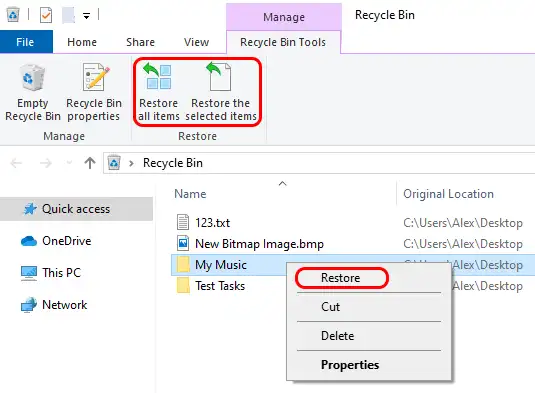
- Klik dua kali ikon Keranjang Sampah pada desktop.
- Cari file berdasarkan nama, lokasi asal, atau tanggal penghapusan.
- Pilih file, klik kanan, lalu pilih opsi untuk memulihkannya.
Cara memeriksa hasil
Buka lokasi asal yang tercantum di Keranjang Sampah. Periksa nama dan ukuran file, kemudian buka file dengan aplikasi yang sesuai. Jika file tidak ditemukan, jangan menambahkan data ke drive asal. Lanjutkan ke cadangan Riwayat File.
Metode 2. Memulihkan file melalui Riwayat File
Kapan metode ini digunakan
Pilih metode ini apabila Riwayat File sudah diaktifkan sebelum penghapusan dan menyimpan salinan pada drive eksternal atau lokasi jaringan. Mengaktifkannya setelah kehilangan data tidak akan membuat cadangan untuk file yang sudah terhapus.
Langkah-langkah
- Hubungkan drive yang sebelumnya digunakan untuk pencadangan.
- Buka Panel Kontrol, cari Riwayat File, lalu pilih opsi untuk memulihkan file pribadi.
- Buka folder asal dan gunakan tombol panah untuk memilih tanggal cadangan.
- Pilih file yang diperlukan, lalu tekan tombol pemulihan berwarna hijau.

Cara memeriksa hasil
Buka folder tujuan dan periksa tanggal versi serta isinya. Jika file dengan nama yang sama sudah ada, pulihkan salinan ke lokasi berbeda agar versi yang ada tidak terganti. Apabila versi yang diperlukan tidak tersedia, lanjutkan dengan pencarian pada media penyimpanan.
Metode 3. Menggunakan Windows File Recovery
Kapan metode ini digunakan
Alat baris perintah Microsoft ini dapat digunakan untuk drive lokal internal, drive eksternal, dan perangkat USB ketika Keranjang Sampah serta cadangan tidak membantu. Alat ini tidak mendukung pemulihan langsung dari penyimpanan awan atau berbagi file jaringan.
Untuk file yang baru dihapus dari drive NTFS yang tidak rusak, mulai dengan mode /regular. Gunakan /extensive untuk penghapusan lama, media yang telah diformat atau rusak, serta sistem file FAT atau exFAT.
Langkah-langkah
- Hubungkan drive tujuan yang berbeda dan catat huruf drivenya.
- Pasang Windows File Recovery dari Microsoft Store.
- Buka Windows File Recovery dan setujui permintaan Kontrol Akun Pengguna.
- Masukkan perintah berikut setelah menyesuaikan huruf drive dan ekstensi file:
winfr C: E: /regular /n *.docxUntuk pemindaian lebih menyeluruh, gunakan:
winfr C: E: /extensive /n *.docx - Masukkan
Yuntuk memulai pencarian.
Cara memeriksa hasil
Setelah proses selesai, buka folder Recovery_<tanggal dan waktu> yang dibuat pada drive tujuan. Cari file, periksa ukurannya, lalu buka seluruh isinya. Kemunculan nama file dalam hasil belum membuktikan bahwa kontennya masih utuh.
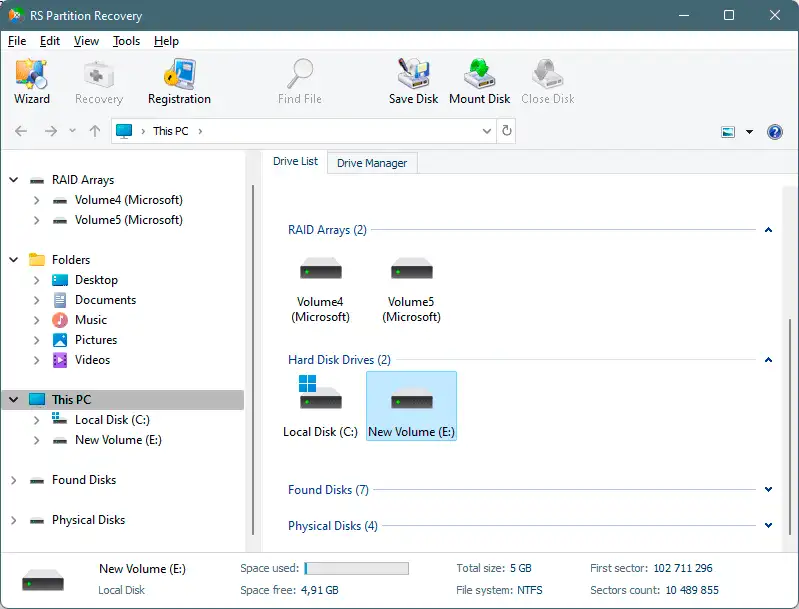
Jika alat baris perintah tidak menemukan file atau Anda perlu melihat isinya sebelum memulihkan, gunakan aplikasi dengan antarmuka grafis sebagai pilihan lanjutan.
Metode 4. Memulihkan file melalui Fionn Data Recovery
Kapan metode ini digunakan
Metode opsional ini sesuai untuk mencari file pada disk lokal, hard disk eksternal, USB, kartu SD, atau kartu memori kamera. Pemindaian dilakukan secara lokal dalam mode baca-saja tanpa mengunggah file. Hasil dapat dicari atau disaring berdasarkan nama, lokasi, jenis, waktu, dan ukuran. Jika pemindaian cepat tidak menemukan file, tersedia pemindaian mendalam dan pencarian RAW berdasarkan tanda tangan file.
Langkah-langkah
- Buka Fionn Data Recovery, lalu pilih jenis data atau lokasi penyimpanan yang ingin dipulihkan.

- Mulai pemindaian otomatis dan tunggu hingga pencarian file yang terhapus atau hilang selesai.

- Saring hasil berdasarkan kebutuhan, lalu lihat pratinjau file sebelum memilih data.

- Pilih folder tujuan pada drive yang berbeda, lalu mulai proses pemulihan.

Cara memeriksa hasil
Buka salinan dari drive tujuan. Periksa beberapa halaman dokumen dan daftar isi arsip. Untuk audio atau video, putar bagian awal serta akhirnya. Jika file tidak dapat dibuka atau tidak lengkap, periksa salinan lain dalam hasil atau gunakan mode pemindaian yang lebih mendalam.
Aturan pemulihan yang aman
- Simpan hasil ke drive fisik lain, bukan sekadar folder lain pada drive asal.
- Jangan memformat media meskipun Windows menawarkan pemformatan setelah perangkat dihubungkan.
- Jangan menjalankan pemeriksaan dengan perbaikan kesalahan sebelum data penting disalin karena proses tersebut mengubah sistem file.
- Hentikan percobaan mandiri jika drive berbunyi tidak normal, sering menghilang, atau gagal terdeteksi secara konsisten.
- Setelah file dipastikan utuh, buat salinan cadangan kedua pada media terpisah.
Kesimpulan
Urutan paling aman adalah memeriksa Keranjang Sampah, mencari versi dalam Riwayat File, lalu menggunakan Windows File Recovery dengan drive tujuan terpisah. Jika Anda memerlukan penyaringan dan pratinjau, Fionn Data Recovery dapat digunakan sebagai pilihan tambahan. Verifikasi pemulihan dengan membuka file dari drive tujuan dan memeriksa isinya, bukan hanya berdasarkan pesan bahwa proses selesai. Jika beberapa hasil tetap rusak atau media menunjukkan gangguan perangkat keras, hentikan aktivitas penulisan dan pertimbangkan bantuan laboratorium pemulihan data.
Pertanyaan umum
Bisakah file dikembalikan setelah Keranjang Sampah dikosongkan?
Kadang-kadang bisa. Periksa Riwayat File dan cadangan lain terlebih dahulu. Jika tidak ada salinan, kurangi penggunaan drive asal dan coba Windows File Recovery atau alat pemindaian. Hasilnya bergantung pada apakah ruang data telah ditimpa.
Bagaimana cara memulihkan file yang dihapus dengan Shift + Delete?
File tersebut biasanya tidak masuk ke Keranjang Sampah. Periksa Riwayat File, lalu gunakan alat pemulihan jika cadangan tidak tersedia. Simpan hasil pada drive fisik lain.
Mengapa hasil pemulihan tidak boleh disimpan pada drive asal?
Proses penyimpanan menulis data baru yang dapat menimpa ruang milik file terhapus lainnya. Drive tujuan yang berbeda mengurangi risiko tersebut.
Bisakah file yang terhapus dipulihkan dari SSD?
Pemulihan dapat dicoba, tetapi hasilnya kurang dapat diprediksi. TRIM memungkinkan SSD membersihkan blok yang dianggap kosong. Hentikan aktivitas penulisan dan periksa cadangan terlebih dahulu.
Apa yang harus dilakukan jika file hasil pemulihan tidak dapat dibuka?
Periksa ukuran file, coba salinan lain, atau gunakan pemindaian lebih mendalam. Mengganti ekstensi secara acak tidak mengembalikan konten yang hilang. Untuk data bernilai tinggi, hentikan percobaan jika media tidak stabil.


