 Emily CarterData Recovery
Introdução
É possível recuperar um arquivo excluído pela Lixeira, por uma cópia do Histórico de Arquivos, com o Windows File Recovery ou por meio de uma varredura do dispositivo. Use os quatro métodos nesta ordem: comece pela Lixeira, verifique os backups existentes e só depois faça uma busca no disco. Pare de salvar, baixar ou instalar arquivos na unidade de origem até terminar. Novas gravações podem ocupar o espaço do conteúdo apagado e reduzir a possibilidade de obter uma cópia utilizável.
O que acontece com o arquivo após a exclusão
Uma exclusão comum normalmente transfere o item para a Lixeira. O atalho Shift + Delete, o esvaziamento da Lixeira e a exclusão em alguns dispositivos removíveis podem ignorar essa etapa. Nesses casos, o Windows pode marcar como livre o espaço antes ocupado pelo arquivo, embora parte do conteúdo ainda permaneça no dispositivo.
Como escolher o método adequado
| Situação observada | Primeira opção | Condição principal |
|---|---|---|
| O arquivo foi excluído normalmente | Lixeira | A Lixeira ainda não foi esvaziada |
| A Lixeira foi esvaziada | Histórico de Arquivos | O backup já estava ativado |
| Não existe cópia de segurança | Windows File Recovery | Há outra unidade para receber o resultado |
| É necessário filtrar e visualizar os resultados | Fionn Data Recovery | O dispositivo de origem é reconhecido pelo Windows |
A diferença entre “outra pasta” e “outro disco” é importante: duas pastas na mesma unidade compartilham o mesmo espaço físico. Para diminuir o risco de sobrescrita, o destino deve estar em outra unidade física.
Método 1. Como recuperar um arquivo excluído da Lixeira
Quando usar
Use este método após uma exclusão comum em uma unidade interna. Ele pode não estar disponível para itens apagados de uma unidade USB, pasta de rede ou com Shift + Delete.
Passo a passo
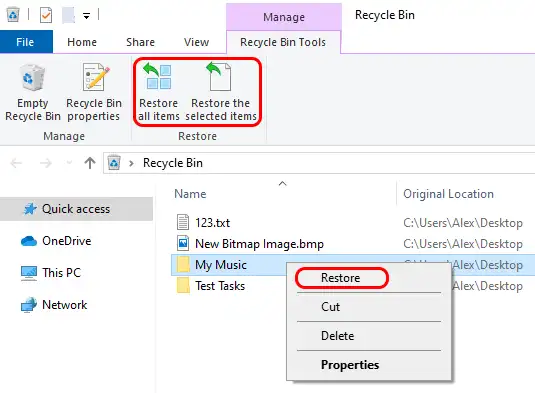
- Clique duas vezes no ícone da Lixeira na Área de Trabalho.
- Localize o arquivo pelo nome, local original ou data de exclusão.
- Clique com o botão direito no arquivo e selecione “Restaurar”.
Como verificar o resultado
Abra o local original indicado na Lixeira. Confira o nome e o tamanho e, em seguida, abra o arquivo no aplicativo correspondente. Se o item não estiver lá, evite novas gravações na unidade e procure uma cópia de segurança.
Quando a Lixeira não contém o arquivo, o Histórico de Arquivos é a próxima opção de baixo risco.
Método 2. Restaurar pelo Histórico de Arquivos
Quando usar
Este método funciona quando o Histórico de Arquivos já estava configurado antes da exclusão e mantinha cópias em uma unidade externa ou local de rede. Ativar o recurso depois da perda não cria uma versão retroativa do arquivo.
Passo a passo
- Conecte a unidade utilizada para armazenar o backup.
- Pesquise “Restaurar arquivos com Histórico de Arquivos” no Windows e abra o resultado correspondente.
- Navegue até a pasta do arquivo e escolha uma versão pelas setas de data.
- Selecione o arquivo e pressione o botão verde de restauração.

Como verificar o resultado
Abra a pasta original e examine a data, o tamanho e o conteúdo restaurado. Para não substituir um arquivo homônimo, escolha a restauração em outro local. Se não houver uma versão adequada, será necessário pesquisar os dados ainda presentes no dispositivo.
Sem um backup válido, tente primeiro a ferramenta oficial de linha de comando da Microsoft.
Método 3. Usar o Windows File Recovery
Quando usar
O Windows File Recovery atende unidades locais internas e externas, além de dispositivos USB, quando a Lixeira e os backups não resolvem o problema. A ferramenta não recupera diretamente de armazenamento em nuvem ou de um compartilhamento de rede.
Para uma exclusão recente em NTFS, comece com /regular. Para uma exclusão antiga, unidade formatada ou danificada, ou sistemas FAT e exFAT, use /extensive.
Passo a passo
- Conecte uma unidade física diferente e anote a letra atribuída a ela.
- Instale o Windows File Recovery pela Microsoft Store.
- Abra a ferramenta e confirme a solicitação do Controle de Conta de Usuário.
- Execute uma das opções abaixo, substituindo as letras e a extensão pelos valores corretos:
winfr C: E: /regular /n *.docxPara uma pesquisa mais abrangente, execute:
winfr C: E: /extensive /n *.docx - Digite
Ypara confirmar o início da pesquisa.
Como verificar o resultado
Abra, na unidade de destino, a pasta criada com um nome semelhante a Recovery_data-hora. Localize o arquivo e verifique se todo o conteúdo abre corretamente. Um nome listado no resultado não comprova que os dados estejam íntegros.
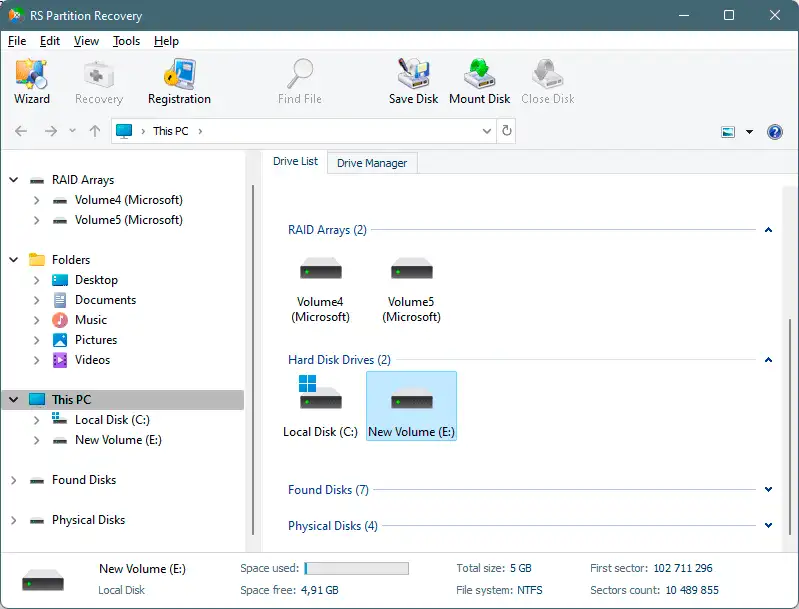
Se a linha de comando não encontrar o conteúdo ou se você precisar visualizar os arquivos antes de restaurá-los, uma interface gráfica de varredura é uma alternativa.
Método 4. Recuperar com o Fionn Data Recovery
Quando usar
Esta opção permite procurar arquivos apagados em disco local, HD externo, unidade USB, cartão SD ou cartão de memória de câmera reconhecido pelo Windows. O Fionn Data Recovery faz a varredura local em modo somente leitura e permite pesquisar ou filtrar por nome, local, tipo, data e tamanho. Se a busca rápida não localizar o item, estão disponíveis a varredura profunda e a pesquisa RAW por assinatura de arquivo.
Passo a passo
- Abra o Fionn Data Recovery e selecione o disco, a partição ou o dispositivo em que o arquivo estava armazenado.

- Inicie a varredura automática e aguarde a pesquisa por arquivos excluídos ou perdidos.

- Filtre os resultados e visualize os arquivos para escolher as cópias que deseja recuperar.

- Selecione uma pasta em outra unidade física e inicie a recuperação.

Como verificar o resultado
Abra a cópia na unidade de destino. Em documentos, confira páginas do início, do meio e do fim. Em arquivos compactados, examine a lista de itens internos. Em áudio ou vídeo, reproduza trechos em diferentes pontos. Se o conteúdo estiver incompleto, volte aos resultados e teste outra cópia encontrada.
Práticas para uma recuperação segura
- Recupere os dados em outra unidade física, não apenas em outra pasta.
- Não formate o dispositivo quando o Windows sugerir essa ação.
- Não execute uma verificação com correção de erros antes de extrair os dados importantes, pois ela altera o sistema de arquivos.
- Interrompa as tentativas se a unidade emitir cliques, desaparecer repetidamente ou apresentar outros sinais de falha física.
- Depois de validar os arquivos recuperados, crie uma segunda cópia de segurança.
Esses sinais ajudam a separar uma exclusão lógica de uma possível falha física. Ferramentas de software são apropriadas para perdas lógicas; um dispositivo instável deve ser avaliado por um serviço especializado.
Conclusão
Para recuperar um arquivo excluído, verifique primeiro a Lixeira e as versões já existentes no Histórico de Arquivos. Se não houver uma cópia pronta, use o Windows File Recovery com uma unidade física separada como destino. Quando filtros e visualização prévia forem importantes, o Fionn Data Recovery pode servir como alternativa de varredura. Confirme o resultado abrindo o arquivo e examinando seu conteúdo, não apenas pela mensagem de conclusão. Se o dispositivo estiver instável ou várias tentativas produzirem arquivos corrompidos, pare de usá-lo e procure um serviço especializado em recuperação.
Perguntas frequentes
É possível recuperar um arquivo depois de esvaziar a Lixeira?
Às vezes. Verifique primeiro o Histórico de Arquivos e outros backups criados anteriormente. Sem uma cópia, reduza o uso da unidade e tente o Windows File Recovery ou uma ferramenta de varredura. O resultado depende de os dados terem sido sobrescritos.
Como recuperar um arquivo excluído com Shift + Delete?
Esse atalho normalmente ignora a Lixeira. Procure uma versão no Histórico de Arquivos. Se não houver backup, use uma ferramenta de recuperação e salve os resultados em outra unidade física.
Por que não devo salvar o arquivo recuperado na unidade de origem?
O salvamento grava novos dados. Eles podem ocupar o espaço de outro arquivo apagado e torná-lo parcial ou totalmente irrecuperável. Uma unidade física diferente reduz esse risco.
É possível recuperar um arquivo excluído de um SSD?
É possível tentar, mas o resultado é menos previsível. O TRIM permite ao SSD limpar blocos que o sistema considera livres. Interrompa novas gravações imediatamente e verifique primeiro os backups.
O que fazer se o arquivo recuperado não abrir?
Confira o tamanho e teste outra cópia encontrada ou uma varredura mais profunda. Alterar a extensão não recompõe conteúdo perdido. Se os dados forem muito importantes, interrompa as tentativas e consulte um especialista.


