 Emily CarterData Recovery
前言
若想在 Windows 10/11 復原刪除的檔案,請先檢查資源回收筒,再查看事先建立的檔案歷程記錄備份。兩者都找不到時,才使用 Windows File Recovery 或磁碟掃描工具。本文依風險由低至高整理四種方法。開始前,請停止下載、安裝及複製資料到原始磁碟,以免新資料覆蓋刪除檔案原本占用的空間。
檔案刪除後會發生什麼事
一般刪除通常只會把檔案移到資源回收筒。使用 Shift+Delete、清空資源回收筒,或從部分卸除式裝置刪除檔案,則可能略過這個階段。此時 Windows 可將檔案占用的空間標示為可用,但部分資料可能仍留在儲存裝置上。
如何選擇檔案復原方法
| 情況 | 優先方法 | 必要條件 |
|---|---|---|
| 剛以一般方式刪除 | 資源回收筒 | 尚未清空資源回收筒 |
| 資源回收筒已清空 | 檔案歷程記錄 | 刪除前已啟用備份 |
| 沒有可用備份 | Windows File Recovery | 另備一個目的磁碟 |
| 需要篩選及預覽掃描結果 | Fionn Data Recovery | Windows 可辨識原始裝置 |
方法一:如何從資源回收筒復原刪除的檔案
適用情況
適合處理剛從內接磁碟一般刪除的檔案。若檔案來自 USB 隨身碟、網路資料夾,或以 Shift+Delete 刪除,資源回收筒可能沒有副本。
操作步驟
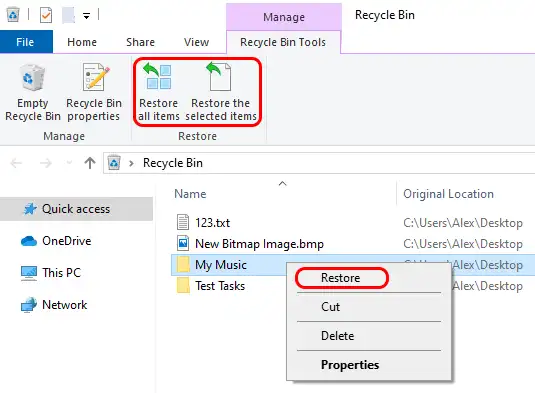
- 按兩下桌面上的「資源回收筒」。
- 依檔名、原始位置或刪除日期找到檔案。
- 在檔案上按一下滑鼠右鍵,選擇「還原」。
如何確認結果
前往資源回收筒顯示的原始位置,核對檔名與大小,再用對應應用程式開啟檔案。若找不到檔案,請不要清空資源回收筒,也不要繼續寫入原始磁碟,改查現有備份。
方法二:透過檔案歷程記錄還原
適用情況
只有在檔案刪除前已設定檔案歷程記錄,且備份儲存在外接磁碟或網路位置時,此方法才有作用。資料遺失後才啟用功能,無法補建先前版本。
操作步驟
- 連接原先用來儲存備份的裝置。
- 在 Windows 搜尋中輸入「使用檔案歷程記錄來還原檔案」,並開啟搜尋結果。
- 前往檔案原本所在的資料夾。
- 使用箭頭選擇所需日期,再選取檔案並按綠色還原按鈕。

如何確認結果
開啟原始資料夾,確認版本日期與內容。若已有同名檔案,請選擇還原到其他位置,避免直接取代現有版本。找不到所需版本時,再進行磁碟層級搜尋。
方法三:使用 Windows File Recovery
適用情況
此 Microsoft 命令列工具可搜尋本機內接磁碟、外接磁碟及 USB 裝置,適合資源回收筒與備份皆無結果的情況。它不能直接從雲端或網路儲存空間復原資料。
最近從 NTFS 磁碟刪除的檔案,可先使用 /regular。若刪除已久、裝置曾格式化或損毀,或檔案系統為 FAT 或 exFAT,可改用 /extensive。
操作步驟
- 連接另一個實體磁碟,並記下其磁碟機代號。
- 從 Microsoft Store 安裝 Windows File Recovery。
- 開啟 Windows File Recovery,並核准使用者帳戶控制提示。
- 將來源、目的磁碟機代號及副檔名改為實際值,再輸入適用的命令:
winfr C: E: /regular /n *.docx需要進一步搜尋時,改用:
winfr C: E: /extensive /n *.docx - 輸入
Y確認開始搜尋。
如何確認結果
完成後,在目的磁碟開啟名稱類似 Recovery_日期-時間 的資料夾。找到檔案後,檢查它能否完整開啟。搜尋結果出現檔名,不代表內容必定完好。
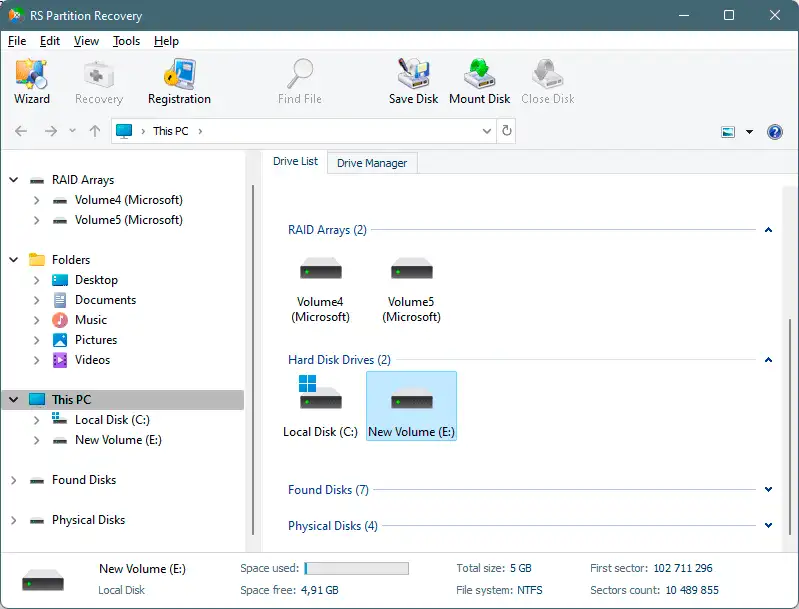
如果命令列沒有找到目標,或需要先檢視內容,可改用具備篩選與預覽功能的圖形介面工具。
方法四:使用 Fionn Data Recovery
適用情況
此選項適合搜尋本機磁碟、外接硬碟、USB 隨身碟、SD 卡或相機記憶卡中的刪除檔案。Fionn Data Recovery 以唯讀方式在本機掃描,不會把檔案上傳至外部儲存空間。使用者可按檔名、位置、類型、時間及大小篩選結果,並在復原前預覽內容。
操作步驟
- 啟動 Fionn Data Recovery,選擇遺失檔案所在的磁碟、分割區或外接裝置。

- 開始自動掃描,等待程式搜尋所選位置中的刪除或遺失檔案。若快速掃描沒有結果,可繼續深度掃描或 RAW 掃描。

- 掃描完成後篩選結果,並預覽檔案內容,再勾選要復原的資料。

- 選擇位於另一個實體磁碟的目的資料夾,然後開始復原。

如何確認結果
從目的磁碟開啟復原副本。文件應抽查多個頁面;壓縮檔應檢查內含項目;音訊或影片應播放開頭與結尾。若檔案無法開啟或內容不完整,請回到掃描結果,預覽並測試另一個找到的副本。
安全復原檔案的注意事項
- 把資料復原到另一個實體磁碟,而不只是來源磁碟的其他資料夾。
- 即使 Windows 提示格式化,也不要在取回重要資料前格式化裝置。
- 不要先執行會修正錯誤的磁碟檢查,因為這類操作會變更檔案系統。
- 若硬碟發出異常聲響、反覆消失或無法穩定辨識,應停止自行嘗試並諮詢資料救援專業人員。
- 確認復原檔案完整後,立即建立第二份備份。
結論
復原刪除檔案時,先查資源回收筒,再檢查刪除前建立的檔案歷程記錄。沒有備份時,可使用 Windows File Recovery,並把結果存到另一個實體磁碟。若需要篩選、深度掃描與復原前預覽,可考慮 Fionn Data Recovery。無論工具顯示是否成功,都要實際開啟檔案並檢查內容。若裝置運作不穩定,或多次取得的檔案均已損毀,請停止寫入並交由專業人員處理。
常見問題
清空資源回收筒後,還能復原刪除的檔案嗎?
有可能。先檢查檔案歷程記錄及其他事先建立的備份。若沒有副本,請減少使用原始磁碟,再嘗試 Windows File Recovery 或磁碟掃描工具。結果取決於原有資料是否已被覆寫。
如何復原以 Shift + Delete 刪除的檔案?
這類檔案通常不會進入資源回收筒。請先查看檔案歷程記錄;沒有備份時,再使用復原工具,並將找到的資料存到另一個實體磁碟。
為什麼不能把復原檔案存回原始磁碟?
儲存檔案會寫入新資料,可能占用其他刪除檔案原本的空間,造成部分或完整覆寫。使用另一個實體磁碟可降低此風險。
SSD 上刪除的檔案能復原嗎?
可以嘗試,但結果較難預測。TRIM 可讓 SSD 清理系統認定為可用的區塊。請立即停止寫入,並優先檢查現有備份。
復原後的檔案無法開啟怎麼辦?
先檢查檔案大小,再嘗試掃描結果中的其他副本或較深入的掃描模式。不要任意更改副檔名,因為改名無法補回遺失內容。資料價值很高時,應停止反覆操作並尋求專業協助。


