 Emily CarterData Recovery
Введение
Восстановить удалённый файл можно из Корзины, резервной копии Истории файлов, с помощью Windows File Recovery или программы восстановления данных. Всего ниже описаны четыре способа. Начните с Корзины: это самый быстрый и безопасный вариант. Если файл был удалён окончательно, проверьте резервные копии. Затем переходите к инструменту командной строки или сканированию накопителя. До завершения восстановления не сохраняйте новые данные на исходный диск: они могут занять место удалённого файла.
Что происходит с файлом после удаления
Обычное удаление чаще всего перемещает файл в Корзину. Комбинация Shift + Delete , очистка Корзины и удаление с некоторых съёмных носителей обходят этот этап. В таком случае Windows может пометить занятое файлом пространство как свободное, хотя часть данных ещё остаётся на носителе.
Как выбрать подходящий способ
| Ситуация | Первый выбор | Основное условие |
|---|---|---|
| Файл удалён обычным способом | Корзина | Корзина не очищена |
| Корзина очищена | История файлов | Резервное копирование было включено заранее |
| Резервной копии нет | Windows File Recovery | Нужен второй диск для результата |
| Нужно просмотреть результаты сканирования | Fionn Data Recovery | Исходный носитель определяется Windows |
Способ 1. Как восстановить удаленный файл из Корзины
Когда использовать
Выберите этот вариант после обычного удаления файла с внутреннего диска. Для элемента, удалённого с USB-накопителя, сетевой папки или через Shift + Delete , он может быть недоступен.
Пошаговые действия
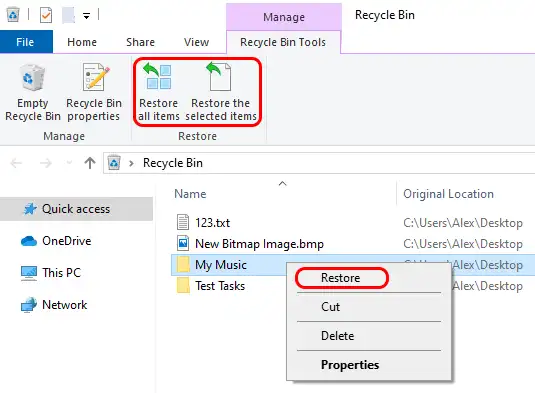
- Дважды щёлкните значок «Корзина» на рабочем столе.
- Найдите файл по имени, исходному расположению или дате удаления и выделите его.
- Щёлкните файл правой кнопкой мыши и выберите «Восстановить».
Как проверить результат
Откройте указанное в Корзине исходное расположение. Проверьте имя и размер файла, затем откройте его в подходящем приложении. Если элемента в Корзине нет, не очищайте и не записывайте ничего на исходный диск — переходите к резервной копии.
Способ 2. Восстановление через Историю файлов
Когда использовать
Метод подходит, если История файлов была настроена до удаления и сохраняла копии на внешний диск или в сетевое расположение. Включение функции после потери данных не создаст резервную копию уже удалённого файла.
Пошаговые действия
- Подключите накопитель, который использовался для резервного копирования.
- Введите «Восстановление файлов с помощью Истории файлов» в поиске Windows и откройте найденный элемент.
- Перейдите к папке удалённого файла и выберите нужную дату кнопками со стрелками.
- Выделите файл и нажмите зелёную кнопку восстановления.

Как проверить результат
Перейдите в исходную папку и откройте восстановленный файл. Сверьте дату версии и содержимое. Если не хотите заменять существующий одноимённый файл, используйте восстановление в другое расположение. При отсутствии нужной версии переходите к поиску данных на накопителе.
Способ 3. Восстановление с помощью Windows File Recovery
Когда использовать
Инструмент командной строки Microsoft предназначен для локальных внутренних и внешних дисков, а также USB-устройств, когда Корзина и резервная копия не помогли. Он не восстанавливает данные непосредственно из облачного или сетевого хранилища.
Для недавно удалённого файла на NTFS сначала используйте режим
/regular
. Для давнего удаления, форматирования, повреждённого носителя, FAT или exFAT выбирайте
/extensive
.
Пошаговые действия
- Подключите отдельный целевой диск и запомните присвоенную ему букву.
- Установите Windows File Recovery из Microsoft Store.
- Откройте Windows File Recovery и подтвердите запрос контроля учётных записей.
- Введите одну подходящую команду, заменив буквы дисков и расширение файла своими значениями:
winfr C: E: /regular /n *.docxЕсли требуется расширенный режим, используйте:
winfr C: E: /extensive /n *.docx - Введите
Y, чтобы подтвердить запуск поиска.
Как проверить результат
После завершения откройте созданную на целевом диске папку с именем вида
Recovery_дата-время
. Найдите файл и проверьте, открывается ли он полностью. Наличие имени в результатах ещё не подтверждает целостность содержимого.
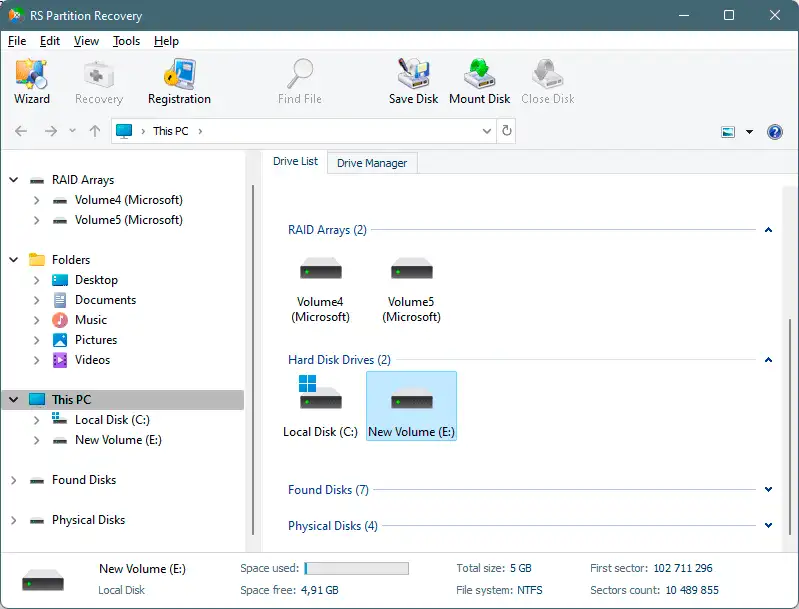
Если командная строка не нашла нужные данные или требуется предварительный просмотр, можно перейти к сканированию накопителя через графический интерфейс.
Способ 4. Восстановление через Fionn Data Recovery
Когда использовать
Этот вариант подходит для поиска удалённых файлов на локальном диске, внешнем жёстком диске, USB-накопителе, SD-карте или карте памяти камеры. Программа выполняет локальное сканирование в режиме только для чтения и позволяет фильтровать результаты по имени, расположению, типу, времени и размеру. Если быстрый поиск не помогает, доступны глубокое сканирование и поиск по файловым сигнатурам.
Пошаговые действия
- Запустите Fionn Data Recovery и выберите вариант восстановления для нужного типа данных или места хранения.

- Запустите автоматическое сканирование и дождитесь, пока Fionn Data Recovery выполнит поиск удалённых или потерянных файлов в выбранном месте.

- После завершения сканирования просмотрите результаты и предварительно откройте файлы, чтобы выбрать данные для восстановления.

- Выберите папку назначения для сохранения восстановленных файлов, затем запустите процесс восстановления.

Как проверить результат
Откройте восстановленную копию с целевого диска. Для документа проверьте несколько страниц, а для архива — список вложенных объектов. Просмотрите начало и конец аудио- или видеозаписи. Если файл не открывается либо содержимое неполное, вернитесь к результатам сканирования и проверьте другую найденную копию.
Правила безопасного восстановления
- Всегда восстанавливайте данные на физически другой диск, а не просто в другую папку исходного накопителя.
- Не форматируйте носитель, даже если Windows предлагает это сделать после подключения.
- Не запускайте проверку с исправлением ошибок до извлечения важных данных: она меняет файловую систему.
- При щелчках, исчезновении диска или других признаках аппаратной неисправности прекратите самостоятельные попытки и обратитесь в лабораторию восстановления.
- После успешной проверки создайте вторую резервную копию важных файлов.
Заключение
Сначала проверьте Корзину, затем ранее созданные копии Истории файлов. Если готовой копии нет, используйте Windows File Recovery с отдельным целевым диском. Для поиска с фильтрами и предварительной проверки содержимого подойдёт Fionn Data Recovery . Итог следует оценивать не по сообщению об успешном завершении, а открытием восстановленного файла и проверкой его содержимого. Если носитель работает нестабильно или несколько способов возвращают повреждённые данные, прекратите запись и передайте устройство специалисту.
Частые вопросы
Можно ли вернуть файл после очистки Корзины?
Иногда да. Сначала проверьте Историю файлов и другие созданные заранее резервные копии. Если копии нет, минимизируйте использование исходного диска и попробуйте Windows File Recovery либо средство сканирования. Результат зависит от того, были ли данные перезаписаны.
Как восстановить файл, удалённый через Shift + Delete?
Такой файл обычно не попадает в Корзину. Проверьте Историю файлов. При отсутствии резервной копии используйте инструмент восстановления, сохраняя найденные данные на другой физический диск.
Почему нельзя сохранять восстановленный файл на исходный диск?
Во время сохранения Windows записывает новые данные. Они могут занять пространство другого удалённого файла и сделать его частично или полностью непригодным для восстановления. Отдельный диск снижает риск такой перезаписи.
Можно ли восстановить удалённый файл с SSD?
Попытаться можно, но результат менее предсказуем. Команда TRIM позволяет SSD очищать блоки, которые система считает свободными. Немедленно прекратите запись на накопитель и сначала проверьте резервные копии.
Что делать, если восстановленный файл не открывается?
Проверьте его размер и попробуйте другую найденную копию или более глубокий режим сканирования. Не изменяйте расширение наугад: оно не восстанавливает утраченное содержимое. При высокой ценности данных остановите эксперименты и обратитесь к специалисту.


