 Emily CarterData Recovery
Einleitung
Eine gelöschte Datei lässt sich möglicherweise über den Papierkorb, eine vorhandene Sicherung im Dateiversionsverlauf, Windows File Recovery oder eine Datenrettungssoftware wiederherstellen. Probieren Sie diese vier Methoden genau in dieser Reihenfolge aus. Beginnen Sie mit dem Papierkorb, weil dieser Weg schnell ist und keine Laufwerkssuche erfordert. Wurde die Datei endgültig gelöscht, prüfen Sie zuerst vorhandene Sicherungen. Schreiben Sie bis zum Abschluss der Wiederherstellung keine neuen Daten auf das betroffene Laufwerk, da diese den noch vorhandenen Dateiinhalt überschreiben könnten.
Was nach dem Löschen einer Datei geschieht
Beim normalen Löschen verschiebt Windows eine Datei in der Regel in den Papierkorb. Die Tastenkombination Shift+Delete, ein geleerter Papierkorb und das Löschen auf bestimmten Wechseldatenträgern umgehen diesen Zwischenschritt. Windows kann den zuvor belegten Speicherplatz anschließend als frei kennzeichnen, obwohl noch auslesbare Datenreste vorhanden sind.
Welche Methode passt zu Ihrer Situation?
| Situation | Erste Wahl | Voraussetzung oder Grenze |
|---|---|---|
| Datei normal gelöscht | Papierkorb | Der Papierkorb wurde nicht geleert |
| Papierkorb geleert | Dateiversionsverlauf | Die Sicherung war bereits vor dem Löschen aktiviert |
| Keine Sicherung vorhanden | Windows File Recovery | Ein anderes Ziellaufwerk ist erforderlich |
| Scanergebnisse sollen gefiltert und geprüft werden | Fionn Data Recovery | Windows muss den betroffenen Datenträger erkennen |
Methode 1: Gelöschte Datei aus dem Papierkorb wiederherstellen
Wann eignet sich diese Methode?
Verwenden Sie den Papierkorb nach dem normalen Löschen einer Datei von einem internen Laufwerk. Nach dem Löschen von einem USB-Stick oder Netzlaufwerk sowie bei Shift+Delete steht diese Möglichkeit häufig nicht zur Verfügung.
Schritt-für-Schritt-Anleitung
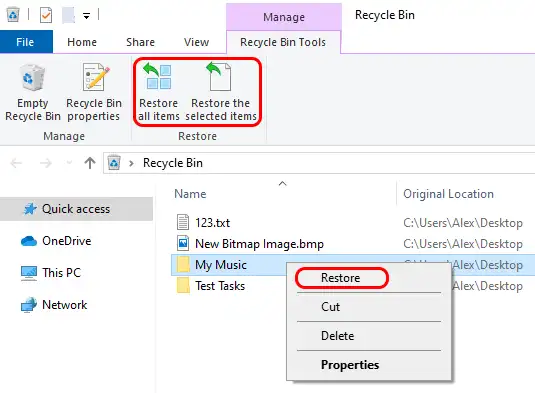
- Öffnen Sie den Papierkorb mit einem Doppelklick auf das Desktopsymbol.
- Suchen Sie die Datei anhand ihres Namens, ursprünglichen Speicherorts oder Löschdatums.
- Markieren Sie die gefundene Datei.
- Klicken Sie mit der rechten Maustaste darauf und wählen Sie „Wiederherstellen“.
Ergebnis überprüfen
Öffnen Sie den im Papierkorb angezeigten ursprünglichen Speicherort. Kontrollieren Sie Dateiname und Dateigröße und öffnen Sie die Datei im passenden Programm. Fehlt die Datei im Papierkorb, wechseln Sie zum Dateiversionsverlauf.
Methode 2: Gelöschte Datei mit dem Dateiversionsverlauf wiederherstellen
Wann eignet sich diese Methode?
Der Dateiversionsverlauf hilft nur, wenn er vor dem Datenverlust eingerichtet war und den betreffenden Ordner auf einem externen Laufwerk oder an einem Netzwerkspeicherort gesichert hat. Eine nachträgliche Aktivierung erzeugt keine Kopie der bereits gelöschten Datei.
Schritt-für-Schritt-Anleitung
- Verbinden Sie das zuvor für den Dateiversionsverlauf verwendete Sicherungslaufwerk.
- Öffnen Sie den Explorer und wechseln Sie in den Ordner, der die Datei enthielt.
- Klicken Sie mit der rechten Maustaste auf den Ordner und wählen Sie „Vorgängerversionen wiederherstellen“.
- Wählen Sie eine Version aus, die vor dem Löschzeitpunkt erstellt wurde.
- Öffnen Sie die Version zur Kontrolle oder stellen Sie sie am gewünschten Speicherort wieder her.

Ergebnis überprüfen
Öffnen Sie die wiederhergestellte Datei und vergleichen Sie Datum und Inhalt mit der benötigten Version. Speichern Sie die Kopie zunächst an einem anderen Ort, wenn bereits eine gleichnamige Datei existiert. Ist keine passende Version verfügbar, durchsuchen Sie als Nächstes das Laufwerk.
Methode 3: Windows File Recovery verwenden
Wann eignet sich diese Methode?
Die Microsoft-Befehlszeilenanwendung eignet sich für lokale interne und externe Laufwerke sowie USB-Geräte, wenn Papierkorb und Sicherung nicht helfen. Sie stellt Dateien nicht unmittelbar aus Cloud- oder Netzwerkspeichern wieder her.
Beginnen Sie bei einer kürzlich von einem intakten NTFS-Laufwerk gelöschten Datei mit /regular. Verwenden Sie /extensive bei länger zurückliegendem Löschen, Formatierung, einem beschädigten Dateisystem sowie bei FAT oder exFAT.
Schritt-für-Schritt-Anleitung
- Schließen Sie ein separates Ziellaufwerk an und notieren Sie dessen Laufwerkbuchstaben.
- Installieren Sie Windows File Recovery aus dem Microsoft Store.
- Öffnen Sie Windows File Recovery und bestätigen Sie die Abfrage der Benutzerkontensteuerung.
- Geben Sie einen passenden Befehl ein und ersetzen Sie Laufwerkbuchstaben sowie Dateiendung durch Ihre Werte:
winfr C: E: /regular /n *.docxFür den ausführlichen Modus verwenden Sie:
winfr C: E: /extensive /n *.docx - Geben Sie
Yein, um die Suche zu starten.
Ergebnis überprüfen
Öffnen Sie nach Abschluss den automatisch angelegten Ordner Recovery_<Datum und Uhrzeit> auf dem Ziellaufwerk. Suchen und öffnen Sie die Datei. Ein vorhandener Dateiname allein belegt noch nicht, dass der gesamte Inhalt intakt ist.
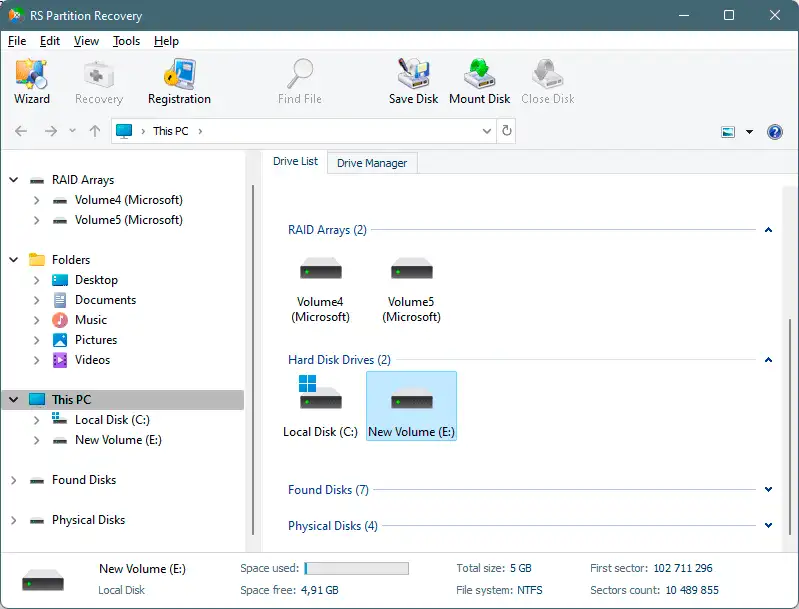
Findet die Befehlszeile nichts oder benötigen Sie eine Vorschau, kann eine grafische Laufwerkssuche die Auswahl erleichtern.
Methode 4: Wiederherstellung mit Fionn Data Recovery
Wann eignet sich diese Methode?
Diese optionale Methode dient zur Suche auf lokalen Laufwerken, externen Festplatten, USB-Sticks, SD-Karten und Speicherkarten von Kameras. Fionn Data Recovery scannt lokal und schreibgeschützt. Ergebnisse lassen sich nach Name, Speicherort, Typ, Zeit und Größe filtern. Bleibt die Schnellsuche erfolglos, stehen Tiefensuche und RAW-Suche anhand von Dateisignaturen zur Verfügung.
Schritt-für-Schritt-Anleitung
- Starten Sie Fionn Data Recovery und wählen Sie die Wiederherstellungsoption für den betroffenen Datentyp oder Speicherort.

- Starten Sie den automatischen Scan des ausgewählten Speicherorts.

- Filtern Sie die Ergebnisse und öffnen Sie eine Vorschau der gewünschten Dateien.

- Wählen Sie einen Ordner auf einem anderen Laufwerk und starten Sie die Wiederherstellung.

Ergebnis überprüfen
Öffnen Sie die wiederhergestellte Kopie vom Ziellaufwerk. Kontrollieren Sie bei Dokumenten mehrere Seiten und bei Archiven die enthaltenen Objekte. Spielen Sie bei Audio- oder Videodateien Anfang und Ende ab. Ist der Inhalt unvollständig, prüfen Sie eine andere gefundene Kopie oder verwenden Sie einen tieferen Scanmodus.
Regeln für eine sichere Wiederherstellung
- Stellen Sie Daten auf einem physisch anderen Laufwerk wieder her, nicht nur in einem anderen Ordner derselben Partition.
- Formatieren Sie einen Datenträger nicht, selbst wenn Windows dies nach dem Anschließen vorschlägt.
- Führen Sie vor der Datenrettung keine Fehlerprüfung mit Reparatur aus, da sie das Dateisystem verändert.
- Beenden Sie eigene Versuche bei Klickgeräuschen, Verbindungsabbrüchen oder einem wiederholt verschwindenden Laufwerk und wenden Sie sich an ein Datenrettungslabor.
- Erstellen Sie nach erfolgreicher Inhaltsprüfung eine zweite Sicherung wichtiger Dateien.
Fazit
Prüfen Sie zuerst den Papierkorb und danach vorhandene Sicherungen im Dateiversionsverlauf. Fehlt eine brauchbare Kopie, verwenden Sie Windows File Recovery mit einem separaten Ziellaufwerk. Für eine gefilterte Suche mit Dateivorschau kommt optional Fionn Data Recovery infrage. Entscheidend ist nicht die Erfolgsmeldung eines Werkzeugs, sondern ob sich die wiederhergestellte Datei vollständig öffnen und verwenden lässt. Werden nur beschädigte Kopien gefunden oder zeigt der Datenträger Anzeichen eines Hardwarefehlers, stoppen Sie alle Schreib- und Scanversuche und lassen Sie das Gerät fachgerecht untersuchen.
Häufig gestellte Fragen
Kann ich eine Datei nach dem Leeren des Papierkorbs wiederherstellen?
Manchmal. Prüfen Sie zuerst den Dateiversionsverlauf und andere bereits vorhandene Sicherungen. Gibt es keine Kopie, minimieren Sie die Nutzung des Quelllaufwerks und versuchen Sie Windows File Recovery oder einen schreibgeschützten Scan. Der Erfolg hängt davon ab, ob der Speicherbereich bereits überschrieben wurde.
Wie kann ich eine mit Shift + Delete gelöschte Datei wiederherstellen?
Eine solche Datei landet normalerweise nicht im Papierkorb. Prüfen Sie zunächst vorhandene Sicherungen. Verwenden Sie andernfalls ein Wiederherstellungswerkzeug und speichern Sie gefundene Dateien auf einem anderen physischen Laufwerk.
Warum darf die wiederhergestellte Datei nicht auf das Quelllaufwerk?
Beim Speichern schreibt Windows neue Daten. Diese können den Speicherbereich anderer gelöschter Dateien belegen und deren Wiederherstellung verhindern. Ein separates Ziellaufwerk reduziert dieses Risiko.
Lässt sich eine gelöschte Datei von einer SSD wiederherstellen?
Ein Versuch ist möglich, das Ergebnis bleibt jedoch unsicher. TRIM kann freigegebene Blöcke zur Bereinigung kennzeichnen. Beenden Sie Schreibvorgänge sofort und prüfen Sie zuerst Sicherungen.
Was kann ich tun, wenn die wiederhergestellte Datei nicht geöffnet wird?
Kontrollieren Sie die Dateigröße und testen Sie eine andere gefundene Kopie oder einen tieferen Scanmodus. Eine willkürliche Änderung der Dateiendung stellt fehlende Inhalte nicht wieder her. Sind die Daten besonders wichtig, beenden Sie weitere Versuche und wenden Sie sich an einen Spezialisten.


