 Emily CarterData Recovery
Introduction
Pour récupérer un fichier supprimé sous Windows 10 ou 11, vérifiez d’abord la Corbeille, puis les sauvegardes de l’Historique des fichiers. Si aucune copie n’est disponible, essayez Windows File Recovery ou un outil d’analyse du support. Ces quatre méthodes sont présentées de la plus simple à la plus avancée. Dès que vous constatez la perte, cessez d’enregistrer, de télécharger ou d’installer des données sur le disque concerné : de nouvelles écritures pourraient remplacer le contenu supprimé.
Que devient un fichier après sa suppression ?
Une suppression ordinaire déplace généralement le fichier dans la Corbeille. En revanche, Maj + Suppr, la vidange de la Corbeille et certaines suppressions depuis un support amovible contournent cette étape. Windows peut alors marquer l’espace occupé comme disponible, même si des données restent encore présentes sur le support.
Quelle méthode choisir pour récupérer un fichier supprimé ?
| Situation observée | Premier choix | Condition principale |
|---|---|---|
| Suppression ordinaire récente | Corbeille | La Corbeille n’a pas été vidée |
| Corbeille vidée ou ancienne version recherchée | Historique des fichiers | La sauvegarde était activée avant la suppression |
| Aucune sauvegarde disponible | Windows File Recovery | Un second disque est nécessaire |
| Besoin de filtrer et de prévisualiser les résultats | Fionn Data Recovery | Le support source reste détecté par Windows |
Méthode 1. Comment récupérer un fichier supprimé depuis la Corbeille
Quand utiliser cette méthode
Commencez ici après une suppression ordinaire depuis un disque interne. Cette méthode n’est généralement pas disponible pour un fichier effacé avec Maj + Suppr ou depuis certains supports USB et emplacements réseau.
Étapes à suivre
- Double-cliquez sur l’icône « Corbeille » du Bureau.
- Repérez le fichier à l’aide de son nom, de son emplacement d’origine ou de sa date de suppression.
- Faites un clic droit sur le fichier, puis sélectionnez « Restaurer ».
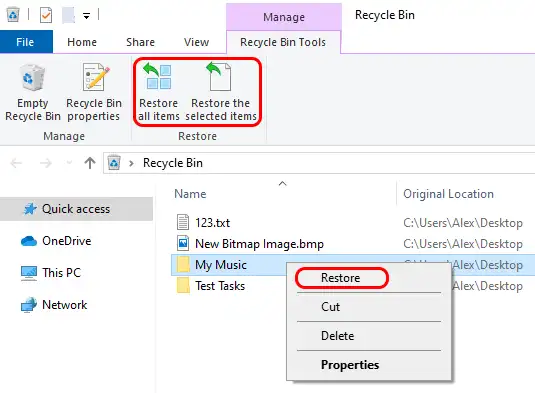
Comment vérifier le résultat
Ouvrez l’emplacement d’origine indiqué dans la Corbeille. Vérifiez le nom et la taille du fichier, puis ouvrez-le dans l’application appropriée. Si le fichier n’apparaît pas, évitez toute nouvelle écriture sur le disque et passez aux sauvegardes.
Méthode 2. Restaurer un fichier avec l’Historique des fichiers
Quand utiliser cette méthode
Utilisez cette option si l’Historique des fichiers était configuré avant la suppression et enregistrait des copies sur un disque externe ou un emplacement réseau. L’activer après la perte ne recrée pas rétroactivement le fichier.
Étapes à suivre
- Connectez le lecteur qui contient la sauvegarde.
- Ouvrez l’Explorateur de fichiers et accédez au dossier qui contenait le fichier.
- Faites un clic droit sur le dossier, puis choisissez « Restaurer les versions précédentes ».
- Sélectionnez une version contenant le fichier et choisissez « Restaurer » ou « Restaurer sur… » pour utiliser un autre emplacement.

Comment vérifier le résultat
Ouvrez le fichier restauré et contrôlez sa date, son contenu et, si nécessaire, plusieurs pages ou séquences. Si aucune version pertinente n’existe, recherchez les données directement sur le support.
Méthode 3. Utiliser Windows File Recovery
Quand utiliser cette méthode
L’outil en ligne de commande de Microsoft convient aux disques internes, disques externes et périphériques USB lorsque la Corbeille et les sauvegardes n’ont rien donné. Il ne récupère pas directement les données d’un stockage cloud ou d’un partage réseau.
Pour une suppression récente sur un volume NTFS sain, commencez par /regular. Utilisez /extensive après une suppression ancienne, un formatage, une corruption du support ou sur un système FAT ou exFAT.
Étapes à suivre
- Connectez un disque de destination distinct et relevez sa lettre.
- Installez Windows File Recovery depuis le Microsoft Store en suivant la documentation officielle de récupération de fichiers Windows.
- Lancez Windows File Recovery et acceptez la demande de contrôle de compte d’utilisateur.
- Saisissez une commande adaptée en remplaçant les lettres et l’extension :
winfr C: E: /regular /n *.docxPour une analyse étendue, utilisez :
winfr C: E: /extensive /n *.docx - Saisissez
Ypour confirmer le lancement.
Comment vérifier le résultat
Ouvrez le dossier Recovery_<date et heure> créé sur le lecteur de destination. Recherchez le fichier, contrôlez sa taille et ouvrez-le entièrement. Un nom de fichier retrouvé ne garantit pas que son contenu soit intact.
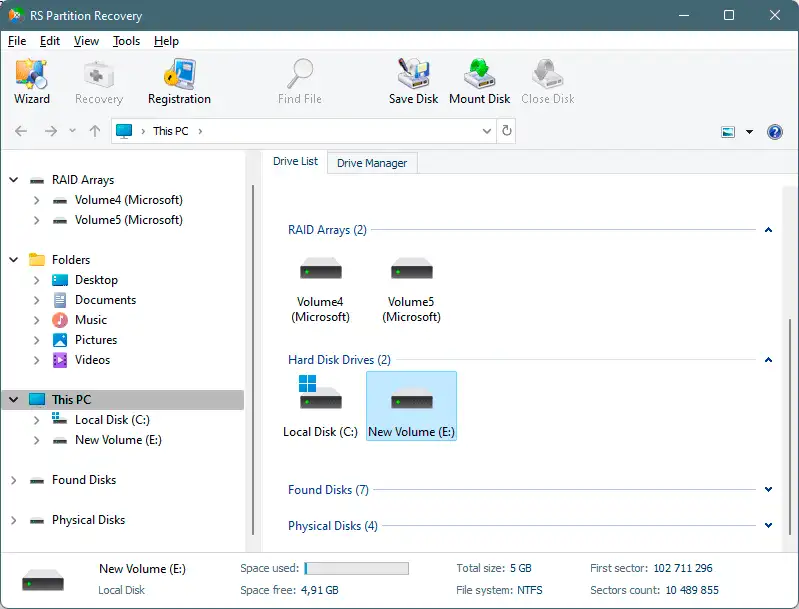
Si la commande ne retrouve pas le fichier, ou si vous avez besoin d’un aperçu avant la restauration, une analyse avec interface graphique constitue l’étape suivante.
Méthode 4. Récupérer des fichiers avec Fionn Data Recovery
Quand utiliser cette méthode
Cette option permet d’analyser un disque local, un disque dur externe, une clé USB, une carte SD ou une carte mémoire d’appareil photo. Le logiciel effectue localement une analyse en lecture seule et permet de filtrer les résultats par nom, emplacement, type, date ou taille. Une analyse approfondie ou RAW peut compléter l’analyse rapide.
Étapes à suivre
- Lancez Fionn Data Recovery, puis sélectionnez le type de données ou l’emplacement à analyser.

- Démarrez l’analyse automatique et attendez la recherche des fichiers supprimés ou perdus.

- Parcourez les résultats, appliquez les filtres utiles et prévisualisez les fichiers avant de les sélectionner.

- Choisissez un dossier situé sur un autre disque, puis lancez la récupération.

Comment vérifier le résultat
Ouvrez la copie depuis le disque de destination. Vérifiez plusieurs pages d’un document, le contenu d’une archive, ou le début et la fin d’un fichier audio ou vidéo. Si le résultat est incomplet, examinez une autre copie trouvée ou relancez une analyse plus approfondie.
Bonnes pratiques pour une récupération sûre
- Enregistrez les résultats sur un autre disque physique, pas seulement dans un autre dossier du disque source.
- Ne formatez pas un support que Windows propose de formater.
- N’exécutez pas une réparation du système de fichiers avant d’extraire les données importantes.
- Arrêtez toute tentative si le disque émet des cliquetis, se déconnecte ou disparaît régulièrement ; confiez-le à un laboratoire spécialisé.
- Après avoir vérifié les fichiers récupérés, créez-en une seconde sauvegarde.
Le support standard de Windows 10 a pris fin le 14 octobre 2025. Les procédures restent applicables, mais Microsoft recommande de passer à Windows 11 pour continuer à recevoir les mises à jour de sécurité.
Conclusion
Commencez par la Corbeille, puis recherchez une version enregistrée par l’Historique des fichiers. En l’absence de sauvegarde, utilisez Windows File Recovery avec un disque de destination distinct. Pour filtrer les résultats et examiner leur contenu avant restauration, Fionn Data Recovery constitue une option complémentaire. Dans tous les cas, validez le résultat en ouvrant les fichiers et en contrôlant leur contenu, pas seulement leur nom. Si le support devient instable ou si plusieurs essais produisent des fichiers endommagés, cessez les écritures et consultez un spécialiste de la récupération.
Questions fréquentes
Peut-on récupérer un fichier après avoir vidé la Corbeille ?
Parfois. Vérifiez d’abord l’Historique des fichiers et les autres sauvegardes créées auparavant. Sans copie, limitez l’utilisation du disque source et essayez Windows File Recovery ou un outil d’analyse. Le résultat dépend notamment d’un éventuel écrasement des données.
Comment récupérer un fichier supprimé avec Maj + Suppr ?
Ce fichier ne passe généralement pas par la Corbeille. Recherchez une sauvegarde dans l’Historique des fichiers. Si elle n’existe pas, analysez le support et enregistrez les résultats sur un autre disque physique.
Pourquoi ne faut-il pas restaurer le fichier sur le disque source ?
L’enregistrement écrit de nouvelles données. Celles-ci peuvent occuper l’espace d’un autre fichier supprimé et rendre sa récupération partielle ou impossible.
Peut-on récupérer un fichier supprimé sur un SSD ?
Une tentative reste possible, mais le résultat est moins prévisible. TRIM permet au SSD de traiter les blocs considérés comme libres. Arrêtez immédiatement les écritures et vérifiez les sauvegardes en priorité.
Que faire si le fichier récupéré ne s’ouvre pas ?
Contrôlez sa taille, essayez une autre copie trouvée ou utilisez un mode d’analyse plus approfondi. Modifier l’extension au hasard ne restaure pas le contenu manquant. Pour des données irremplaçables, évitez de multiplier les essais sur un support instable.


