 Emily CarterData Recovery
บทนำ
วิธีกู้คืนไฟล์ที่ลบไปมี 4 ทางเลือกหลัก ได้แก่ กู้จากถังรีไซเคิล ใช้สำเนาจากประวัติไฟล์ ใช้ Windows File Recovery และสแกนไดรฟ์ด้วยโปรแกรมกู้ข้อมูล เริ่มจากถังรีไซเคิลเพราะรวดเร็วและมีความเสี่ยงต่ำที่สุด หากไม่พบไฟล์ ให้ตรวจสำเนาสำรองก่อนใช้เครื่องมือสแกน ระหว่างนี้ควรหยุดดาวน์โหลด ติดตั้ง หรือคัดลอกข้อมูลลงในไดรฟ์ต้นทาง เพราะข้อมูลใหม่อาจเขียนทับพื้นที่ของไฟล์ที่ลบไป
เกิดอะไรขึ้นหลังจากลบไฟล์
การลบตามปกติมักย้ายไฟล์ไปยังถังรีไซเคิล แต่การกด Shift+Delete การล้างถังรีไซเคิล และการลบจากอุปกรณ์แบบถอดได้บางชนิดอาจข้ามขั้นตอนนี้ Windows อาจระบุพื้นที่เดิมของไฟล์ว่าเป็นพื้นที่ว่าง แม้ข้อมูลบางส่วนยังคงอยู่ในสื่อบันทึก
เลือกวิธีกู้คืนไฟล์ที่ลบไปอย่างไร
| สถานการณ์ | วิธีที่ควรลองก่อน | เงื่อนไขสำคัญ |
|---|---|---|
| ลบไฟล์ตามปกติ | ถังรีไซเคิล | ยังไม่ได้ล้างถังรีไซเคิล |
| ล้างถังรีไซเคิลแล้ว | ประวัติไฟล์ | เปิดการสำรองข้อมูลไว้ก่อนเกิดเหตุ |
| ไม่มีสำเนาสำรอง | Windows File Recovery | ต้องมีไดรฟ์ปลายทางอีกลูก |
| ต้องการกรองและดูตัวอย่างไฟล์ | Fionn Data Recovery | Windows ต้องตรวจพบอุปกรณ์ต้นทาง |
วิธีที่ 1 กู้คืนไฟล์ที่ลบไปจากถังรีไซเคิล
เหมาะกับกรณีใด
ใช้วิธีนี้เมื่อเพิ่งลบไฟล์จากไดรฟ์ภายในตามปกติ ไฟล์ที่ลบจากแฟลชไดรฟ์ โฟลเดอร์เครือข่าย หรือด้วย Shift+Delete อาจไม่ปรากฏที่นี่
ขั้นตอนการกู้คืน
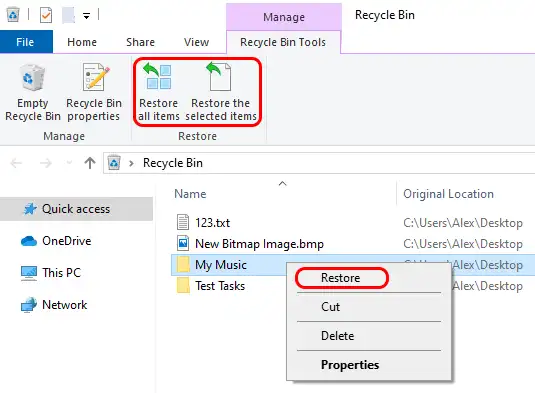
- ดับเบิลคลิกไอคอนถังรีไซเคิลบนเดสก์ท็อป
- ค้นหาไฟล์ด้วยชื่อ ตำแหน่งเดิม หรือวันที่ลบ แล้วเลือกไฟล์
- คลิกขวาที่ไฟล์และเลือกคำสั่งคืนค่า
วิธีตรวจสอบผลลัพธ์
เปิดตำแหน่งเดิมที่แสดงในถังรีไซเคิล ตรวจชื่อและขนาด แล้วเปิดไฟล์ด้วยแอปที่เหมาะสม หากไม่พบไฟล์ ให้หยุดใช้ไดรฟ์และตรวจประวัติไฟล์เป็นลำดับถัดไป
วิธีที่ 2 กู้คืนด้วยประวัติไฟล์
เหมาะกับกรณีใด
ใช้เมื่อเปิดประวัติไฟล์ไว้ก่อนลบ และเคยบันทึกสำเนาลงในไดรฟ์ภายนอกหรือตำแหน่งเครือข่าย การเปิดคุณสมบัตินี้หลังข้อมูลสูญหายจะไม่สร้างสำเนาย้อนหลัง
ขั้นตอนการกู้คืน
- เชื่อมต่อไดรฟ์ที่ใช้เก็บข้อมูลสำรอง
- ค้นหาคำสั่งกู้คืนไฟล์ด้วยประวัติไฟล์ในช่องค้นหาของ Windows แล้วเปิดผลลัพธ์
- ไปยังโฟลเดอร์เดิมและเลือกวันที่ของสำเนาด้วยปุ่มลูกศร
- เลือกไฟล์แล้วกดปุ่มคืนค่าสีเขียว

วิธีตรวจสอบผลลัพธ์
เปิดไฟล์จากโฟลเดอร์ปลายทาง แล้วตรวจวันที่ของรุ่นและเนื้อหา หากมีไฟล์ชื่อเดียวกันและไม่ต้องการเขียนทับ ให้เลือกคืนค่าไปยังตำแหน่งอื่น หากไม่มีรุ่นที่ต้องการ ให้เปลี่ยนไปค้นหาข้อมูลในไดรฟ์
วิธีที่ 3 กู้คืนด้วย Windows File Recovery
เหมาะกับกรณีใด
เครื่องมือบรรทัดคำสั่งของ Microsoft เหมาะเมื่อถังรีไซเคิลและสำเนาสำรองช่วยไม่ได้ ใช้กับไดรฟ์ภายใน ไดรฟ์ภายนอก และอุปกรณ์ USB ที่เชื่อมต่อกับเครื่องโดยตรง แต่ไม่ใช้กู้ข้อมูลโดยตรงจากพื้นที่เก็บข้อมูลบนคลาวด์หรือเครือข่าย
สำหรับไฟล์ที่เพิ่งลบจากระบบไฟล์ NTFS ให้เริ่มด้วยโหมด /regular หากลบมานาน ไดรฟ์ถูกฟอร์แมตหรือเสียหาย หรือใช้ FAT หรือ exFAT ให้ลอง /extensive
ขั้นตอนการกู้คืน
- เชื่อมต่อไดรฟ์ปลายทางอีกลูกและจดอักษรประจำไดรฟ์
- ติดตั้ง Windows File Recovery จาก Microsoft Store
- เปิด Windows File Recovery และยืนยันการควบคุมบัญชีผู้ใช้
- ป้อนคำสั่งที่เหมาะสม โดยเปลี่ยนอักษรไดรฟ์และนามสกุลไฟล์ให้ตรงกับกรณีของคุณ:
winfr C: E: /regular /n *.docxหากต้องใช้การค้นหาแบบละเอียด ให้ป้อน:
winfr C: E: /extensive /n *.docx - ป้อน
Yเพื่อยืนยันการค้นหา
วิธีตรวจสอบผลลัพธ์
เมื่อคำสั่งเสร็จสิ้น ให้เปิดโฟลเดอร์ชื่อรูปแบบ Recovery_วันที่-เวลา บนไดรฟ์ปลายทาง จากนั้นเปิดไฟล์และตรวจเนื้อหาตั้งแต่ต้นจนจบ การพบชื่อไฟล์ไม่ได้หมายความว่าเนื้อหายังสมบูรณ์
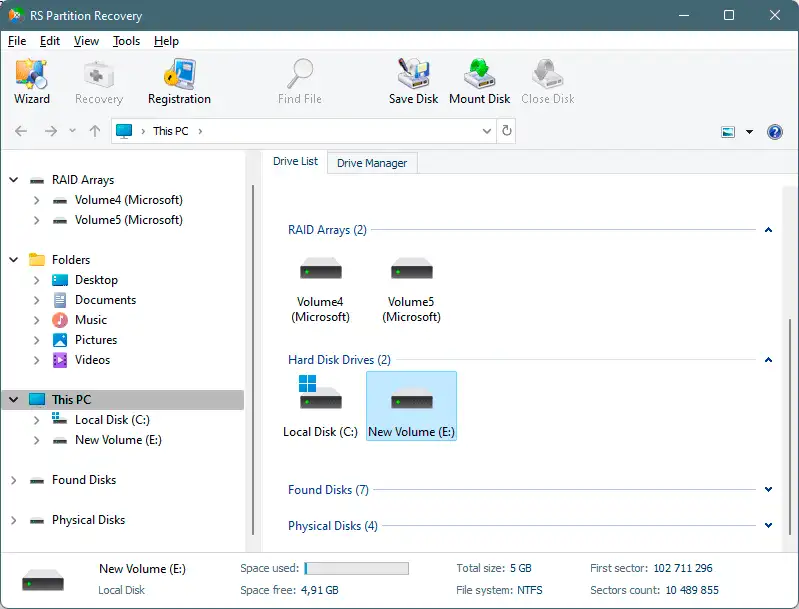
หากเครื่องมือบรรทัดคำสั่งไม่พบข้อมูล หรือต้องการดูตัวอย่างก่อนกู้คืน ให้ใช้เครื่องมือสแกนที่มีส่วนติดต่อแบบกราฟิก
วิธีที่ 4 กู้คืนด้วย Fionn Data Recovery
เหมาะกับกรณีใด
ใช้ค้นหาไฟล์ที่ถูกลบจากไดรฟ์ภายใน ฮาร์ดไดรฟ์ภายนอก แฟลชไดรฟ์ การ์ด SD หรือการ์ดหน่วยความจำกล้อง โปรแกรมสแกนภายในเครื่องแบบอ่านอย่างเดียวและไม่อัปโหลดไฟล์ สามารถค้นหาหรือกรองตามชื่อ ตำแหน่ง ประเภท เวลา และขนาด หากการสแกนด่วนไม่พบเป้าหมาย ยังมีการสแกนเชิงลึกและการค้นหาแบบ RAW ตามลายเซ็นไฟล์
ขั้นตอนการกู้คืน
- เปิด Fionn Data Recovery แล้วเลือกตัวเลือกกู้คืนตามชนิดข้อมูลหรือตำแหน่งที่จัดเก็บ

- เริ่มการสแกนอัตโนมัติและรอให้โปรแกรมค้นหาไฟล์ที่ถูกลบหรือสูญหายจากตำแหน่งที่เลือก

- เรียกดูผลการสแกน กรองรายการ และเปิดดูตัวอย่างก่อนเลือกไฟล์ที่ต้องการ

- เลือกโฟลเดอร์ปลายทางบนไดรฟ์อื่น แล้วเริ่มกระบวนการกู้คืน

วิธีตรวจสอบผลลัพธ์
เปิดสำเนาจากไดรฟ์ปลายทาง สำหรับเอกสารให้ตรวจหลายหน้า สำหรับไฟล์บีบอัดให้ตรวจรายการภายใน และสำหรับเสียงหรือวิดีโอให้ทดสอบทั้งช่วงต้นและท้าย หากไฟล์เปิดไม่ได้หรือไม่ครบ ให้ย้อนกลับไปตรวจสำเนาอื่นในผลการสแกน
หลักปฏิบัติเพื่อการกู้คืนอย่างปลอดภัย
- บันทึกไฟล์ที่กู้คืนลงในไดรฟ์คนละลูก ไม่ใช่เพียงโฟลเดอร์อื่นบนไดรฟ์เดิม
- อย่าฟอร์แมตอุปกรณ์ แม้ Windows จะแนะนำให้ดำเนินการหลังเชื่อมต่อ
- อย่าใช้คำสั่งตรวจและซ่อมระบบไฟล์ก่อนคัดข้อมูลสำคัญ เพราะคำสั่งดังกล่าวเปลี่ยนโครงสร้างระบบไฟล์
- หากไดรฟ์มีเสียงคลิก หายไปจากระบบ หรือเชื่อมต่อไม่เสถียร ให้หยุดดำเนินการและปรึกษาห้องปฏิบัติการกู้ข้อมูล
- หลังยืนยันว่าไฟล์ใช้งานได้ ให้สร้างสำเนาสำรองเพิ่มอีกชุด
บทสรุป
ลำดับที่ปลอดภัยคือ ตรวจถังรีไซเคิลก่อน แล้วจึงตรวจสำเนาที่สร้างไว้ด้วยประวัติไฟล์ หากไม่มีสำเนา ให้ใช้ Windows File Recovery โดยแยกไดรฟ์ต้นทางและปลายทาง เมื่อต้องการกรองผลหรือดูเนื้อหาก่อนบันทึก สามารถเลือก Fionn Data Recovery เป็นทางเลือกเสริม ผลการกู้คืนถือว่าใช้ได้ต่อเมื่อเปิดไฟล์และตรวจเนื้อหาแล้ว หากได้ไฟล์เสียหายซ้ำหรืออุปกรณ์ทำงานไม่เสถียร ให้หยุดเขียนข้อมูลและขอความช่วยเหลือจากผู้เชี่ยวชาญ
คำถามที่พบบ่อย
กู้คืนไฟล์หลังล้างถังรีไซเคิลได้หรือไม่
อาจทำได้ ให้ตรวจประวัติไฟล์และสำเนาสำรองที่สร้างไว้ก่อน หากไม่มี ให้ลดการใช้งานไดรฟ์ต้นทางแล้วลอง Windows File Recovery หรือเครื่องมือสแกน ผลลัพธ์ขึ้นอยู่กับว่าพื้นที่เดิมถูกเขียนทับแล้วหรือไม่
กู้ไฟล์ที่ลบด้วย Shift + Delete อย่างไร
ไฟล์ประเภทนี้มักไม่อยู่ในถังรีไซเคิล ให้ตรวจประวัติไฟล์ก่อน หากไม่มีสำเนาสำรอง ให้ใช้เครื่องมือกู้คืนและบันทึกผลลงในไดรฟ์อีกลูก
เหตุใดจึงห้ามบันทึกไฟล์กลับลงในไดรฟ์ต้นทาง
การบันทึกทำให้ Windows เขียนข้อมูลใหม่ ซึ่งอาจทับพื้นที่ของไฟล์อื่นที่ถูกลบและทำให้กู้คืนได้ไม่ครบ การใช้ไดรฟ์อีกลูกช่วยลดความเสี่ยงนี้
กู้คืนไฟล์ที่ลบจาก SSD ได้หรือไม่
ลองได้ แต่ผลลัพธ์คาดการณ์ยากกว่า เพราะ TRIM ช่วยให้ SSD จัดการบล็อกที่ระบบระบุว่าว่าง ควรหยุดเขียนข้อมูลทันทีและตรวจสำเนาสำรองก่อน
ควรทำอย่างไรหากไฟล์ที่กู้คืนเปิดไม่ได้
ตรวจขนาดไฟล์ ลองสำเนาอื่นจากผลการสแกน หรือใช้โหมดสแกนที่ละเอียดขึ้น อย่าเปลี่ยนนามสกุลไฟล์แบบสุ่ม เพราะไม่สามารถสร้างเนื้อหาที่สูญหายกลับมาได้ หากข้อมูลมีมูลค่าสูง ควรหยุดทดลองและปรึกษาผู้เชี่ยวชาญ


