 Emily CarterData Recovery
परिचय
हटाई गई फ़ाइल वापस लाने के लिए पहले रीसायकल बिन देखें, फिर पहले से बनाई गई File History बैकअप प्रति जाँचें। प्रति न मिले तो Windows File Recovery का उपयोग करें या स्टोरेज ड्राइव को रिकवरी सॉफ़्टवेयर से स्कैन करें। नीचे चार तरीके आसान और कम जोखिम वाले विकल्प से शुरू होते हैं। रिकवरी पूरी होने तक मूल ड्राइव पर डाउनलोड, इंस्टॉलेशन या नई फ़ाइल सेव न करें, क्योंकि नया डेटा हटाई गई फ़ाइल की जगह लिख सकता है।
फ़ाइल हटने के बाद क्या होता है
सामान्य रूप से हटाई गई फ़ाइल प्रायः रीसायकल बिन में जाती है। Shift+Delete, रीसायकल बिन खाली करना या कुछ हटाने योग्य ड्राइव से फ़ाइल मिटाना इस चरण को छोड़ सकता है। तब Windows फ़ाइल के स्थान को खाली मान सकता है, जबकि डेटा का कुछ हिस्सा अभी भी ड्राइव पर मौजूद हो सकता है।
सही रिकवरी तरीका कैसे चुनें
| स्थिति | पहला विकल्प | मुख्य शर्त |
|---|---|---|
| फ़ाइल सामान्य तरीके से हटाई गई | रीसायकल बिन | रीसायकल बिन खाली न किया गया हो |
| रीसायकल बिन खाली है | File History | बैकअप पहले से चालू रहा हो |
| बैकअप उपलब्ध नहीं है | Windows File Recovery | परिणाम के लिए अलग ड्राइव चाहिए |
| स्कैन परिणाम देखकर फ़ाइल चुननी है | Fionn Data Recovery | Windows मूल स्टोरेज डिवाइस को पहचानता हो |
तरीका 1. रीसायकल बिन से हटाई गई फ़ाइल वापस कैसे लाएँ
इस तरीके का उपयोग कब करें
आंतरिक ड्राइव से सामान्य रूप से फ़ाइल हटाने के बाद यह सबसे तेज और कम जोखिम वाला विकल्प है। USB ड्राइव, नेटवर्क फ़ोल्डर या Shift+Delete से हटाई गई फ़ाइल यहाँ उपलब्ध नहीं हो सकती।
चरण-दर-चरण प्रक्रिया
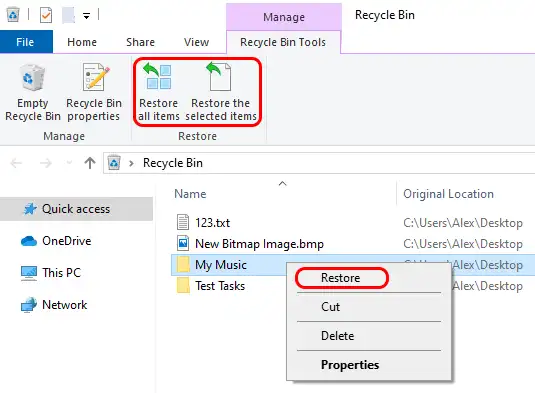
- डेस्कटॉप पर रीसायकल बिन के चिह्न को दो बार क्लिक करें।
- नाम, मूल स्थान या हटाने की तारीख से फ़ाइल खोजें और उसे चुनें।
- फ़ाइल पर दायाँ क्लिक करके “पुनर्स्थापित करें” चुनें।
परिणाम की जाँच कैसे करें
रीसायकल बिन में दिखाए गए मूल स्थान पर जाएँ। फ़ाइल का नाम और आकार जाँचें, फिर उसे संबंधित ऐप में खोलें। केवल फ़ाइल दिखाई देना पर्याप्त नहीं है; दस्तावेज़ की सामग्री या मीडिया का आरंभ और अंत भी जाँचें। फ़ाइल न मिले तो मूल ड्राइव पर कुछ सेव किए बिना अगले तरीके पर जाएँ।
तरीका 2. File History से फ़ाइल वापस लाएँ
इस तरीके का उपयोग कब करें
यह विकल्प तभी काम करता है जब File History हटाने से पहले चालू था और प्रतियाँ बाहरी ड्राइव या नेटवर्क स्थान पर रखी गई थीं। डेटा खोने के बाद सुविधा चालू करने से पुरानी फ़ाइल की प्रति नहीं बनेगी।
चरण-दर-चरण प्रक्रिया
- वह बाहरी ड्राइव कनेक्ट करें जिस पर File History बैकअप रखा गया था।
- Windows खोज में “File History से अपनी फ़ाइलें पुनर्स्थापित करें” खोजकर संबंधित विकल्प खोलें।
- हटाई गई फ़ाइल के फ़ोल्डर तक जाएँ और तीर वाले बटनों से उपयुक्त तारीख चुनें।
- फ़ाइल चुनकर हरे पुनर्स्थापना बटन को दबाएँ।

परिणाम की जाँच कैसे करें
मूल फ़ोल्डर में जाकर फ़ाइल खोलें और चुनी गई प्रति की तारीख तथा सामग्री मिलाएँ। समान नाम वाली मौजूदा फ़ाइल को बदलना नहीं चाहते तो प्रति को दूसरे स्थान पर पुनर्स्थापित करें। आवश्यक संस्करण उपलब्ध न हो तो ड्राइव-स्तरीय खोज की ओर बढ़ें।
तरीका 3. Windows File Recovery से फ़ाइल वापस लाएँ
इस तरीके का उपयोग कब करें
Microsoft का यह कमांड-लाइन उपकरण स्थानीय आंतरिक या बाहरी ड्राइव और USB डिवाइस के लिए उपयोगी है, जब रीसायकल बिन और बैकअप मदद न करें। यह क्लाउड स्टोरेज या नेटवर्क फ़ाइल शेयर से सीधे रिकवरी नहीं करता।
हाल में हटाई गई फ़ाइल और सही काम कर रहे NTFS ड्राइव के लिए पहले /regular आज़माएँ। पुरानी डिलीट घटना, फ़ॉर्मेट की गई या क्षतिग्रस्त ड्राइव तथा FAT या exFAT के लिए /extensive चुनें।
चरण-दर-चरण प्रक्रिया
- अलग गंतव्य ड्राइव कनेक्ट करें और उसका ड्राइव अक्षर नोट करें।
- Microsoft Store से Windows File Recovery इंस्टॉल करें।
- Windows खोज से Windows File Recovery खोलें और उपयोगकर्ता खाता नियंत्रण अनुरोध स्वीकार करें।
- मूल तथा गंतव्य ड्राइव अक्षर और फ़ाइल प्रकार बदलकर उपयुक्त कमांड चलाएँ:
winfr C: E: /regular /n *.docxव्यापक खोज के लिए यह कमांड उपयोग करें:
winfr C: E: /extensive /n *.docx - खोज शुरू करने के लिए
Yदर्ज करें।
परिणाम की जाँच कैसे करें
प्रक्रिया पूरी होने के बाद गंतव्य ड्राइव पर बने Recovery_तारीख-समय जैसे नाम वाले फ़ोल्डर को खोलें। फ़ाइल खोजें और जाँचें कि उसकी पूरी सामग्री खुलती है। परिणाम सूची में नाम मिलना फ़ाइल के सही-सलामत होने की पुष्टि नहीं करता।
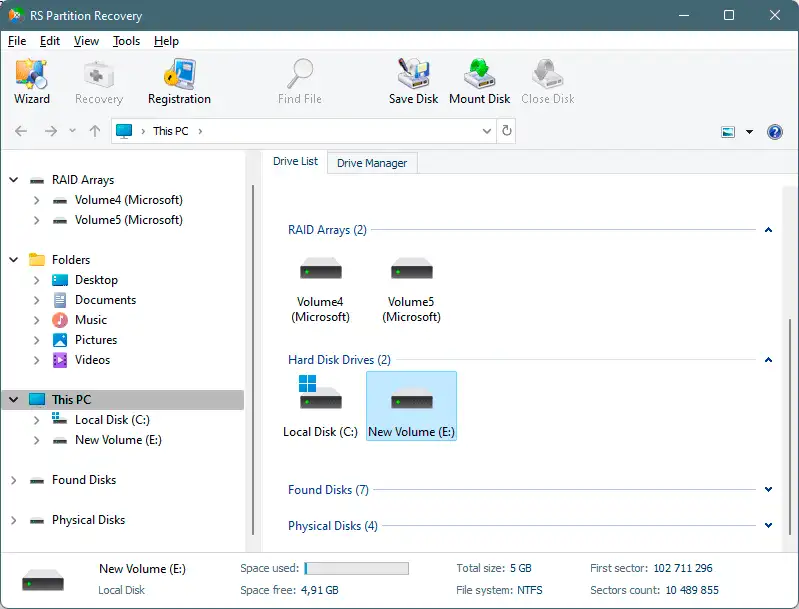
कमांड-लाइन उपकरण फ़ाइल न खोज पाए या परिणामों का पूर्वावलोकन आवश्यक हो तो ग्राफ़िकल इंटरफ़ेस से ड्राइव स्कैन किया जा सकता है।
तरीका 4. Fionn Data Recovery से फ़ाइल वापस लाएँ
इस तरीके का उपयोग कब करें
यह वैकल्पिक तरीका स्थानीय डिस्क, बाहरी हार्ड ड्राइव, USB ड्राइव, SD कार्ड या कैमरा मेमोरी कार्ड पर हटाई गई फ़ाइल खोजने के लिए उपयुक्त है। Fionn Data Recovery स्थानीय रूप से केवल-पढ़ने वाले तरीके में स्कैन करता है और फ़ाइल अपलोड नहीं करता। परिणामों को नाम, स्थान, प्रकार, समय और आकार से छाँटा जा सकता है। त्वरित स्कैन में फ़ाइल न मिले तो गहरा या फ़ाइल हस्ताक्षर-आधारित RAW स्कैन उपलब्ध है।
चरण-दर-चरण प्रक्रिया
- Fionn Data Recovery खोलें और खोई फ़ाइल के प्रकार या स्टोरेज स्थान के लिए उपयुक्त रिकवरी विकल्प चुनें।

- स्वचालित स्कैन शुरू करें और चुने गए स्थान पर हटाई गई या खोई फ़ाइलों की खोज पूरी होने दें।

- स्कैन के बाद परिणामों को छाँटें, फ़ाइलों का पूर्वावलोकन करें और पुनर्प्राप्त की जाने वाली सामग्री चुनें।

- मूल ड्राइव से अलग गंतव्य फ़ोल्डर चुनें और रिकवरी प्रक्रिया शुरू करें।

परिणाम की जाँच कैसे करें
गंतव्य ड्राइव से पुनर्प्राप्त प्रति खोलें। दस्तावेज़ के कई पृष्ठ, संग्रह के भीतर की फ़ाइल सूची तथा ऑडियो या वीडियो का आरंभ और अंत जाँचें। फ़ाइल अधूरी हो तो परिणामों में मिली दूसरी प्रति देखें या अधिक गहरा स्कैन चलाएँ।
सुरक्षित फ़ाइल रिकवरी के नियम
- फ़ाइलों को मूल स्टोरेज डिवाइस से भौतिक रूप से अलग ड्राइव पर पुनर्प्राप्त करें; उसी ड्राइव का दूसरा फ़ोल्डर सुरक्षित विकल्प नहीं है।
- Windows के कहने पर भी डेटा निकालने से पहले ड्राइव को फ़ॉर्मेट न करें।
- महत्वपूर्ण डेटा निकालने से पहले त्रुटियाँ सुधारने वाला डिस्क परीक्षण न चलाएँ, क्योंकि वह फ़ाइल सिस्टम बदल सकता है।
- क्लिक की आवाज़, बार-बार गायब होती ड्राइव या अन्य हार्डवेयर समस्या पर स्वयं स्कैन बंद करके विशेषज्ञ प्रयोगशाला से संपर्क करें।
- पुनर्प्राप्त फ़ाइलों की जाँच के बाद महत्वपूर्ण डेटा की दूसरी बैकअप प्रति बनाएँ।
निष्कर्ष
सबसे पहले रीसायकल बिन और पहले से बनाई गई File History प्रतियाँ जाँचें। प्रति उपलब्ध न हो तो अलग गंतव्य ड्राइव के साथ Windows File Recovery चलाएँ। परिणामों को देखकर चुनने या अधिक गहरे स्कैन की आवश्यकता हो तो Fionn Data Recovery वैकल्पिक सहायक हो सकता है। अंतिम सफलता का निर्णय संदेश या फ़ाइल नाम से नहीं, बल्कि पुनर्प्राप्त प्रति खोलकर उसकी सामग्री जाँचने से करें। ड्राइव अस्थिर हो या अलग-अलग तरीके क्षतिग्रस्त फ़ाइलें लौटाएँ तो उस पर लिखना और स्कैन करना रोकें तथा डेटा रिकवरी विशेषज्ञ से सहायता लें।
अक्सर पूछे जाने वाले प्रश्न
रीसायकल बिन खाली करने के बाद फ़ाइल वापस मिल सकती है?
कभी-कभी मिल सकती है। पहले File History और पहले से बनाए गए अन्य बैकअप देखें। प्रति न हो तो मूल ड्राइव का उपयोग कम करें और Windows File Recovery या केवल-पढ़ने वाला स्कैन आज़माएँ। परिणाम इस बात पर निर्भर करता है कि पुराना डेटा अधिलेखित हुआ है या नहीं।
Shift + Delete से हटाई गई फ़ाइल कैसे वापस लाएँ?
ऐसी फ़ाइल सामान्यतः रीसायकल बिन में नहीं जाती। पहले File History देखें। बैकअप न मिलने पर Windows File Recovery या रिकवरी स्कैन उपयोग करें और मिली फ़ाइल को अलग भौतिक ड्राइव पर सेव करें।
पुनर्प्राप्त फ़ाइल को मूल ड्राइव पर सेव क्यों नहीं करना चाहिए?
सेव करते समय Windows नया डेटा लिखता है। यह किसी अन्य हटाई गई फ़ाइल की जगह ले सकता है और उसे आंशिक या पूरी तरह अनुपयोगी बना सकता है। अलग भौतिक ड्राइव इस जोखिम को कम करती है।
क्या SSD से हटाई गई फ़ाइल वापस मिल सकती है?
प्रयास किया जा सकता है, लेकिन परिणाम कम अनुमानित होता है। TRIM उन ब्लॉकों को साफ करने की अनुमति देता है जिन्हें सिस्टम खाली मानता है। SSD का उपयोग तुरंत रोकें और स्कैन से पहले उपलब्ध बैकअप जाँचें।
पुनर्प्राप्त फ़ाइल न खुले तो क्या करें?
फ़ाइल का आकार जाँचें और परिणामों में मिली दूसरी प्रति या अधिक गहरा स्कैन आज़माएँ। अनुमान से फ़ाइल एक्सटेंशन बदलने पर खोई सामग्री वापस नहीं आती। डेटा महत्वपूर्ण हो तो प्रयोग रोककर विशेषज्ञ सहायता लें।


