 Emily CarterData Recovery
Giriş
Silinen bir dosyayı Geri Dönüşüm Kutusu'ndan, Dosya Geçmişi yedeğinden, Windows File Recovery ile veya bir veri kurtarma aracıyla geri getirebilirsiniz. Aşağıda dört yöntem bulunuyor. Önce Geri Dönüşüm Kutusu'nu kontrol edin; dosya kalıcı olarak silindiyse mevcut yedeklere geçin. Yedek yoksa komut satırı aracını veya disk taramasını kullanın. Kurtarma bitene kadar kaynak diske yeni dosya kaydetmeyin. Yeni veriler, silinen dosyanın kapladığı alanın üzerine yazabilir.
Dosya silindikten sonra ne olur?
Normal silme işlemi, dosyayı çoğunlukla Geri Dönüşüm Kutusu'na taşır. Shift+Delete, kutunun boşaltılması ve bazı çıkarılabilir aygıtlardan yapılan silme işlemleri bu aşamayı atlayabilir. Windows daha sonra dosyanın kullandığı alanı boş olarak işaretleyebilir. Veri hemen yok olmayabilir; ancak diske yapılan yeni yazma işlemleri bu alanı kullanabilir.
Doğru kurtarma yöntemi nasıl seçilir?
| Durum | İlk tercih | Gerekli koşul |
|---|---|---|
| Dosya normal şekilde silindi | Geri Dönüşüm Kutusu | Kutu henüz boşaltılmadı |
| Geri Dönüşüm Kutusu boşaltıldı | Dosya Geçmişi | Yedekleme önceden etkinleştirildi |
| Yedek bulunmuyor | Windows File Recovery | Sonuçlar için ikinci bir disk var |
| Tarama sonuçlarını önceden incelemek gerekiyor | Fionn Data Recovery | Kaynak aygıt Windows tarafından algılanıyor |
Yöntem 1. Silinen dosya Geri Dönüşüm Kutusu'ndan nasıl geri getirilir?
Ne zaman kullanılmalı?
İç diskteki bir dosyayı normal şekilde sildiyseniz bu yöntemle başlayın. USB bellekten, ağ klasöründen veya Shift+Delete ile silinen dosyalar burada bulunmayabilir.
Adım adım uygulama
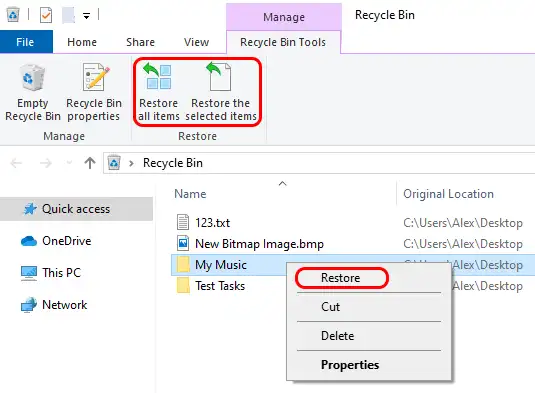
- Masaüstündeki “Geri Dönüşüm Kutusu” simgesine çift tıklayın.
- Dosyayı adına, özgün konumuna veya silinme tarihine göre bulup seçin.
- Dosyaya sağ tıklayın ve “Geri Yükle” seçeneğini belirleyin.
Sonuç nasıl doğrulanır?
Geri Dönüşüm Kutusu'nda gösterilen özgün klasörü açın. Dosyanın adını ve boyutunu kontrol edin, ardından uygun uygulamada açın. Dosya yoksa kaynak diske veri yazmadan Dosya Geçmişi yöntemine geçin.
Yöntem 2. Dosya Geçmişi ile kurtarma
Ne zaman kullanılmalı?
Dosya Geçmişi silme işleminden önce yapılandırılmışsa ve kopyaları harici diske veya ağ konumuna kaydetmişse bu yöntemi kullanın. Özelliği veri kaybından sonra etkinleştirmek, daha önce silinen dosya için yedek oluşturmaz.
Adım adım uygulama
- Dosya Geçmişi yedeklerinin bulunduğu harici diski bağlayın.
- Windows aramasına “Dosyalarınızı Dosya Geçmişi ile geri yükleyin” yazıp ilgili sonucu açın.
- Silinen dosyanın klasörüne gidin ve ok düğmeleriyle uygun yedek tarihini seçin.
- Dosyayı seçip yeşil geri yükleme düğmesine basın.

Sonuç nasıl doğrulanır?
Özgün klasöre giderek dosyayı açın. Sürüm tarihini ve içeriği denetleyin. Aynı adlı mevcut dosyanın değiştirilmesini istemiyorsanız kopyayı farklı bir konuma geri yükleyin. İstenen sürüm yoksa diskte veri arama yöntemine geçin.
Yöntem 3. Windows File Recovery ile kurtarma
Ne zaman kullanılmalı?
Microsoft'un komut satırı aracı; Geri Dönüşüm Kutusu ve yedekler işe yaramadığında yerel iç diskleri, harici diskleri ve USB aygıtlarını taramak için kullanılabilir. Bulut depolama alanlarından veya ağ paylaşımlarından doğrudan kurtarma yapmaz.
Sağlıklı bir NTFS diskte kısa süre önce silinen dosyalar için önce /regular modunu deneyin. Eski silme işlemlerinde, biçimlendirilmiş veya bozulmuş aygıtlarda ve FAT ya da exFAT dosya sistemlerinde /extensive modunu kullanın. Dosya sistemini Dosya Gezgini'nde sürücüye sağ tıklayıp “Özellikler” seçeneğini açarak kontrol edebilirsiniz.
Adım adım uygulama
- Ayrı bir hedef disk bağlayın ve sürücü harfini not edin.
- Windows File Recovery uygulamasını Microsoft Store üzerinden yükleyin.
- Windows File Recovery uygulamasını açıp kullanıcı hesabı denetimi isteğini onaylayın.
- Sürücü harflerini ve uzantıyı kendi durumunuza göre değiştirerek uygun komutu girin:
winfr C: E: /regular /n *.docxDaha kapsamlı arama gerekiyorsa şu komutu kullanın:
winfr C: E: /extensive /n *.docx - Aramayı başlatmak için
Yyazın.
Sonuç nasıl doğrulanır?
İşlem tamamlanınca hedef diskte oluşturulan Recovery_<tarih ve saat> biçimindeki klasörü açın. Dosyayı bulun ve içeriğin tamamının açıldığını kontrol edin. Dosya adının sonuçlarda görünmesi, içeriğin sağlam olduğunu tek başına kanıtlamaz.
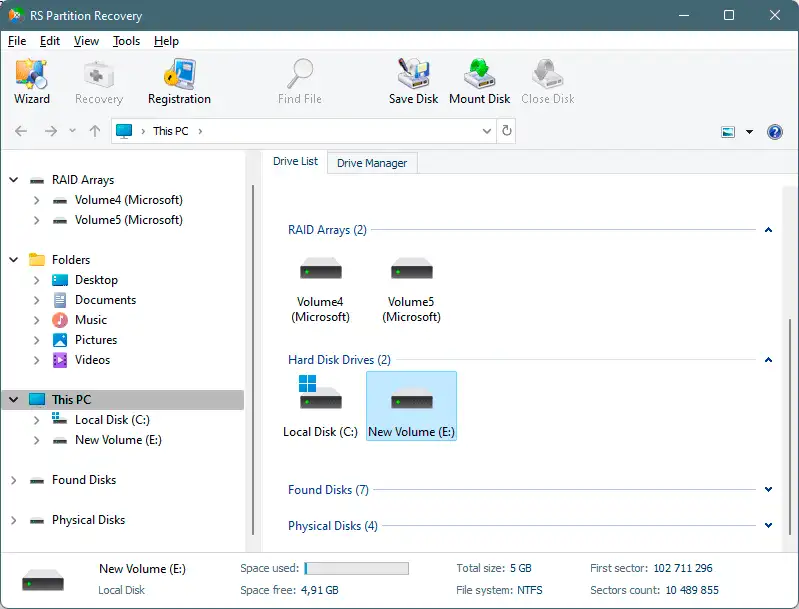
Komut satırı hedef dosyayı bulamazsa veya sonuçları kurtarmadan önce incelemek isterseniz grafik arayüzlü tarama yöntemine geçebilirsiniz.
Yöntem 4. Fionn Data Recovery ile kurtarma
Ne zaman kullanılmalı?
Yerel disk, harici sabit disk, USB bellek, SD kart veya kamera hafıza kartındaki silinen dosyaları taramak istediğinizde bu seçenek kullanılabilir. Program kaynak verileri değiştirmeden yerel ve salt okunur tarama yapar; dosyaları harici depolama alanına yüklemez. Sonuçlar ad, konum, tür, zaman ve boyuta göre filtrelenebilir. Hızlı tarama yeterli olmazsa derin tarama veya dosya imzasına dayalı RAW tarama kullanılabilir.
Adım adım uygulama
- Fionn Data Recovery uygulamasını başlatın ve veri türüne ya da depolama konumuna uygun kurtarma seçeneğini belirleyin.

- Otomatik taramayı başlatın ve seçilen konumda silinen ya da kaybolan dosyaların aranmasını bekleyin.

- Tarama sonuçlarını inceleyin, filtreleyin ve kurtarılacak dosyaların içeriğini önizleyin.

- Kurtarılan dosyalar için farklı bir diskte hedef klasör seçin ve kurtarma işlemini başlatın.

Sonuç nasıl doğrulanır?
Kurtarılan kopyayı hedef diskten açın. Belgelerde birkaç sayfayı, arşivlerde içindekiler listesini, ses ve video dosyalarında ise kaydın başlangıcını ve sonunu kontrol edin. Dosya açılmıyorsa veya içerik eksikse tarama sonuçlarındaki başka bir kopyayı deneyin ya da daha kapsamlı tarama moduna geçin.
Güvenli dosya kurtarma kuralları
- Dosyaları kaynak aygıttaki başka bir klasöre değil, fiziksel olarak farklı bir diske kurtarın.
- Windows bağlanan aygıtı biçimlendirmeyi önerse bile önemli verileri çıkarmadan biçimlendirme yapmayın.
- Dosya sistemini değiştirebileceği için önemli verileri kurtarmadan önce hata düzeltmeli disk denetimi çalıştırmayın.
- Diskten tıklama sesi geliyorsa, disk bağlantısı kesiliyorsa veya aygıt sık sık kayboluyorsa işlemi durdurup profesyonel veri kurtarma desteği alın.
- Kurtarılan dosyaları doğruladıktan sonra önemli verilerin ikinci bir yedeğini oluşturun.
Sonuç
Önce Geri Dönüşüm Kutusu'nu, ardından önceden oluşturulmuş Dosya Geçmişi kopyalarını kontrol edin. Hazır yedek yoksa Windows File Recovery aracını ayrı bir hedef diskle çalıştırın. Filtreleme ve kurtarma öncesi içerik kontrolü gerekiyorsa Fionn Data Recovery isteğe bağlı bir sonraki adımdır. Başarı mesajıyla yetinmeyin; kurtarılan dosyayı açarak boyutunu, sürümünü ve içeriğini doğrulayın. Aygıt kararsız çalışıyorsa veya farklı yöntemler yalnızca bozuk dosyalar getiriyorsa yazma işlemlerini durdurun ve profesyonel destek alın.
Sık sorulan sorular
Geri Dönüşüm Kutusu boşaltıldıktan sonra dosya kurtarılabilir mi?
Bazen kurtarılabilir. Önce Dosya Geçmişi'ni ve önceden oluşturulmuş diğer yedekleri kontrol edin. Yedek yoksa kaynak diski mümkün olduğunca az kullanarak Windows File Recovery veya bir tarama aracı deneyin. Sonuç, dosya alanının üzerine yazılıp yazılmadığına bağlıdır.
Shift + Delete ile silinen dosya nasıl geri getirilir?
Bu şekilde silinen dosya genellikle Geri Dönüşüm Kutusu'na gitmez. Önce Dosya Geçmişi'ni kontrol edin. Yedek bulunmuyorsa kurtarma aracını kullanın ve bulunan dosyaları farklı bir fiziksel diske kaydedin.
Kurtarılan dosya neden kaynak diske kaydedilmemeli?
Windows kaydetme sırasında yeni veri yazar. Bu veri, başka bir silinen dosyaya ait alanı kullanarak dosyayı kısmen veya tamamen kurtarılamaz duruma getirebilir. Ayrı bir disk kullanmak bu riski azaltır.
SSD'den silinen dosya kurtarılabilir mi?
Denenebilir, ancak sonuç sabit değildir. TRIM, SSD'nin sistem tarafından boş kabul edilen blokları temizlemesine olanak tanır. Diske yazmayı hemen durdurun ve öncelikle mevcut yedekleri kontrol edin.
Kurtarılan dosya açılmıyorsa ne yapılmalı?
Dosya boyutunu kontrol edin; başka bir bulunan kopyayı veya daha kapsamlı tarama modunu deneyin. Uzantıyı rastgele değiştirmek kayıp içeriği geri getirmez. Veri çok değerliyse denemeleri durdurup bir uzmana başvurun.


