 Emily CarterData Recovery
引言
在 Windows 10/11 中恢复已删除的文件,可依次检查回收站、文件历史记录、Windows File Recovery 和磁盘扫描工具,共有四种方法。先从回收站开始,因为操作最简单且不会扫描磁盘;如果文件已被永久删除,再检查事先创建的备份。没有备份时,可使用命令行工具或恢复软件扫描原存储设备。开始前请停止向该设备下载、安装或复制文件,并把恢复结果保存到另一块物理磁盘,以免覆盖仍可读取的数据。
文件删除后为什么要停止写入磁盘
普通删除通常会把文件移入回收站。使用 Shift + Delete、清空回收站,或从部分移动存储设备删除文件时,可能会绕过这个步骤。此后,Windows 可以把原文件占用的空间标记为可用,但部分内容可能尚未被新数据覆盖。
四种文件恢复方法怎么选
| 可观察到的情况 | 优先方法 | 必要条件或限制 |
|---|---|---|
| 刚刚执行普通删除 | 回收站 | 回收站尚未清空 |
| 回收站中没有文件,但此前配置过备份 | 文件历史记录 | 删除前已启用并生成可用版本 |
| 没有备份,希望使用 Windows 官方工具 | Windows File Recovery | 需要另一块磁盘保存结果 |
| 需要筛选、预览或进行更深入的扫描 | Fionn Data Recovery | Windows 能识别原存储设备 |
方法一:如何从回收站恢复已删除的文件
适用场景
适合恢复刚从内部磁盘普通删除的文件。通过 Shift + Delete 删除的文件,以及从部分 U 盘、网络文件夹删除的内容,通常不会出现在回收站中。
操作步骤
- 双击桌面上的“回收站”。
- 根据文件名、原位置或删除日期找到并选中文件。
- 右键单击该文件,然后选择“还原”。
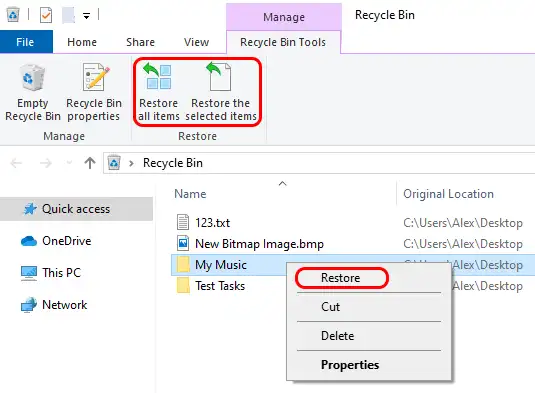
如何验证恢复结果
打开回收站中显示的原位置,核对文件名和大小,再使用对应应用打开文件。只有文件内容可以正常读取,才能确认恢复有效。如果回收站中找不到目标文件,请不要清空回收站或继续写入原磁盘,接着检查文件历史记录。
方法二:通过文件历史记录恢复文件
适用场景
文件历史记录适用于删除前已启用备份,并把个人文件版本保存到外部磁盘或网络位置的情况。丢失数据后才启用此功能,无法补建已删除文件的旧版本。
操作步骤
- 连接此前用于文件历史记录的备份设备。
- 在 Windows 搜索中输入“使用文件历史记录还原文件”,然后打开搜索结果。
- 进入原文件所在文件夹,并用箭头选择删除前的版本日期。
- 选中文件,然后单击绿色的还原按钮。

如何验证恢复结果
前往原文件夹并打开恢复后的文件,核对版本日期与内容。如果原位置已有同名文件,可选择恢复到其他位置,避免误替换现有版本。找不到所需备份时,再转向磁盘扫描方案。
方法三:使用 Windows File Recovery 恢复文件
适用场景
Windows File Recovery 是 Microsoft 提供的命令行工具,适用于本地内部磁盘、外部磁盘和 USB 设备。它不能直接从云端或网络存储中恢复数据。对于 NTFS 上最近删除的文件,可先使用 /regular;对于较早删除、格式化、受损的存储设备,以及 FAT 或 exFAT 文件系统,可尝试 /extensive。
操作步骤
- 连接一块独立的目标磁盘,并确认其盘符。
- 从 Microsoft Store 安装 Windows File Recovery。
- 打开 Windows File Recovery,并确认用户账户控制提示。
- 根据实际盘符和扩展名输入命令:
winfr C: E: /regular /n *.docx - 需要扩展扫描时,改用以下命令:
winfr C: E: /extensive /n *.docx - 输入
Y,确认开始搜索。
如何验证恢复结果
操作结束后,在目标磁盘中打开名称类似 Recovery_日期-时间 的文件夹。找到目标文件并检查能否完整打开。文件名出现在结果中,并不代表文件内容一定完好。
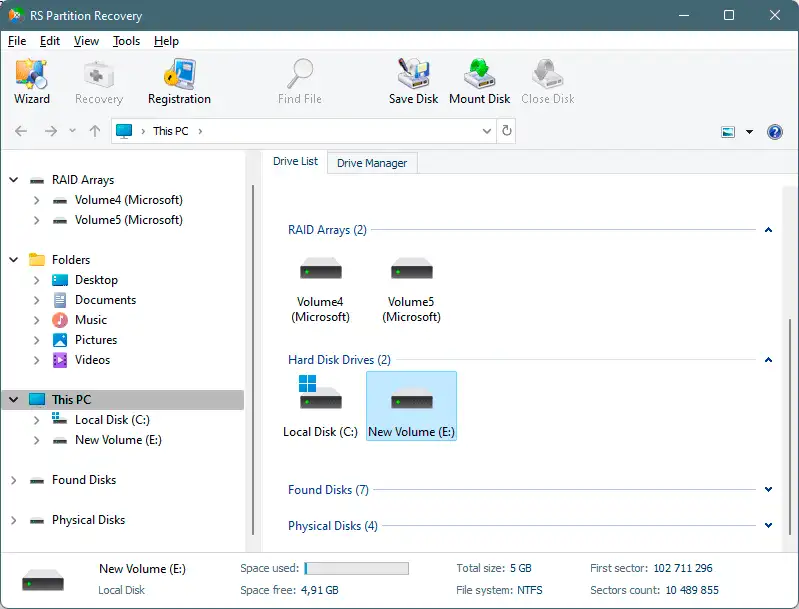
如果命令行未找到目标文件,或需要在恢复前查看内容,可继续使用带图形界面的扫描工具。
方法四:使用 Fionn Data Recovery 恢复文件
适用场景
这种方法适合扫描本地磁盘、外部硬盘、U 盘、SD 卡或相机存储卡。Fionn Data Recovery 采用本地只读扫描,不会上传文件;用户可以按名称、位置、类型、时间和大小筛选结果。快速扫描找不到目标时,还可继续使用深度扫描或按文件签名搜索的 RAW 扫描。
操作步骤
- 启动 Fionn Data Recovery,并选择丢失文件所在的磁盘、分区或外部设备。

- 启动自动扫描,等待程序搜索所选位置中的已删除或丢失文件。

- 浏览扫描结果,使用筛选和预览功能确认需要恢复的文件。

- 选择另一块物理磁盘上的目标文件夹,然后开始恢复。

如何验证恢复结果
从目标磁盘打开恢复副本。文档应检查多页内容,压缩文件应检查内部项目列表,音频和视频应分别查看开头与结尾。如果文件无法打开或内容不完整,请返回扫描结果,预览其他副本,或改用更深入的扫描模式。
安全恢复文件的注意事项
- 把恢复结果保存到物理上不同的磁盘,而不只是源磁盘中的另一个文件夹。
- 即使 Windows 在连接设备后提示格式化,也不要在提取重要数据前执行格式化。
- 不要先运行会修复错误的磁盘检查,因为此类操作会修改文件系统。
- 如果设备发出异响、频繁断开或无法稳定识别,请停止自行扫描并咨询专业数据恢复机构。
- 成功打开并核对文件后,再为重要数据创建第二份备份。
结论
恢复文件时,先检查回收站,再查看删除前生成的文件历史记录备份。没有可用副本时,可在准备好独立目标磁盘后使用 Windows File Recovery。需要筛选、预览或更深入扫描时,可选择 Fionn Data Recovery。无论采用哪种方法,都应通过实际打开文件、检查关键内容和核对文件大小来确认结果。如果存储设备工作不稳定,或多次扫描只得到损坏文件,请停止写入和反复尝试,并交由专业人员处理。
常见问题
清空回收站后还能恢复已删除的文件吗?
有可能。先检查文件历史记录及其他事先创建的备份。没有备份时,应尽量停止使用原磁盘,再尝试 Windows File Recovery 或只读扫描工具。最终结果取决于原数据是否已被覆盖。
如何恢复通过 Shift + Delete 删除的文件?
这类文件通常不会进入回收站。先检查文件历史记录;没有备份时,再扫描原存储设备,并把找到的文件保存到另一块物理磁盘。
为什么不能把恢复文件保存回原磁盘?
保存操作会向磁盘写入新数据,可能占用其他已删除文件留下的空间,使其部分或完全无法恢复。使用独立目标磁盘可以降低这种覆盖风险。
SSD 中删除的文件可以恢复吗?
可以尝试,但结果通常比机械硬盘更难预测。TRIM 允许 SSD 处理系统标记为空闲的块,因此发现文件丢失后应立即停止写入,并优先检查备份。
恢复后的文件打不开怎么办?
先检查文件大小,再尝试扫描结果中的其他副本或更深入的扫描模式。随意修改扩展名无法补回缺失内容。如果数据价值较高,请停止重复操作并咨询专业人员。


