 Emily CarterData Recovery
Introduzione
Per recuperare un file eliminato in Windows 10 o 11, controlla prima il Cestino e poi le copie create in precedenza con Cronologia file. Se il file è stato cancellato definitivamente e non esiste un backup, puoi provare Windows File Recovery oppure eseguire una scansione dell’unità con uno strumento di recupero. I quattro metodi sono presentati dal più semplice e meno rischioso al più avanzato. Fino al termine del recupero, evita download, installazioni e nuove copie sull’unità originale: potrebbero sovrascrivere i dati che stai cercando.
Cosa accade a un file dopo l’eliminazione
L’eliminazione ordinaria sposta generalmente il file nel Cestino. La combinazione Shift+Delete, lo svuotamento del Cestino e la cancellazione da alcuni supporti rimovibili possono evitare questo passaggio. In tali casi, Windows può contrassegnare come libero lo spazio occupato dal file, anche se parti dei dati sono ancora presenti sul dispositivo.
Quale metodo scegliere per recuperare un file eliminato
| Situazione | Prima scelta | Condizione principale |
|---|---|---|
| File eliminato normalmente | Cestino | Il Cestino non è stato svuotato |
| Cestino già svuotato | Cronologia file | Il backup era attivo prima dell’eliminazione |
| Nessun backup disponibile | Windows File Recovery | Serve una seconda unità per i risultati |
| Occorre filtrare e visualizzare i file trovati | Fionn Data Recovery | Windows deve rilevare il supporto originale |
Metodo 1. Come recuperare un file eliminato dal Cestino
Quando usare questo metodo
Scegli il Cestino dopo una normale eliminazione da un’unità interna. Il metodo potrebbe non essere disponibile per un file cancellato da un’unità USB, da una cartella di rete o con Shift+Delete.
Procedura passo passo
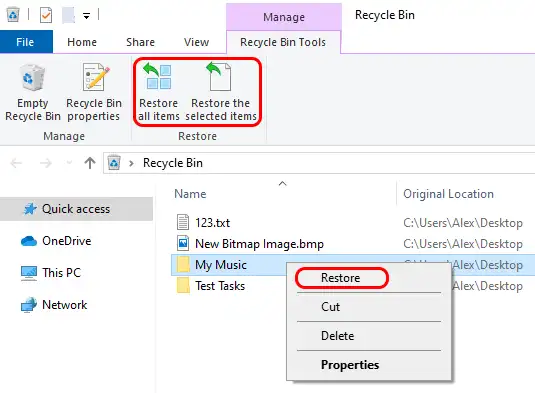
- Fai doppio clic sull’icona «Cestino» sul desktop.
- Individua il file usando nome, posizione originale o data di eliminazione.
- Seleziona il file e fai clic con il pulsante destro del mouse.
- Scegli «Ripristina» dal menu.
Come verificare il risultato
Apri la posizione originale indicata nel Cestino. Controlla nome e dimensione, quindi apri il file con l’applicazione appropriata. Se l’elemento non è presente, non svuotare il Cestino e non salvare altri dati sull’unità: passa a Cronologia file.
Metodo 2. Ripristinare un file con Cronologia file
Quando usare questo metodo
Cronologia file è adatta se la funzione era stata configurata prima della cancellazione e conservava copie su un’unità esterna o in un percorso di rete. Attivarla dopo la perdita non crea retroattivamente una copia del file eliminato.
Procedura passo passo
- Collega l’unità usata in precedenza per il backup.
- Cerca «Ripristina file con Cronologia file» nella ricerca di Windows.
- Apri il risultato e raggiungi la cartella che conteneva il file.
- Seleziona la versione desiderata con i pulsanti freccia.
- Premi il pulsante verde di ripristino.

Come verificare il risultato
Apri il file ripristinato nella cartella originale e controllane data, contenuto e completezza. Se esiste già un elemento con lo stesso nome, scegli il ripristino in un’altra posizione per evitare una sostituzione involontaria. Se la versione necessaria non compare, prova a cercare i dati direttamente sull’unità.
Metodo 3. Recuperare un file con Windows File Recovery
Quando usare questo metodo
Windows File Recovery è uno strumento da riga di comando di Microsoft per unità locali interne o esterne e dispositivi USB. È utile quando Cestino e backup non hanno risolto il problema, ma non recupera direttamente dati da archivi cloud o percorsi di rete.
Per un file eliminato di recente da un volume NTFS, prova prima la modalità /regular. Per eliminazioni meno recenti, unità formattate o danneggiate e file system FAT o exFAT, usa /extensive.
Procedura passo passo
- Collega un’unità fisica distinta su cui salvare i risultati.
- Annota le lettere dell’unità di origine e di quella di destinazione.
- Installa Windows File Recovery da Microsoft Store.
- Avvia lo strumento e conferma la richiesta di Controllo dell’account utente.
- Esegui un comando adatto, sostituendo lettere ed estensione con i valori corretti:
winfr C: E: /regular /n *.docxPer una ricerca più approfondita, esegui:
winfr C: E: /extensive /n *.docx - Digita
Yper confermare l’avvio della ricerca.
Come verificare il risultato
Al termine, apri sull’unità di destinazione la cartella denominata secondo il modello Recovery_data-ora. Individua il file e controlla che si apra completamente. La presenza del nome nei risultati non dimostra che il contenuto sia integro.
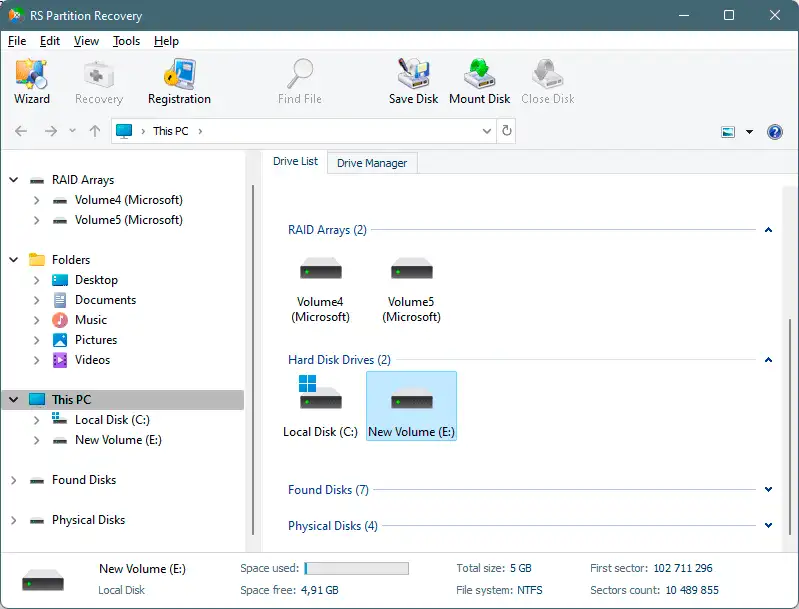
Se la riga di comando non trova il file o preferisci controllare i risultati prima del salvataggio, puoi passare a una scansione con interfaccia grafica.
Metodo 4. Recuperare file con Fionn Data Recovery
Quando usare questo metodo
Questa opzione è indicata per cercare file eliminati su dischi locali, dischi rigidi esterni, unità USB, schede SD e schede di memoria per fotocamere. Il programma esegue localmente una scansione di sola lettura e non carica i file. I risultati possono essere cercati o filtrati per nome, posizione, tipo, data e dimensione. Se la scansione rapida non trova l’elemento, sono disponibili la scansione profonda e la ricerca RAW basata sulle firme dei file.
Procedura passo passo
- Avvia Fionn Data Recovery e seleziona il tipo di recupero o il dispositivo che conteneva i dati.

- Avvia la scansione automatica e attendi la ricerca dei file eliminati o persi nella posizione selezionata.

- Esamina i risultati, applica i filtri necessari e visualizza l’anteprima dei file da recuperare.

- Seleziona su un’altra unità la cartella di destinazione e avvia il recupero.

Come verificare il risultato
Apri la copia recuperata dall’unità di destinazione. Per un documento, controlla più pagine; per un archivio, verifica l’elenco degli elementi contenuti. Riproduci sia l’inizio sia la fine di un file audio o video. Se il file non si apre o risulta incompleto, torna ai risultati e prova un’altra copia individuata dalla scansione.
Regole per un recupero sicuro
- Salva sempre i dati su un’unità fisicamente diversa, non soltanto in un’altra cartella del supporto originale.
- Non formattare il dispositivo, anche se Windows lo propone dopo il collegamento.
- Non eseguire una correzione degli errori prima di estrarre i dati importanti, perché può modificare il file system.
- Se il disco produce rumori anomali, scompare ripetutamente o non mantiene la connessione, interrompi i tentativi e rivolgiti a un laboratorio specializzato.
- Dopo aver verificato il recupero, crea una seconda copia di backup dei file importanti.
Conclusione
Controlla prima il Cestino e poi le copie già disponibili in Cronologia file. In assenza di un backup, prova Windows File Recovery usando un’unità separata per i risultati. Se ti servono filtri e anteprime prima del recupero, puoi valutare Fionn Data Recovery come opzione aggiuntiva. Verifica sempre il risultato aprendo il file e controllandone il contenuto, non affidandoti soltanto al messaggio di completamento. Se il supporto è instabile o i tentativi restituiscono copie danneggiate, interrompi ogni scrittura e consulta uno specialista.
Domande frequenti
È possibile recuperare un file dopo aver svuotato il Cestino?
A volte sì. Controlla prima Cronologia file e gli altri backup creati in precedenza. Se non esistono copie, riduci al minimo l’uso dell’unità originale e prova Windows File Recovery o uno strumento di scansione. Il risultato dipende dall’eventuale sovrascrittura dei dati.
Come si recupera un file eliminato con Shift + Delete?
Il file normalmente non passa dal Cestino. Verifica Cronologia file; in assenza di backup, usa uno strumento di recupero e salva gli elementi trovati su un’altra unità fisica.
Perché non bisogna salvare il file recuperato sull’unità originale?
Il salvataggio scrive nuovi dati, che possono occupare lo spazio di altri file eliminati e renderli parzialmente o totalmente irrecuperabili. Una seconda unità riduce questo rischio.
Si può recuperare un file eliminato da un SSD?
È possibile tentare, ma l’esito è meno prevedibile. TRIM consente all’SSD di liberare i blocchi che il sistema considera inutilizzati. Interrompi immediatamente le scritture e controlla prima i backup.
Cosa fare se il file recuperato non si apre?
Controlla la dimensione e prova un’altra copia trovata oppure una modalità di scansione più profonda. Cambiare l’estensione non ricostruisce il contenuto perduto. Se i dati hanno un valore elevato, evita ulteriori esperimenti e rivolgiti a uno specialista.


