 Emily CarterData Recovery
مقدمة
يمكن استرجاع ملف محذوف من سلة المحذوفات، أو من نسخة سابقة أنشأتها محفوظات الملفات، أو باستخدام Windows File Recovery، أو عبر فحص وحدة التخزين بأداة مخصصة. يشرح هذا الدليل أربع طرق مرتبة من الأبسط والأقل خطورة إلى الأكثر تقدما. ابدأ بسلة المحذوفات، ثم افحص النسخ الاحتياطية المتوفرة. استخدم أداة سطر الأوامر أو فحص القرص فقط عندما لا توجد نسخة جاهزة. وحتى تنتهي، تجنب تنزيل الملفات أو تثبيت البرامج أو حفظ البيانات على القرص الذي كان يحتوي على الملف.
ماذا يحدث للملف بعد حذفه؟
ينقل الحذف العادي الملف غالبا إلى سلة المحذوفات. أما استخدام Shift+Delete أو إفراغ السلة أو الحذف من بعض وحدات التخزين القابلة للإزالة فقد يتجاوزها. عندئذ يستطيع Windows اعتبار المساحة التي شغلها الملف مساحة متاحة، رغم احتمال بقاء بيانات قابلة للاسترجاع عليها إلى أن تُكتب بيانات جديدة.
مقارنة طرق استرجاع ملف محذوف
| الحالة | الخيار الأول | الشرط الأساسي |
|---|---|---|
| حذف عادي من قرص داخلي | سلة المحذوفات | لم تُفرغ السلة |
| السلة فارغة | محفوظات الملفات | كانت الميزة مفعّلة قبل الحذف |
| لا توجد نسخة احتياطية | Windows File Recovery | توفر قرص آخر لحفظ النتائج |
| تحتاج إلى التصفية والمعاينة | Fionn Data Recovery | يتعرف Windows على وحدة التخزين |
إذا كان القرص يصدر نقرات، أو ينقطع اتصاله، أو لا يظهر بثبات في Windows، فلا تبدأ فحصا متكررا. قد تشير هذه العلامات إلى عطل مادي يحتاج إلى مختبر متخصص.
الطريقة الأولى: كيفية استرجاع ملف محذوف من سلة المحذوفات
متى تستخدم هذه الطريقة؟
استخدمها بعد الحذف العادي من قرص داخلي. قد لا تتوفر للملفات المحذوفة من وحدة USB أو مجلد شبكي أو باستخدام Shift+Delete.
خطوات الاسترجاع
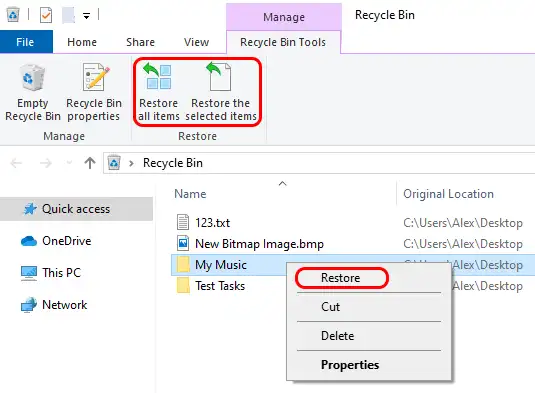
- انقر نقرا مزدوجا على أيقونة «سلة المحذوفات» على سطح المكتب.
- ابحث عن الملف باسمه أو موقعه الأصلي أو تاريخ حذفه، ثم حدده.
- انقر عليه بزر الفأرة الأيمن واختر «استعادة».
كيفية التحقق من النتيجة
افتح الموقع الأصلي المعروض في السلة. تحقق من اسم الملف وحجمه، ثم افتحه بالتطبيق المناسب وافحص محتواه. إذا لم تجده، انتقل إلى النسخ الاحتياطية من دون إفراغ السلة أو كتابة بيانات جديدة على القرص.
الطريقة الثانية: الاسترجاع عبر محفوظات الملفات
متى تستخدم هذه الطريقة؟
تناسب هذه الطريقة من فعّل محفوظات الملفات قبل وقوع الحذف، مع حفظ النسخ على قرص خارجي أو موقع شبكي. تشغيل الميزة بعد فقدان الملف لا ينشئ نسخة سابقة منه.
خطوات الاسترجاع
- صل القرص أو الموقع الشبكي المستخدم سابقا للنسخ الاحتياطي.
- افتح «مستكشف الملفات» وانتقل إلى المجلد الذي كان يحتوي على الملف.
- انقر على المجلد بزر الفأرة الأيمن واختر «استعادة الإصدارات السابقة»، ثم حدد إصدارا يسبق الحذف.
- عاين الإصدار المطلوب واختر «استعادة»، أو استعده إلى موقع مختلف لتجنب استبدال ملف موجود.

كيفية التحقق من النتيجة
افتح النسخة المسترجعة، وقارن تاريخها ومحتواها بالإصدار المطلوب. إذا لم يظهر إصدار مناسب، فانتقل إلى البحث داخل وحدة التخزين نفسها.
الطريقة الثالثة: الاسترجاع باستخدام Windows File Recovery
متى تستخدم هذه الطريقة؟
أداة Microsoft هذه مناسبة للأقراص الداخلية والخارجية وأجهزة USB المحلية عندما لا تساعد السلة أو النسخة الاحتياطية. لا تدعم الاسترجاع المباشر من التخزين السحابي أو مشاركات الشبكة. استخدم الوضع /regular لملف حُذف حديثا من نظام NTFS، والوضع /extensive للحذف الأقدم أو التهيئة أو وحدة تالفة منطقيا أو نظام FAT أو exFAT.
خطوات الاسترجاع
- صل قرصا فعليا آخر لاستقبال النتائج وسجّل حرف محرك الأقراص الخاص به.
- ثبّت Windows File Recovery من Microsoft Store.
- افتح الأداة ووافق على طلب التحكم في حساب المستخدم.
- نفّذ أمرا واحدا بعد استبدال أحرف الأقراص وامتداد الملف بالقيم المناسبة:
winfr C: E: /regular /n *.docxللفحص الشامل استخدم:
winfr C: E: /extensive /n *.docx - أدخل
Yلتأكيد بدء البحث.
كيفية التحقق من النتيجة
بعد اكتمال العملية، افتح مجلد Recovery_<date and time> الذي أنشأته الأداة على قرص الوجهة. ابحث عن الملف وافتحه كاملا؛ ظهور الاسم ضمن النتائج لا يثبت سلامة المحتوى.
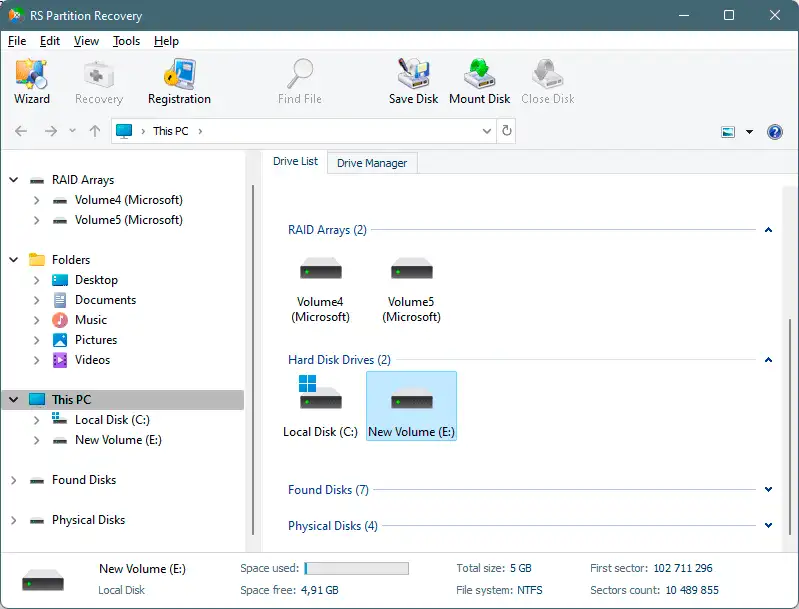
إذا لم يعثر سطر الأوامر على الملف، أو كنت تحتاج إلى معاينة النتائج قبل حفظها، يمكنك تجربة فحص الوحدة من خلال واجهة رسومية.
الطريقة الرابعة: الاسترجاع باستخدام Fionn Data Recovery
متى تستخدم هذه الطريقة؟
هذا خيار مساعد للبحث في قرص محلي أو قرص خارجي أو وحدة USB أو بطاقة SD أو بطاقة ذاكرة كاميرا. يجري البرنامج فحصا محليا للقراءة فقط، ويتيح البحث والتصفية حسب الاسم والموقع والنوع والوقت والحجم. تتوفر أوضاع الفحص السريع والعميق وRAW المعتمد على توقيعات الملفات.
خطوات الاسترجاع
- شغّل Fionn Data Recovery، ثم اختر نوع البيانات أو موقع التخزين المطلوب فحصه.

- ابدأ الفحص التلقائي وانتظر بحث البرنامج عن الملفات المحذوفة أو المفقودة في الموقع المحدد.

- صفّ النتائج وابحث عن الملف، ثم عاينه لتقييم محتواه قبل تحديده للاسترجاع.

- اختر مجلدا على قرص آخر لحفظ الملفات المحددة، ثم ابدأ عملية الاسترجاع.

كيفية التحقق من النتيجة
افتح النسخة من قرص الوجهة. افحص عدة صفحات من المستند، وقائمة عناصر الملف المضغوط، وبداية ونهاية التسجيل الصوتي أو المرئي. إذا كان الملف ناقصا أو لا يفتح، فعاين نسخة أخرى ضمن النتائج أو جرّب الفحص العميق أو RAW من دون الكتابة على المصدر.
قواعد الاسترجاع الآمن
- احفظ النتائج على قرص فعلي مختلف، وليس في مجلد آخر على القرص المصدر نفسه.
- لا تهيئ وحدة التخزين حتى إذا اقترح Windows ذلك عند توصيلها.
- لا تشغّل إصلاح أخطاء نظام الملفات قبل استخراج البيانات المهمة، لأن عملية الإصلاح تغيّر بنية النظام.
- أوقف المحاولات الذاتية عند سماع نقرات أو ملاحظة انقطاع القرص أو اختفائه المتكرر.
- أنشئ نسخة احتياطية ثانية بعد التأكد من سلامة الملفات المسترجعة.
الخلاصة
ابدأ بسلة المحذوفات لأنها أسرع الخيارات وأقلها خطورة، ثم افحص الإصدارات التي أنشأتها محفوظات الملفات سابقا. إذا لم توجد نسخة جاهزة، استخدم Windows File Recovery مع قرص وجهة منفصل. وعندما تحتاج إلى تصفية النتائج ومعاينتها قبل الحفظ، يمكن استخدام Fionn Data Recovery كخيار إضافي. لا تعتبر ظهور رسالة نجاح دليلا كافيا؛ افتح الملف المسترجع وافحص محتواه من البداية إلى النهاية. إذا كان القرص غير مستقر أو ظلت النسخ تالفة، أوقف الفحص والكتابة واستعن بخدمة استرجاع متخصصة.
الأسئلة الشائعة
هل يمكن استرجاع ملف بعد إفراغ سلة المحذوفات؟
قد يكون ذلك ممكنا إذا لم تُكتب بيانات جديدة فوق مساحته. افحص محفوظات الملفات والنسخ الاحتياطية أولا، ثم استخدم Windows File Recovery أو أداة فحص مع حفظ النتائج على قرص آخر.
كيف أسترجع ملفا حُذف باستخدام Shift + Delete؟
لا يصل هذا الملف عادة إلى سلة المحذوفات. ابحث عن إصدار سابق في محفوظات الملفات، ثم جرّب أداة استرجاع إذا لم تتوفر نسخة احتياطية.
لماذا لا ينبغي حفظ الملف المسترجع على القرص الأصلي؟
ينشئ الحفظ بيانات جديدة قد تشغل مساحة ملف محذوف آخر. استخدام قرص فعلي مختلف يقلل خطر الكتابة فوق البيانات التي ما زالت قابلة للاسترجاع.
هل يمكن استرجاع ملف محذوف من قرص SSD؟
يمكن المحاولة، لكن النتيجة أقل قابلية للتوقع بسبب TRIM والكتابة اللاحقة. أوقف استخدام القرص وافحص النسخ الاحتياطية قبل بدء أي فحص.
ماذا أفعل إذا كان الملف المسترجع لا يفتح؟
تحقق من حجمه، وجرّب نسخة أخرى من نتائج الفحص أو وضعا أعمق. لا تغيّر الامتداد عشوائيا لأنه لا يعيد المحتوى المفقود. أوقف التجارب إذا كانت البيانات عالية القيمة.


