 Emily CarterData Recovery
Introducción
Para recuperar una tesis eliminada, deje de guardar archivos en la unidad afectada y compruebe primero la Papelera de reciclaje. Si el documento no está allí, restaure una copia de seguridad mediante OneDrive o Historial de archivos. Para un archivo local eliminado permanentemente, analice la unidad con Windows File Recovery o Fionn Data Recovery. Los cuatro métodos siguientes siguen ese orden, desde la opción integrada más rápida hasta la recuperación a nivel de almacenamiento. Recupere el documento en una unidad distinta y, después, ábralo y compruebe su contenido antes de reanudar el trabajo.
Antes de recuperar: deje de escribir en la unidad afectada
Eliminar un archivo local no borra necesariamente de inmediato todos los rastros recuperables. Sin embargo, las nuevas descargas, instalaciones, actualizaciones y documentos guardados pueden reutilizar su espacio de almacenamiento. Cierre los programas innecesarios y evite crear archivos en esa unidad.
Primero identifique qué ocurrió realmente. Una tesis eliminada requiere la Papelera de reciclaje, una copia de seguridad o recuperación de almacenamiento. Las ediciones que faltan en un documento existente requieren un historial de versiones. Un documento que nunca se guardó puede aparecer en Recuperación de documentos de Word o en el área Recuperar documentos sin guardar. Son rutas de recuperación diferentes.
Elija el método adecuado
| Método | Mejor para | Eficiencia | Esfuerzo del usuario |
|---|---|---|---|
| Papelera de reciclaje | Una tesis local eliminada recientemente que aún está en la papelera | Inmediata | Bajo |
| OneDrive o Historial de archivos | Una tesis sincronizada o guardada previamente mediante copia de seguridad | Alta cuando existe una copia adecuada | Bajo |
| Windows File Recovery | Un archivo local eliminado permanentemente sin copia de seguridad | Depende de la actividad de sobrescritura y del alcance de la búsqueda | Alto; requiere trabajo con la línea de comandos |
| Fionn Data Recovery — Recomendado para un análisis guiado | Una Papelera de reciclaje vaciada o una tesis eliminada en almacenamiento local o externo compatible | Opciones de análisis rápido, profundo y RAW | Moderado |
Una copia de seguridad es preferible a un análisis de almacenamiento porque restaura una copia conocida. Utilice un análisis de recuperación solo cuando la restauración habitual no pueda proporcionar la tesis.
Método 1: restaurar la tesis desde la Papelera de reciclaje
Cuándo usarlo: Elija este método cuando la tesis se eliminó de una carpeta local de Windows y la Papelera de reciclaje no se ha vaciado.
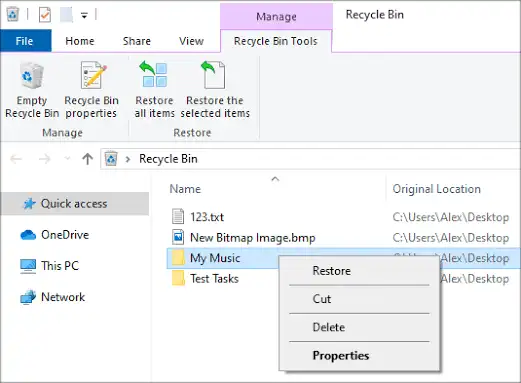
- Abra la Papelera de reciclaje desde el escritorio.
- Busque la tesis por su nombre de archivo u ordene la lista por fecha de eliminación.
- Compruebe la ubicación original para confirmar que encontró el documento deseado.
- Haga clic con el botón derecho en la tesis y seleccione Restaurar.
- Abra su carpeta original y confirme que el archivo restaurado está presente.
Comprobación: Abra la tesis restaurada, revise varios capítulos y confirme que su fecha de modificación coincide con la copia que esperaba.
Método 2: recuperar la tesis desde OneDrive o Historial de archivos
Cuándo usarlo: Utilice este método cuando la tesis se sincronizó con OneDrive o su carpeta estaba protegida por Historial de archivos antes de eliminarse.
Restaurar una copia de OneDrive
- Inicie sesión en la cuenta de OneDrive que almacenaba la tesis.
- Abra la Papelera de reciclaje de OneDrive.
- Seleccione la tesis y elija Restaurar.
- Vuelva a su carpeta restaurada y descargue o abra el documento.
Microsoft documenta este proceso en su página oficial de restauración de OneDrive. Si el archivo aún existe pero falta trabajo reciente, examine su historial de versiones en lugar de buscar un archivo eliminado.
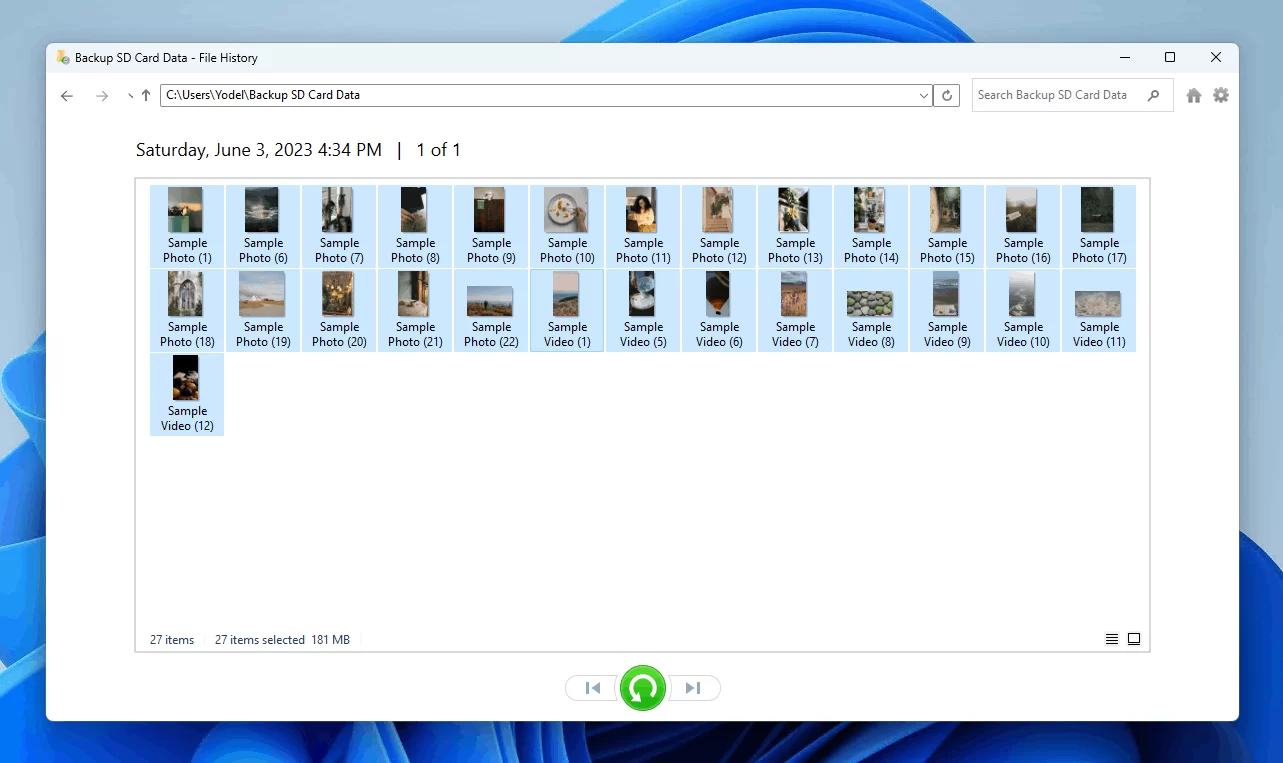
Restaurar una copia de Historial de archivos
- Abra el Explorador de archivos y navegue hasta la carpeta que contenía anteriormente la tesis.
- Haga clic con el botón derecho en la carpeta y seleccione Restaurar versiones anteriores.
- Seleccione una versión fechada anterior a la eliminación.
- Utilice Abrir en Historial de archivos para inspeccionarla cuando esa opción esté disponible.
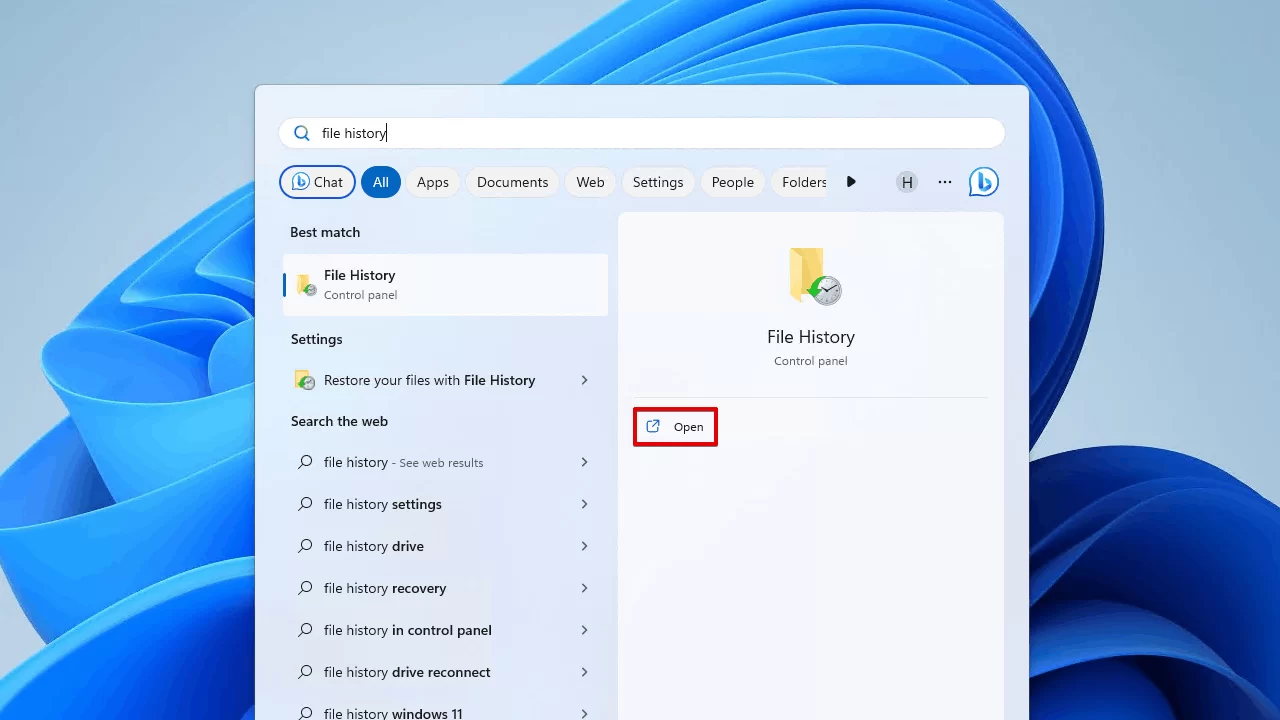
- Elija Restaurar en y seleccione una carpeta independiente para evitar reemplazar el material actual.
Comprobación: Compare la fecha, el tamaño de archivo, el número de capítulos y las referencias del documento restaurado con cualquier borrador entregado o PDF exportado. Las instrucciones de Historial de archivos de Microsoft confirman que las versiones anteriores se pueden previsualizar y restaurar en otra ubicación.
Método 3: recuperar una tesis eliminada permanentemente con Windows File Recovery
Cuándo usarlo: Utilice la utilidad de línea de comandos de Microsoft cuando la tesis se haya eliminado permanentemente de un disco local y no exista una copia de seguridad utilizable. El origen y el destino deben ser unidades diferentes.
- Conecte una unidad de destino con suficiente espacio libre para los resultados recuperados.
- Instale Windows File Recovery desde Microsoft Store mediante la guía oficial de Windows File Recovery de Microsoft.
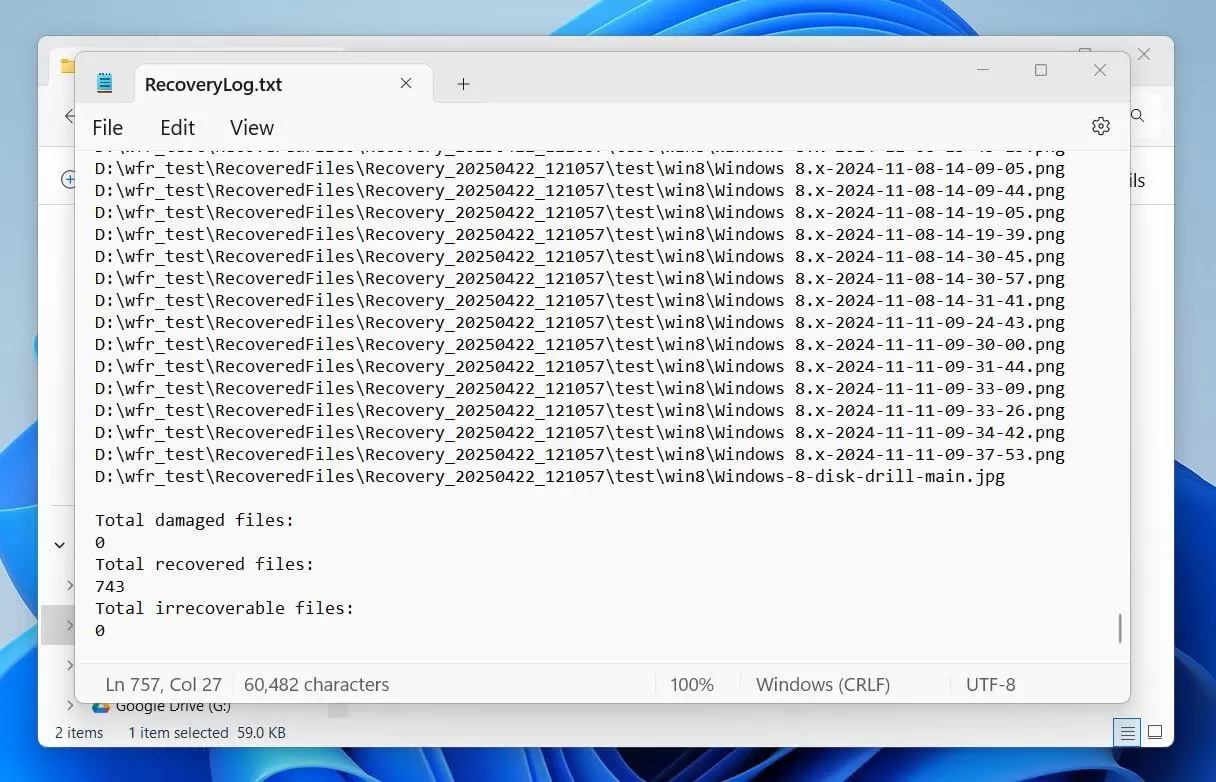
- Abra Windows File Recovery y acepte la solicitud de administrador.
- Ejecute un comando específico con la unidad afectada, la unidad de destino y el nombre de archivo o la extensión de documento de la tesis.
winfr C: E: /regular /n \Users\YourName\Documents\Thesis.docxSustituya las letras de unidad, el nombre de usuario, la carpeta y el nombre de archivo por los valores reales. Si el análisis normal específico no encuentra nada, siga las indicaciones de modo documentadas por Microsoft y vuelva a intentarlo con el modo Extenso:
winfr C: E: /extensive /n *.docx /n *.pdf /n *.odt - Introduzca Y cuando se le solicite iniciar la recuperación.
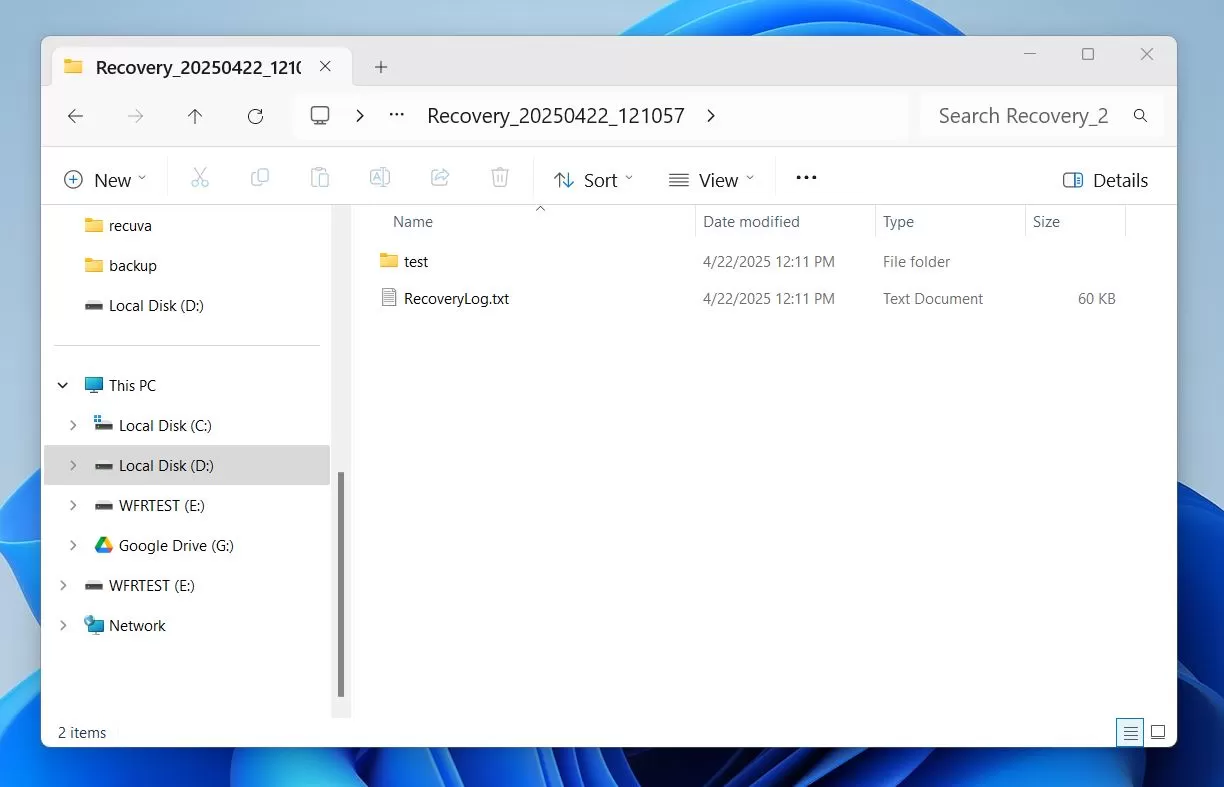
- Examine la carpeta de recuperación creada en la unidad de destino.
Comprobación: Abra cada resultado plausible e inspeccione el texto principal, las citas, las tablas y las figuras incrustadas. Los nombres de archivo o las rutas de carpeta recuperados pueden diferir de los originales.
Método 4: recuperar una tesis eliminada con Fionn Data Recovery
Cuándo usarlo: Esta es una opción práctica y guiada después de que fallen la Papelera de reciclaje y las copias de seguridad. Admite la recuperación de documentos desde discos locales, discos duros externos, unidades USB, tarjetas SD y tarjetas de almacenamiento de cámaras en Windows. Los análisis se realizan localmente en modo de solo lectura y los archivos no se cargan.
- Inicie Fionn Data Recovery y seleccione la opción de recuperación para el tipo de datos o ubicación de almacenamiento que desea recuperar.

- Inicie el análisis automático y espere mientras Fionn Data Recovery busca archivos eliminados o perdidos en la ubicación seleccionada.

- Cuando finalice el análisis, examine los resultados y previsualice los archivos para seleccionar los datos que desea restaurar.

- Seleccione una carpeta de destino para guardar los archivos recuperados y, a continuación, inicie el proceso de recuperación.

Comprobación: Abra la tesis recuperada desde la carpeta de destino. Confirme que el contenido previsualizado, la estructura de páginas, las referencias y los archivos adjuntos sobrevivieron a la recuperación.
La búsqueda y el filtrado por nombre de archivo, ubicación, tipo, hora y tamaño pueden reducir los resultados. Si un análisis rápido no localiza la tesis, el análisis profundo o RAW puede buscar de forma más amplia, incluso por firma de archivo.
Cómo comprobar la tesis recuperada
La sola presencia de un archivo no demuestra que la tesis esté intacta. Guarde un duplicado antes de editar y compruebe la portada, el índice, los finales de capítulo, las referencias, las notas al pie, las tablas y las figuras. Busque una frase distintiva de su último borrador. Si el documento se abre con errores o contiene secciones que faltan, consérvelo y compare otras copias recuperadas.
Compruebe por separado los materiales relacionados. Los datos de investigación, las bibliotecas de citas, las imágenes y los apéndices pueden haberse almacenado fuera de la carpeta principal de la tesis. Recuperar el documento no restaura automáticamente esos archivos vinculados.
Conclusión
Empiece por la Papelera de reciclaje y continúe con OneDrive o Historial de archivos, porque esas fuentes pueden contener una copia conocida. Utilice Windows File Recovery si se siente cómodo con los comandos y dispone de una unidad de destino independiente. Para un análisis guiado con filtrado y previsualización, Fionn Data Recovery puede ayudar a localizar un documento eliminado. Independientemente del método que funcione, abra la tesis y examine sus capítulos, citas, figuras y tamaño de archivo. Si no aparece ninguna copia válida, deje de usar el dispositivo de almacenamiento afectado y considere un servicio profesional de recuperación.
Preguntas frecuentes
¿Puedo recuperar una tesis después de vaciar la Papelera de reciclaje?
Es posible. Compruebe primero OneDrive, Historial de archivos, el almacenamiento institucional, los archivos adjuntos de correo electrónico y los borradores entregados. Si ninguno contiene la tesis, analice la unidad afectada. La recuperación depende de si se ha reutilizado el espacio de almacenamiento del archivo, así que deje de escribir en esa unidad cuanto antes.
¿Qué ocurre si mi tesis existe, pero faltan los últimos capítulos?
Normalmente es un problema de versiones, no de eliminación de archivos. Compruebe el historial de versiones de OneDrive, Historial de archivos, el panel Recuperación de documentos de Word y Recuperar documentos sin guardar. Conserve el archivo actual antes de restaurar o comparar una versión anterior.
¿Puede Restaurar sistema recuperar una tesis eliminada?
No. Microsoft indica que Restaurar sistema revierte archivos y configuraciones del sistema, no archivos personales. Utilice en su lugar la Papelera de reciclaje, una copia sincronizada o guardada, Historial de archivos o un análisis de recuperación de archivos.
¿Debo recuperar la tesis en su unidad original?
No. Guardar los resultados en la unidad de origen puede sobrescribir datos pertenecientes a la tesis eliminada o a archivos relacionados. Elija otro disco interno o unidad extraíble, compruebe allí el documento recuperado y cópielo a otro lugar solo después de validarlo.
¿Por qué la tesis recuperada tiene otro nombre de archivo?
La recuperación a nivel de almacenamiento puede localizar el contenido del documento sin conservar todos los registros de nombre de archivo o carpeta originales. Filtre por tipo y tamaño de documento y, después, abra los resultados plausibles. Busque dentro de cada documento frases distintivas de la tesis, títulos de capítulos o nombres de autores citados.
Siguiente paso
Si la restauración habitual no encuentra la tesis, inicie un análisis dirigido mientras la unidad afectada permanezca sin usar. Conserve cada candidato recuperado hasta haber confirmado una copia completa y legible.


